こんにちは アミーです。
サーバへ SSH など管理ポートへ接続するときにVPNが必要になることがあると思います。
さくらのクラウドには VPNルータがあり、リモートアクセスVPNやSite to Site VPN の設定が可能です。
今回は リモートアクセスVPNの設定について寄稿したいと思います。
今回の構成
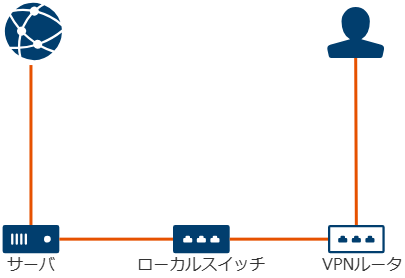
サーバへのすべてのイン・アウトバウンド通信もVPNルータ経由にすることができますが、今回は通常の通信は共有セグメント、SSH接続をクライアントVPN後に接続するといった構成で進めたいと思います。
前提条件
プランによって追加必須機器や設定できる項目が変わるため、ご注意ください。
VPNルータとは_各プランごとに相違のある機能・仕様
今回はスタンダードプランを利用するので、ローカルスイッチのみが追加で必須機器になります。
またあとからサーバにNICを追加するときには、サーバの停止が必要になるため、本番稼働中のサーバに設定する際は、現在の設定状況からサーバの停止が必須なのかの確認は忘れないようにすること!
VPNルータの作成
上述しているようにスタンダードプランで作成しました。
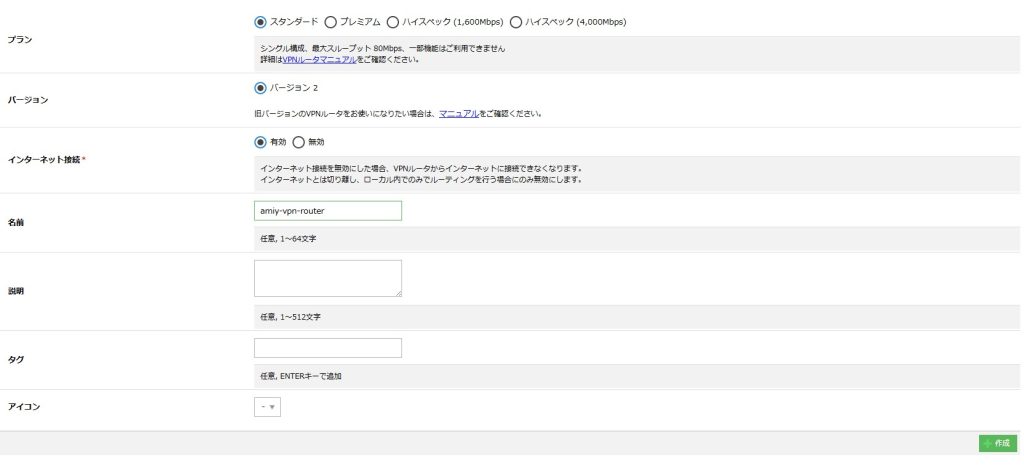
停止状態で作成が完了するので作成したローカルスイッチをインターフェースタブで付与します。
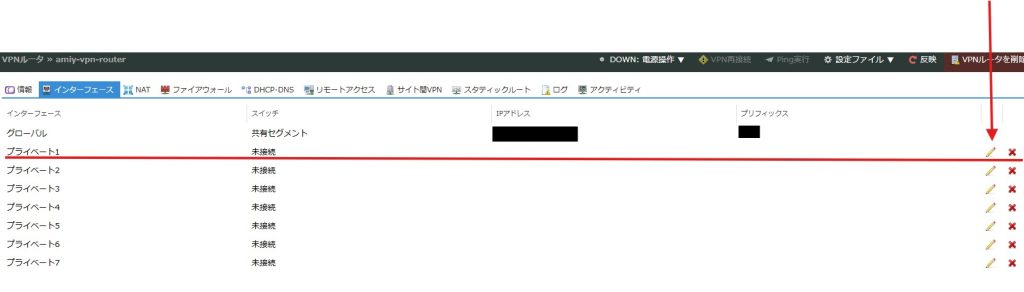
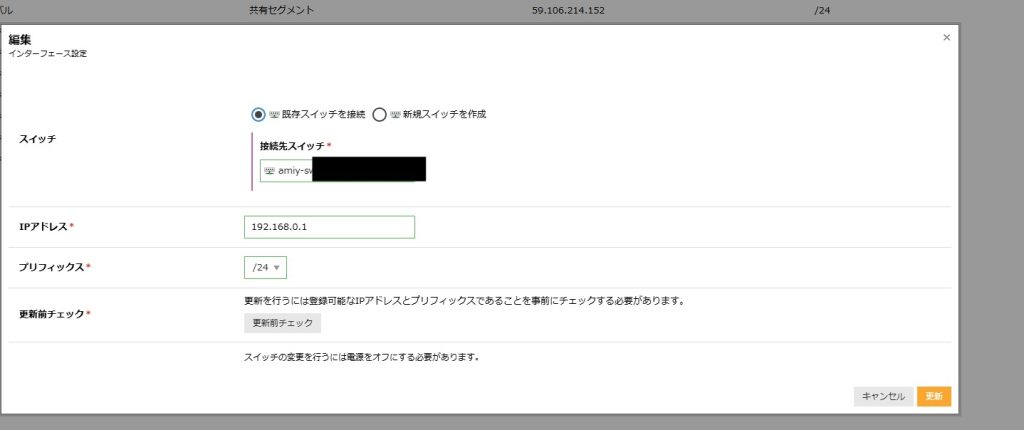
スイッチはサーバと接続するスイッチを選択してください。
IPアドレスやプリフィックスは実際のネットワーク構成にあわせて調整してください。
設定後は右上の反映ボタンを押す必要があります。VPNルータの場合はだいたい必要なので忘れないようにしてください。

VPNルータのVPN設定
今回はL2TP用の設定を進めていきます
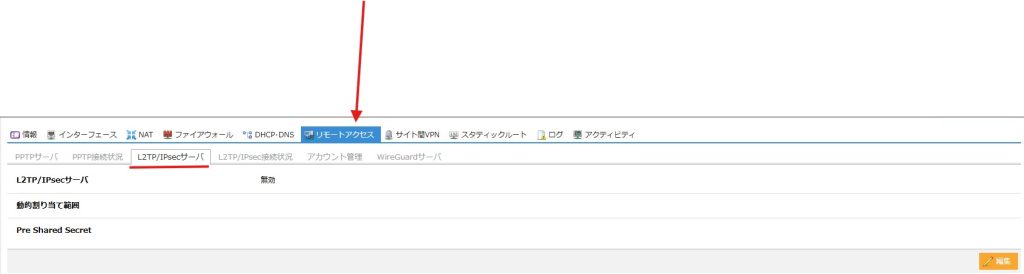
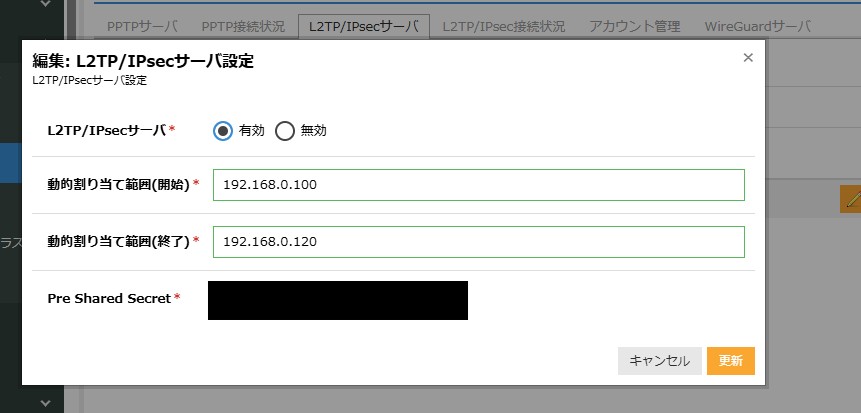
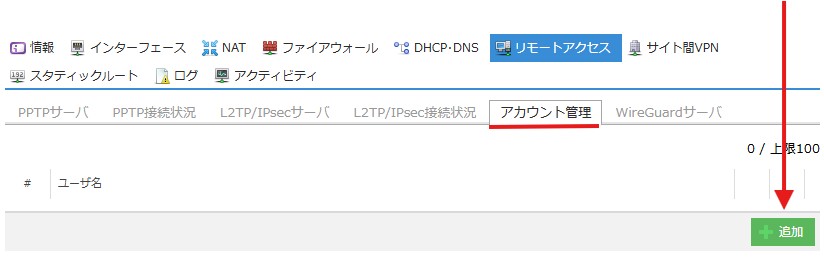
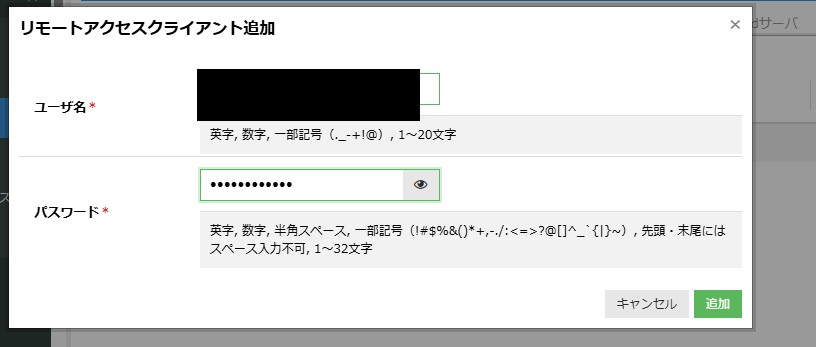
IPアドレスやネットワークは上述しているように適宜お使いのネットワーク環境にあわせて変更してください。
どのタイミングでも構いませんが接続する前にVPNルータを起動してください。
作業PC側のVPN設定
具体的な手順は割愛しますが、windows の場合以下の設定が必要になる可能性があります。
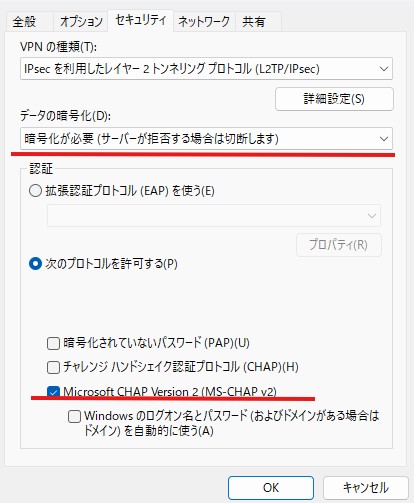
VPN接続を行って接続できたことを確認してください。

コントロールパネル上でも確認できます。
その後はローカルIPアドレスを利用してSSH接続を実施してください。
$ last |head
your-ass pts/2 192.168.0.100 Tue Feb 10 18:54 still logged in
確認する方法はいくつかありますが、無事VPN経由でサーバにログインすることに成功しました。
今回はここまでとなります。読んでいただきありがとうございました。
この記事を書いた人