こんにちは、UOZUです!
CentOS 7は2024年6月にサポート終了を迎え、さくらのクラウド、さくらのVPSでもすでに提供が終了しています。
ただし、古いサーバーの検証などで、どうしてもCentOS 7を使用したい場面もあるかと思います。
https://cloud.sakura.ad.jp/news/2024/06/04/centos7-obsolete
https://vps.sakura.ad.jp/news/centos-end-202407/
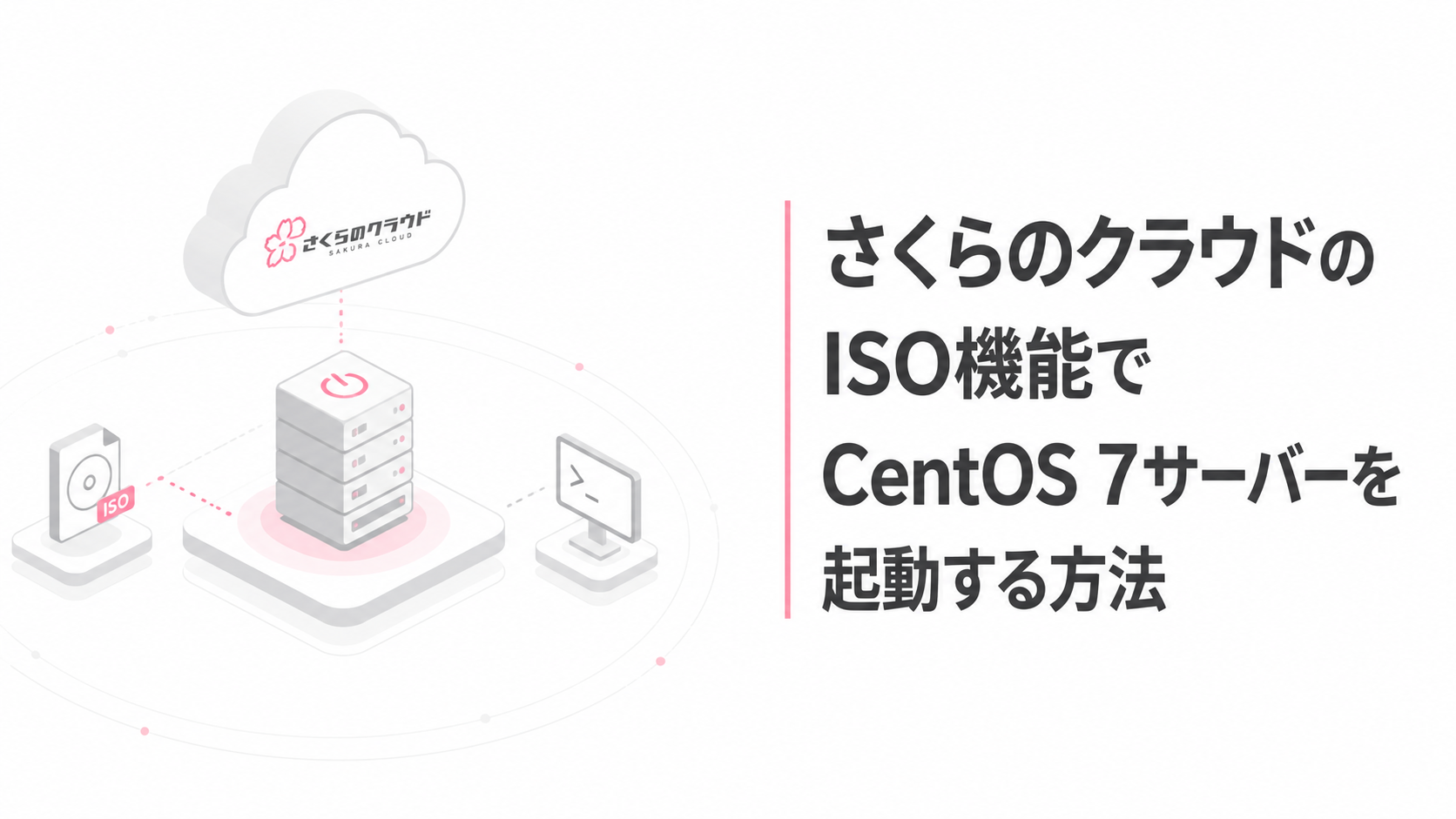
そこで今回は、さくらのクラウドのISO機能を利用して、CentOS 7のインストールから、CentOS7サーバーを起動してみたいと思います。
※CentOS 7はすでにサポートが終了しているため、本番環境での利用は推奨されません。検証や一時的な復旧作業など、用途を限定して利用してください。
ISOイメージ、ISO機能とは
まず、「ISOイメージ」とは何なのかについて簡単に説明します。
ISOイメージとは、DVDやCDなどの内容を1つのイメージファイルとして保存したものです。
オンプレミスサーバーや古いWindows環境では、OSをインストールする際にDVDやCDからマシンを起動し、そこからHDDやSSDへOSをインストールする手順が一般的でした。
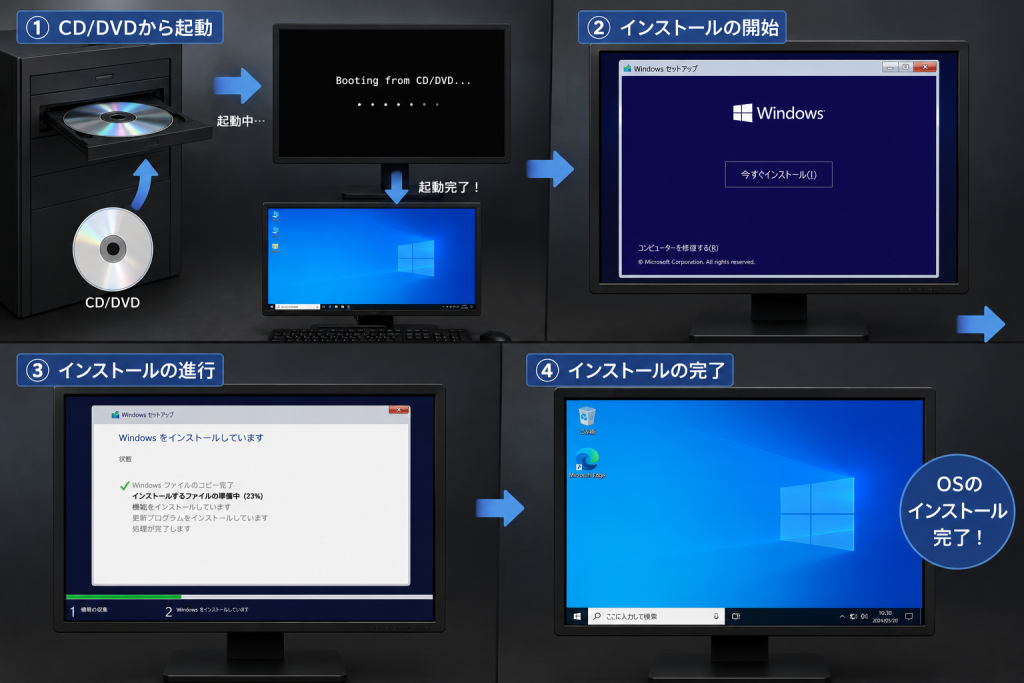
このようなディスクからの起動を仮想環境上で再現する機能が、さくらのクラウドの「ISO機能」です。
また、起動できなくなったサーバーをISOイメージから起動し、復旧作業を行うといった用途にも利用できます。
今回は、CentOS 7のISOイメージをさくらのクラウドにアップロードし、CentOS 7のインストールからサーバー起動まで行っていきます。
それでは、起動用のISOイメージを準備していきましょう。
CentOS7のディスクイメージのダウンロード
CentOS 7は公式サポートが終了しているため、CentOSのアーカイブサイト「CentOS Vault Mirror」からISOイメージをダウンロードします。
https://vault.centos.org/7.9.2009/isos/x86_64
[TXT] 0_README.txt 2022-08-04 18:03 2.7K
[ ] CentOS-7-x86_64-DVD-2009.iso 2020-11-04 11:37 4.4G
[ ] CentOS-7-x86_64-DVD-2009.torrent 2020-11-06 14:44 176K
[ ] CentOS-7-x86_64-DVD-2207-02.iso 2022-07-26 15:10 4.4G
[ ] CentOS-7-x86_64-Everything-2009.iso 2020-11-02 15:18 9.5G
[ ] CentOS-7-x86_64-Everything-2009.torrent 2020-11-06 14:44 381K
[ ] CentOS-7-x86_64-Everything-2207-02.iso 2022-07-26 18:09 9.6G
[ ] CentOS-7-x86_64-Minimal-2009.iso 2020-11-03 14:55 1.0G
[ ] CentOS-7-x86_64-Minimal-2009.torrent 2020-11-06 14:44 39K
[ ] CentOS-7-x86_64-Minimal-2207-02.iso 2022-07-26 15:10 1.0G
[ ] CentOS-7-x86_64-NetInstall-2009.iso 2020-10-26 16:26 575M
[ ] CentOS-7-x86_64-NetInstall-2009.torrent 2020-11-06 14:44 23K
[TXT] sha256sum.txt 2022-08-04 17:56 703
[TXT] sha256sum.txt.asc 2022-08-04 17:58 1.5K
今回は最小限の構成で起動するため、CentOS-7-x86_64-Minimal-2009.iso をダウンロードしておきます。
続いて、さくらのクラウドへISOイメージをアップロードします。
さくらのクラウドへのアップロード
さくらのクラウドのコントロールパネルで、
ストレージ > ISOイメージ の順に進み、右上の「+追加」ボタンをクリックします。

ISOイメージの追加画面が表示されるので、任意の名前を入力し、「+作成」ボタンをクリックします。
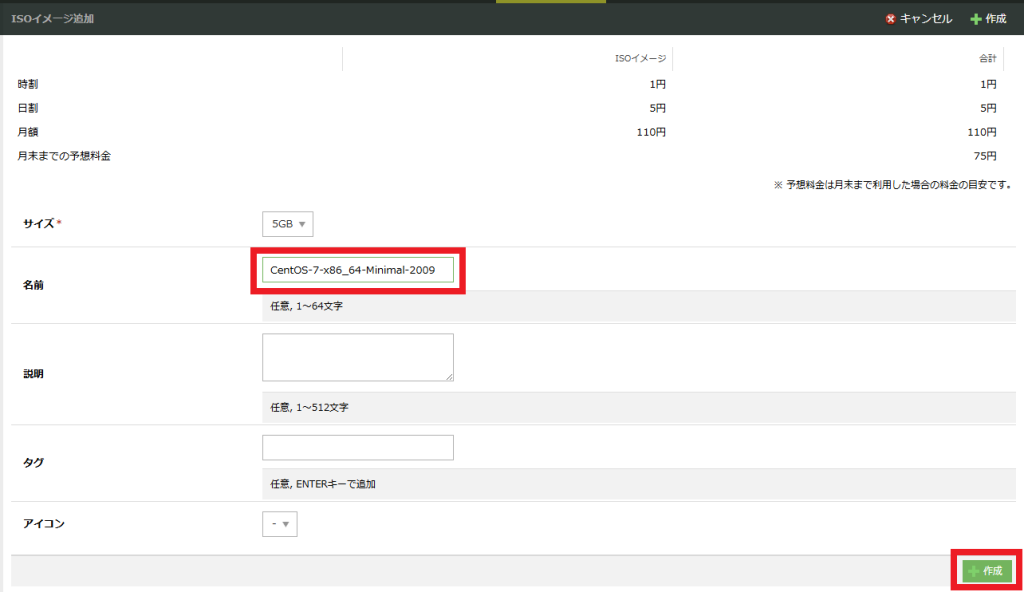
確認画面を承認すると、アップロード先の情報が表示されます。
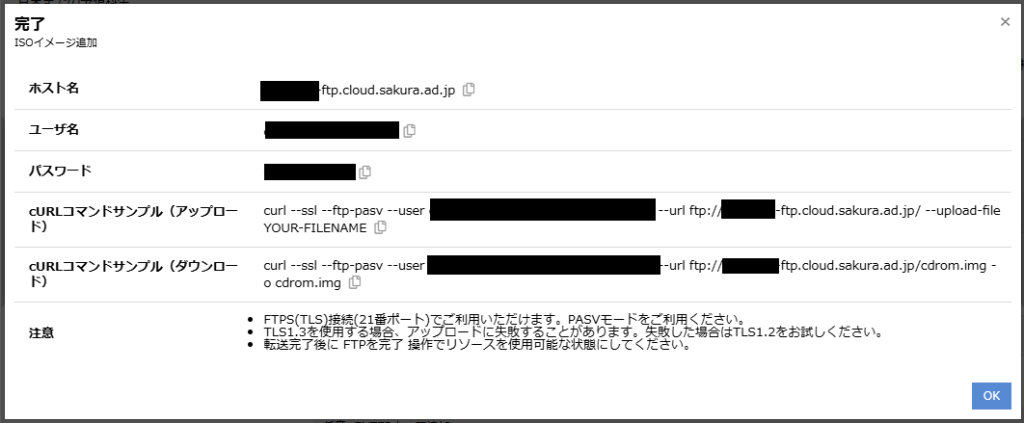
表示された情報をもとに、FFFTPやWinSCPなどのFTPソフトウェアを利用してISOイメージをアップロードします。
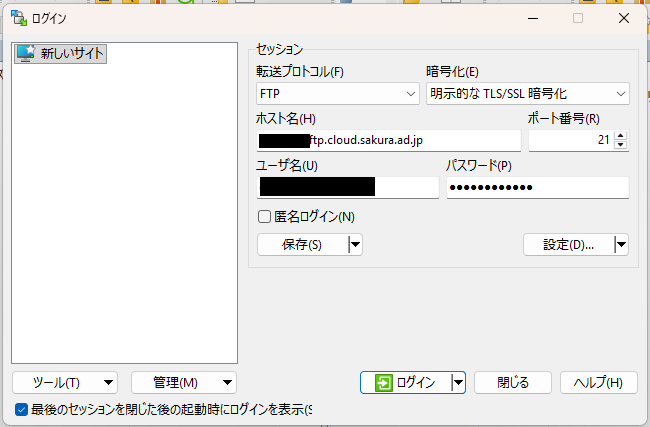
https://forest.watch.impress.co.jp/library/software/ffftp
https://forest.watch.impress.co.jp/library/software/winscp
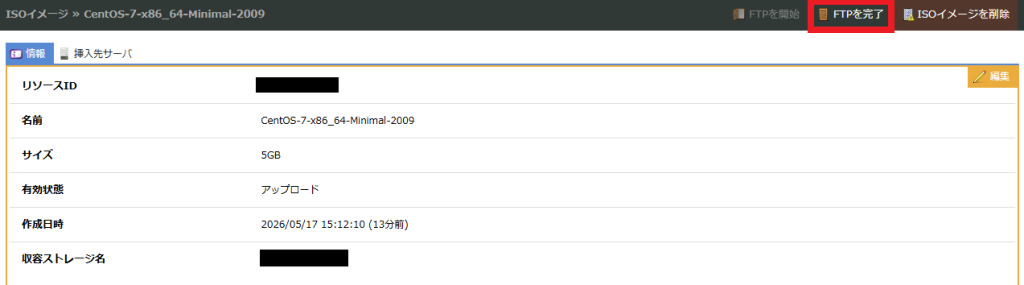
アップロード完了後、「FTPを完了」をクリックすると、ISOイメージが利用可能になります。

ISOイメージを利用して新規サーバを起動
続けて、ISOイメージを利用して新規サーバーを起動していきます、
続いて、アップロードしたISOイメージを利用して新規サーバーを起動します。
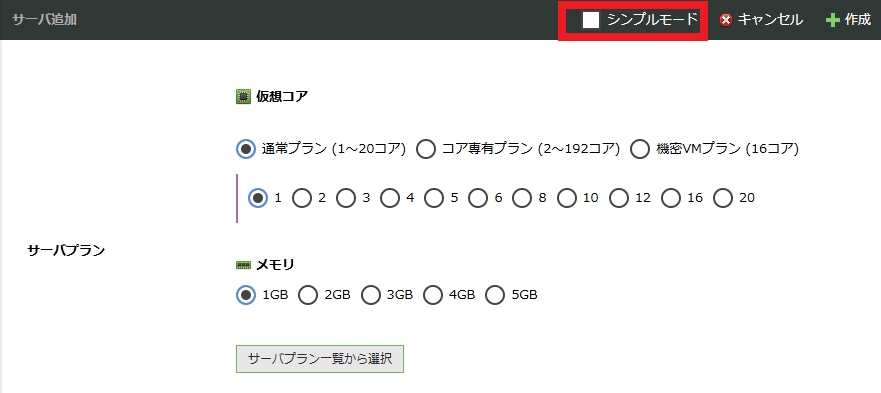
サーバー作成時は、「シンプルモード」のチェックを外して作成を進めます。
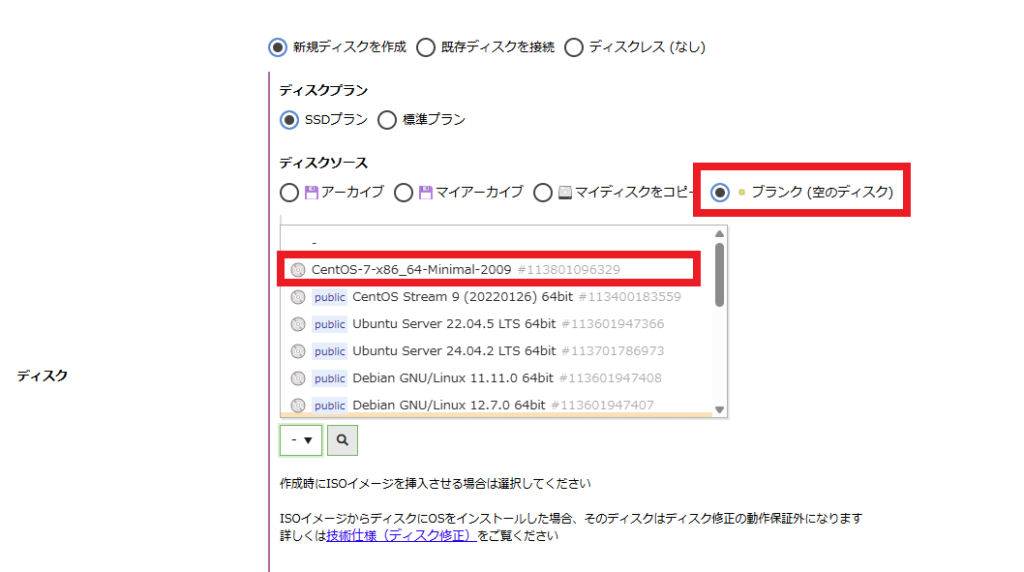
ディスク設定では、「ディスクソース」に「ブランク(空のディスク)」を選択します。
そのうえで、「ISOイメージを使う」から、先ほどアップロードしたISOイメージを選択しましょう。
設定が完了したら、そのままサーバーの作成・起動まで進めます。
仮想コンソール画面からCentOS7インストール
サーバー起動後、仮想コンソール画面を開くと、CentOS 7のインストール画面が表示されます。
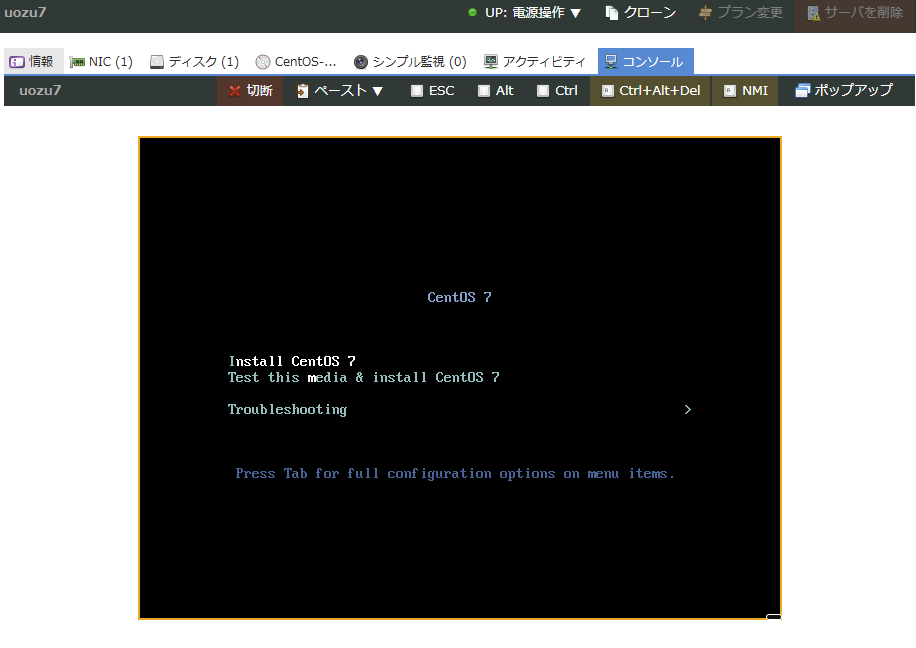
「Install CentOS 7」を選択すると、詳細なインストール画面に進みます。
必要な設定を行い、インストールと再起動を進めることで、CentOS 7のサーバーが利用できるようになります。
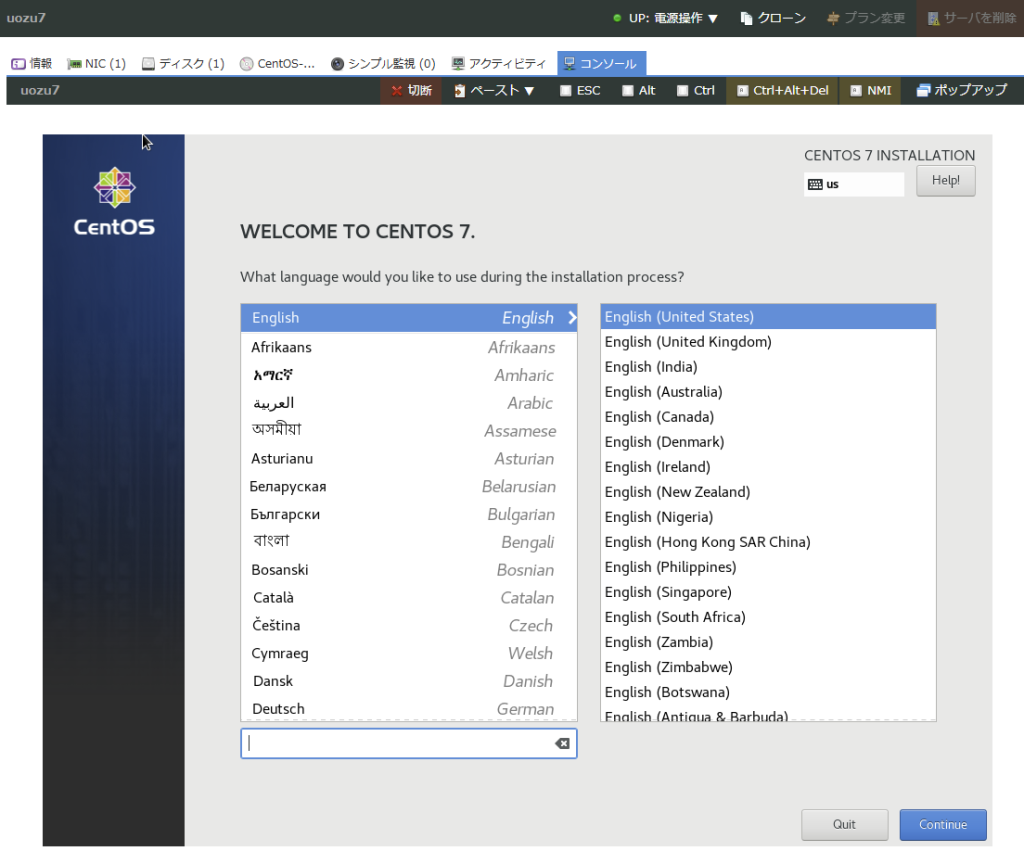
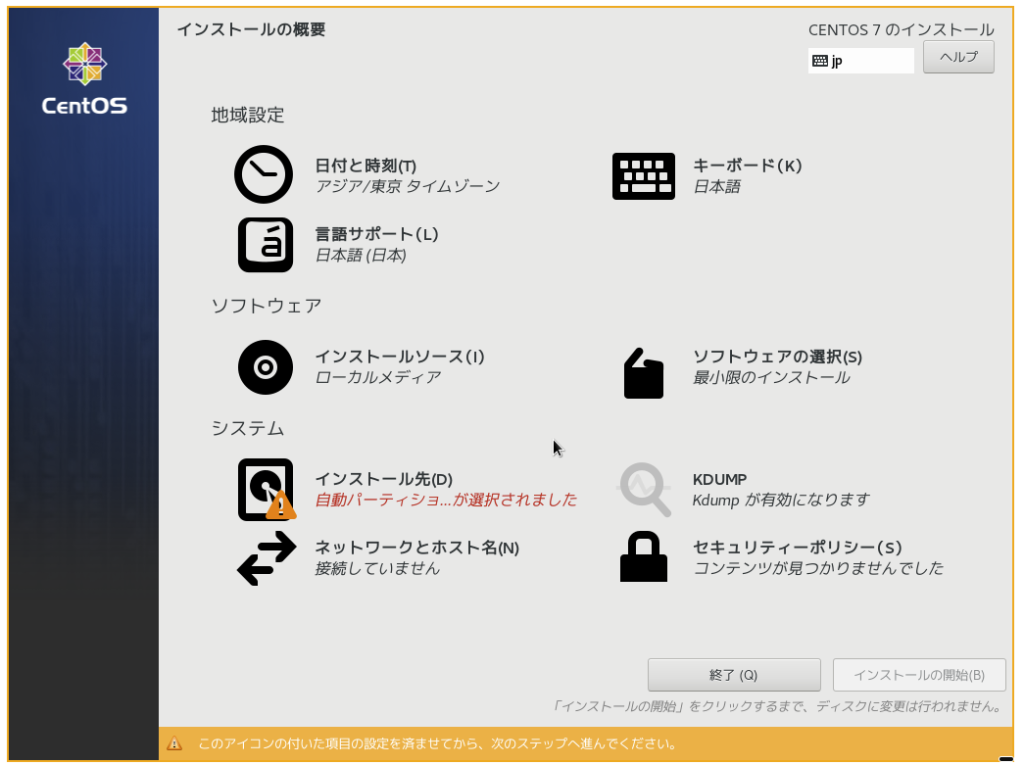
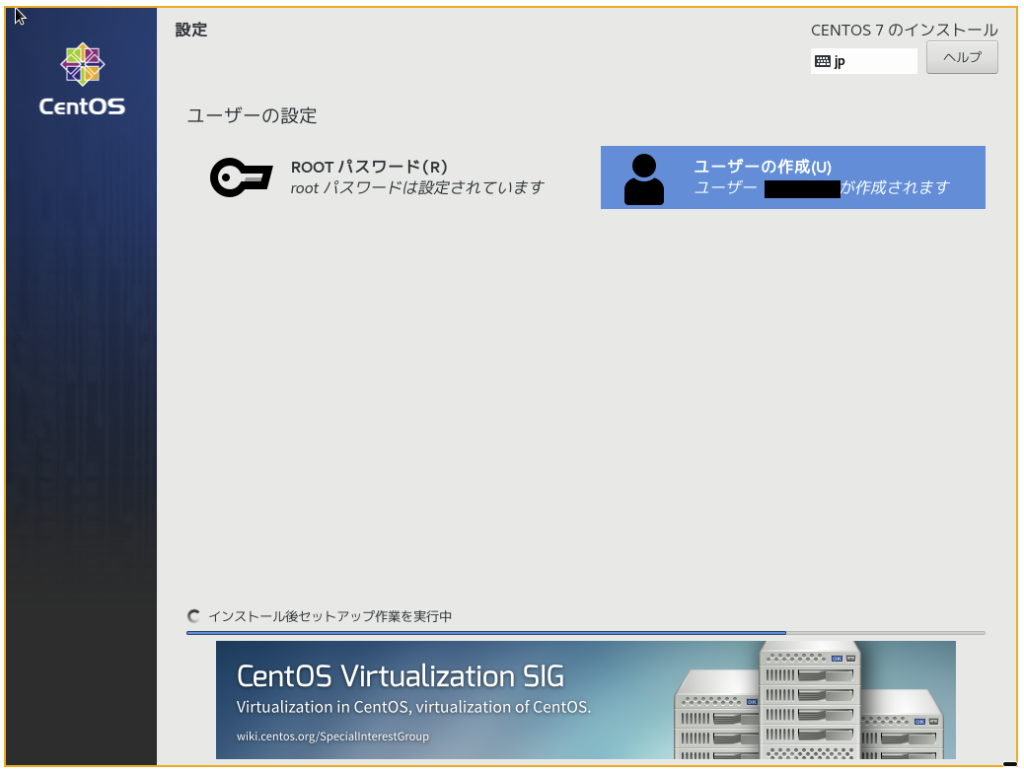
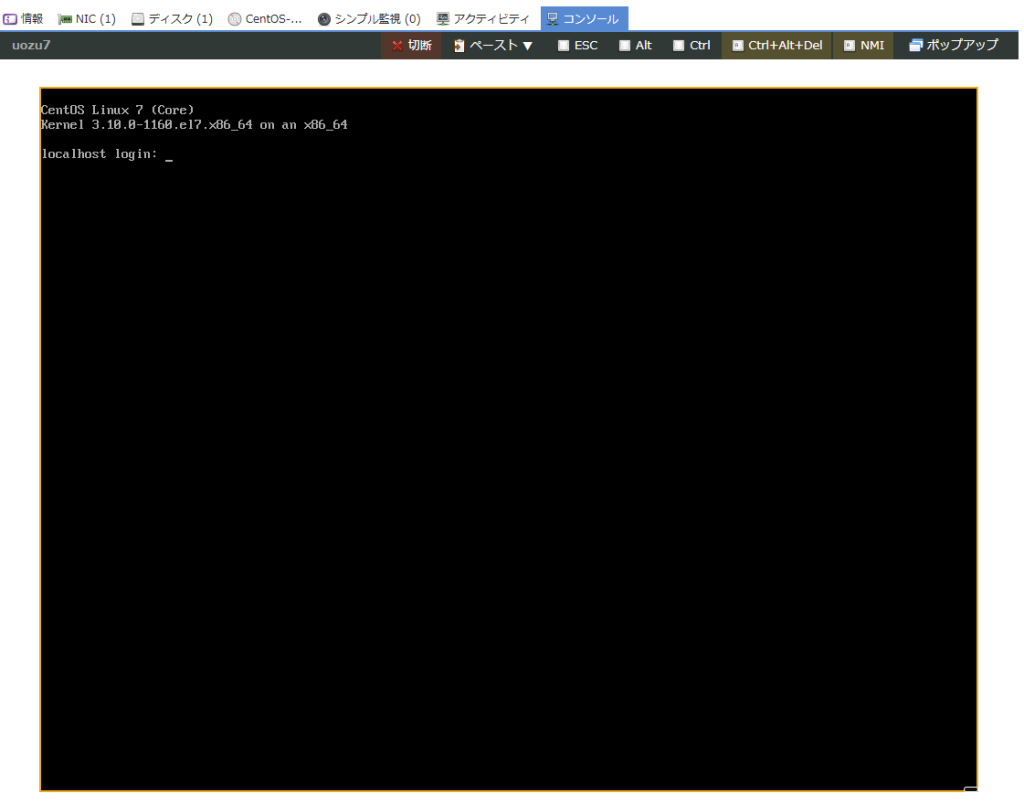
なお、CentOS 7は標準レポジトリも利用できなくなっているため、起動後にネットワーク設定などを行ったうえで、レポジトリ設定を調整してください。
さいごに
今回は、さくらのクラウドのISO機能を利用して、CentOS 7のサーバーを起動する手順を紹介しました。
CentOS 7はすでにサポートが終了しているため、本番利用には注意が必要です。
一方で、古い環境の検証や復旧作業などでは、ISOイメージから起動できる仕組みを知っておくと役立ちます。
さくらのVPSでも、ISO機能を利用してサーバーが起動しない場合の対応方法を紹介している記事を公開しています。あわせてご覧ください。
https://www.netassist.ne.jp/sakuracloud-labo/archives/1394
最後までお読みいただき、ありがとうございました!
この記事を書いた人