こんにちは、UOZUです!
さくらのVPSでカーネル更新後にサーバが正常起動しなくなり、旧カーネルでの起動を試したい場面はないでしょうか。
さくらのVPSでは、起動しなくなった場合の復旧手段としてISOイメージを使ったレスキューモードが公式に案内されています。
https://manual.sakura.ad.jp/vps/troubleshoot/rescue_boot.html
一方で、状況によっては「まずは旧カーネルで起動できるかを試したい」というケースもあります。
そこで今回は、レスキューモードに入る前の確認手段のひとつとして、VNCコンソール上でカーネル選択画面を表示する方法を紹介します。
なお、本記事の内容は2026年4月時点で確認した挙動をもとにしたもので、さくらインターネット様の公式回答ではありません。実施の際は検証環境やメンテナンス時間帯での確認をおすすめします。
今回の事象
今回の環境では、新しいカーネルをインストールしたあとに再起動を行ったところ、VPSが正常起動しなくなりました。更新前までは再起動も含めて問題なく動作していたため、適用したカーネルに起因する可能性を疑いました。
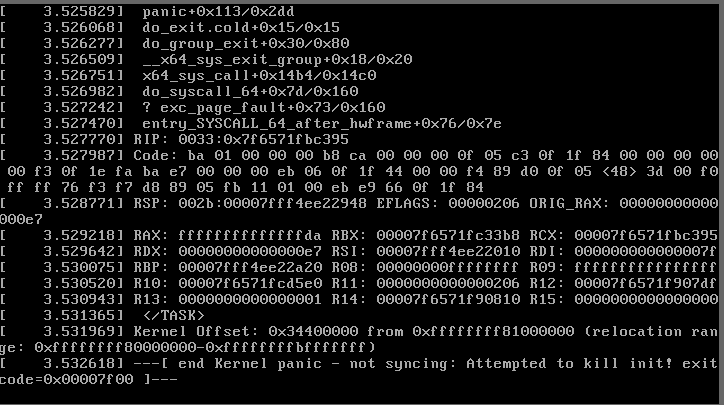
また通常、OS起動時にはGRUBメニューから利用するカーネルを選べる場合がありますが、さくらのVPSでは起動直後にVNCコンソールやシリアルコンソールには接続が出来ず、利用可能になる頃には自動的に最新カーネルで起動処理が進んでしまう様でした。
表示させたいコンソール画面
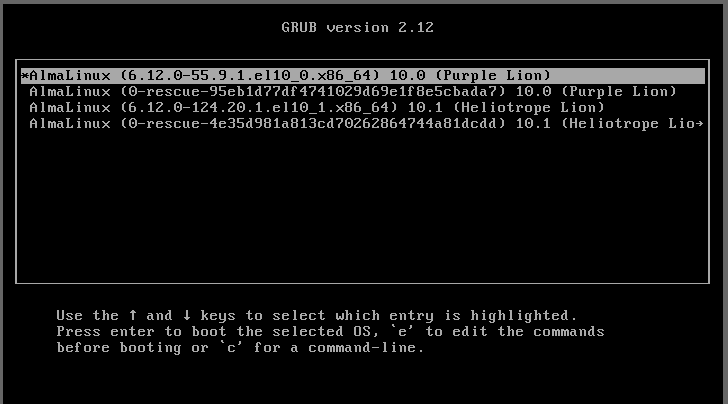
実際の再起動直後のコンソール画面
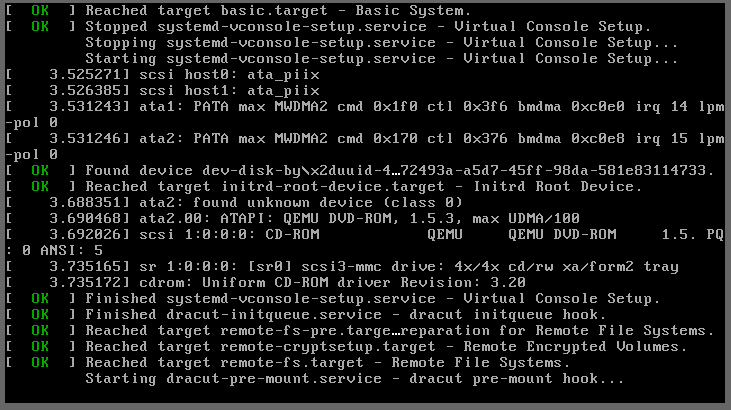
そのため、通常操作ではカーネル選択画面を表示させづらい、というのが今回のポイントです。
トラブルシューティングモードから起動ディスクを選択する
それでは、実際にカーネル選択画面をさくらのVPSで出せるようにしてみます。
ISOイメージはAlmaLinux10を利用し、Troubleshooting を選択するまでは、公式のレスキュー手順通りに進めます。
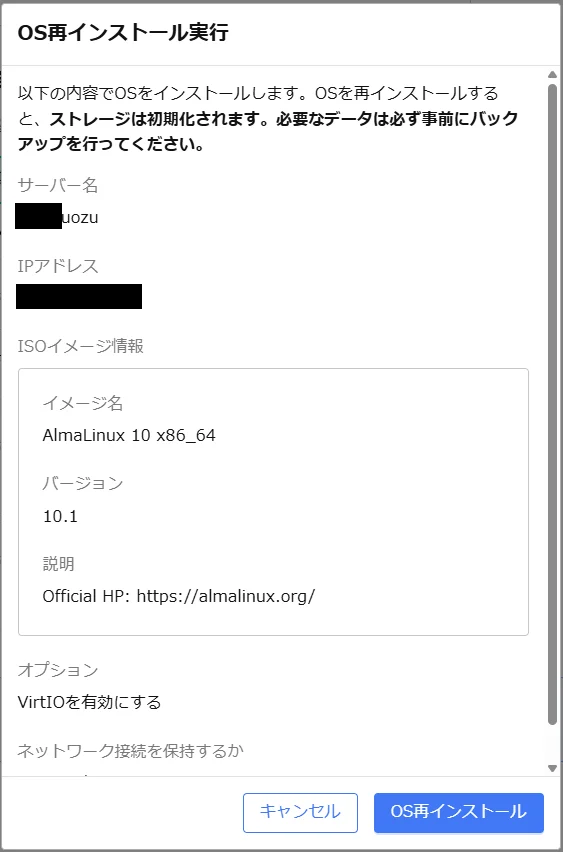
その後、VNCコンソール上で 「Troubleshooting」→「Boot from local drive」 を選択すると、VNC接続が維持されたままローカルドライブ側の起動処理へ進み、結果としてカーネル選択画面を表示できました。
ISO再インストール開始後のコンソール画面
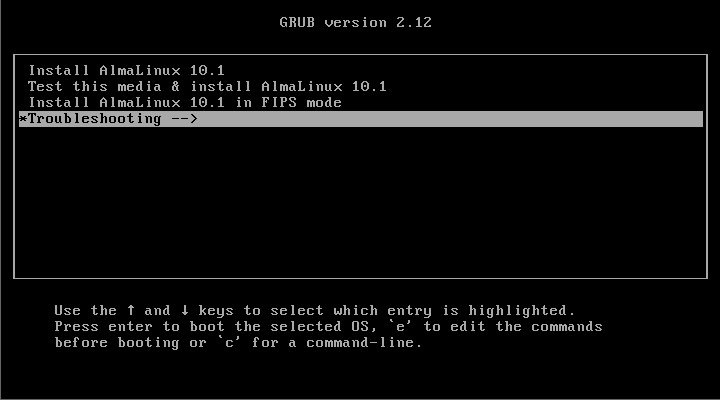
Troubleshooting選択後の画面
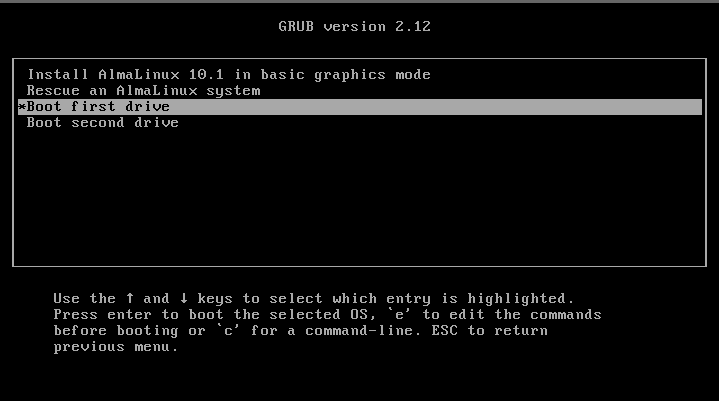
カーネル選択画面
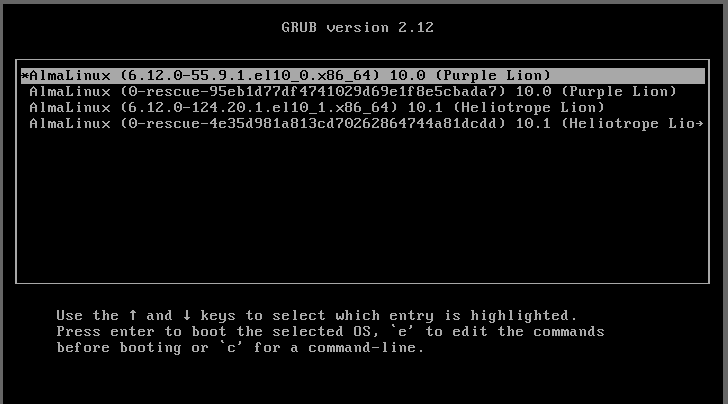
旧カーネルでの起動画面
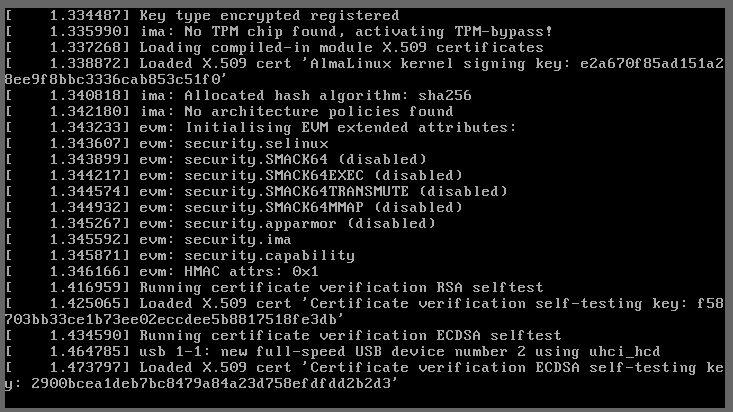
旧カーネルを選択してOSが起動できれば、SSHログインや各種ログ確認が可能になり、障害切り分けを進めやすくなります。
最後に
「まず旧カーネルで立ち上がるか確認したい」という場面では、レスキューモードに入る前の選択肢のひとつになります。
また本手順は、2026年4月時点で確認した挙動ベースです。今後の仕様変更で同じ結果にならない可能性があります。 標準手順はレスキューモードですので、確実性を優先する場合は、公式手順を選ぶのが基本となる点、ご注意いただければと思います。
ネットアシストでは、さくらインターネットのサービスを活用したサーバ構築・監視・保守運用をご支援しています。
障害対応や復旧手順の整理でお困りの際は、お気軽にご相談ください!
この記事を書いた人