こんにちは。NERです!
今回は、サーバ作成の第一歩目をまとめていこうと思います。
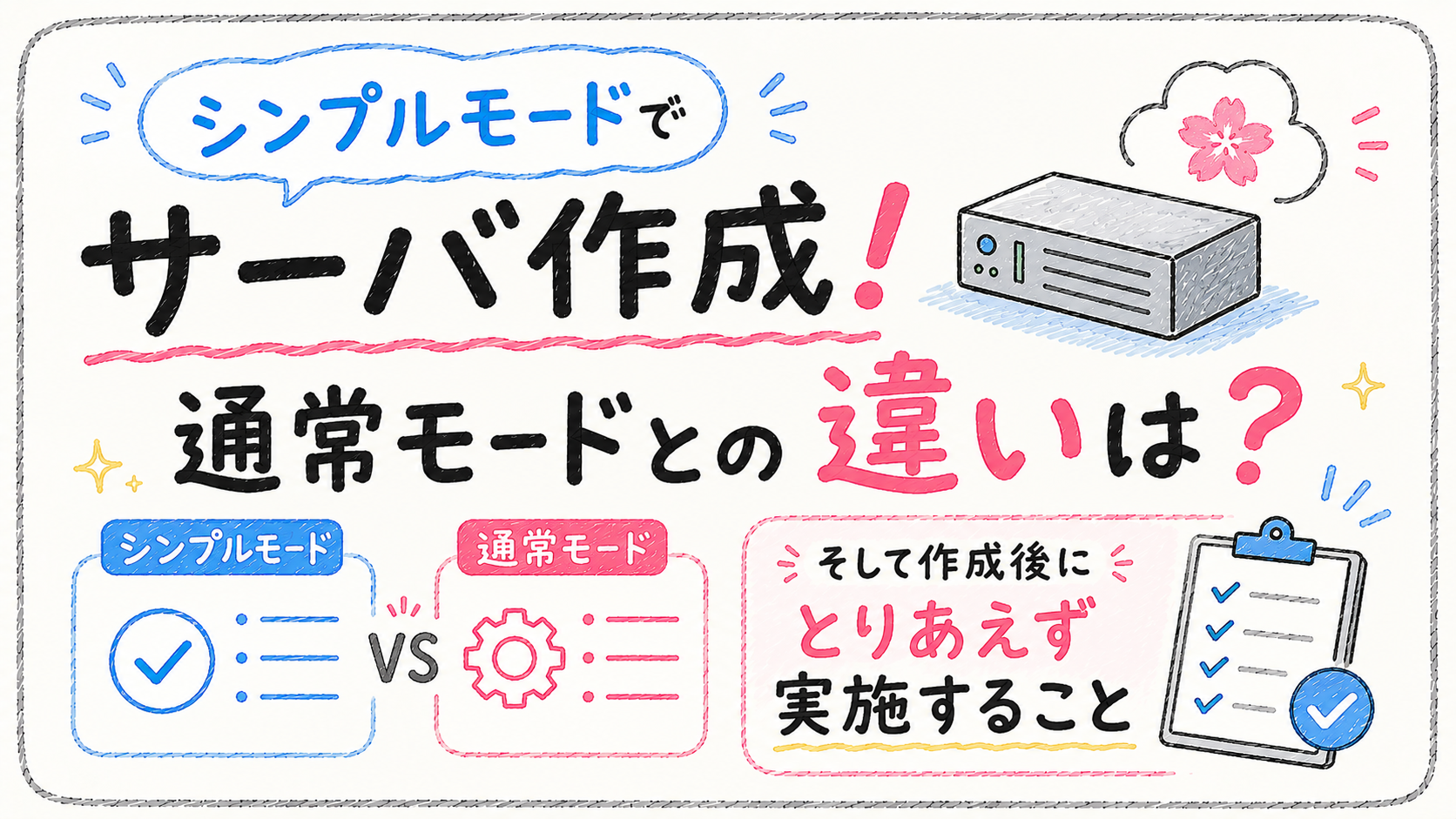
さくらのクラウド環境でサーバを作成する際、作成するモードを選択することができます。
シンプルモードと通常モードです。
何となくでモードを選択していると思わぬ落とし穴が…ということにならないようお気を付けください。
すぐに気が付けば引き返すことはできますが、サーバを作成すると費用が発生しますので、ここは慎重に進めていきましょう。
シンプルモードを中心に、2つのモードの違いをご紹介していきます。
そして、後半では、サーバ作成後にとりあえずこれは実施しておいた方が良いことを簡単にまとめていきます!
はじめてサーバを作成される方、ぜひ最後まで読んでいただければと思います。
シンプルモードでサーバ作成
それでは、早速シンプルモードでサーバを作成していきます。
まずは、各ゾーンのサーバ一覧からはじめていきます。
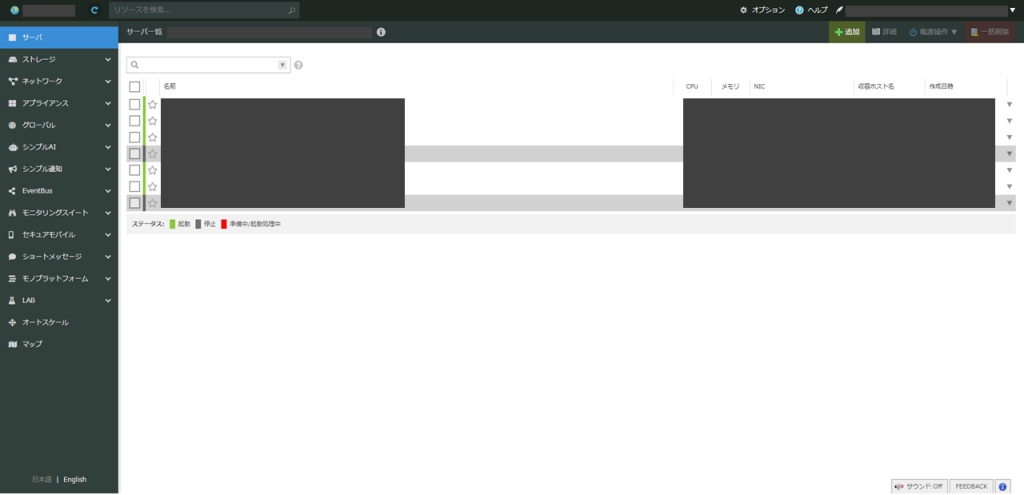
画面右上の [+追加] を押下します。
サーバ追加画面が表示されますね。
デフォルトの状態では、いくつかのメニュー選択、情報入力で簡単にサーバが作成できる「シンプルモード」が選択されています。
上記、公式マニュアルからの引用です。
デフォルトの状態だと「シンプルモード」と聞いていましたが、今回私が操作した際は「通常モード」でした。
何か違いがあるのでしょうか…?
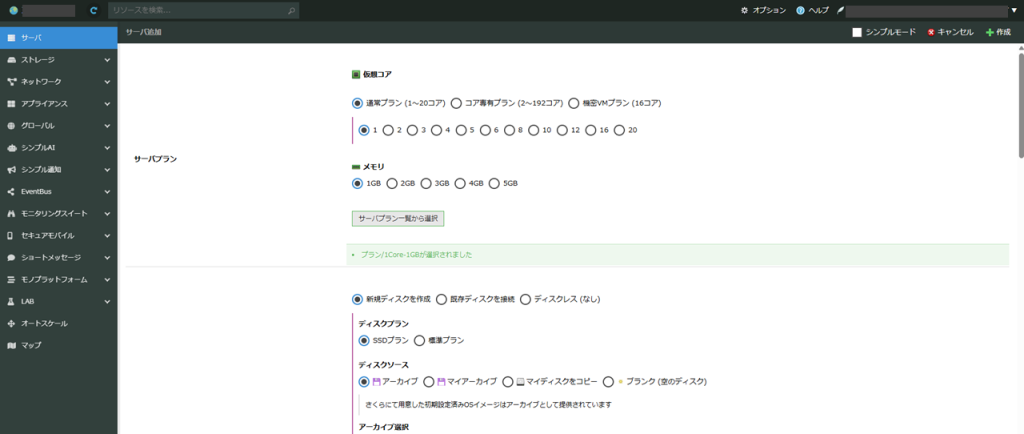
とりあえず、焦らず進めていきます。
「シンプルモード」でサーバ作成する場合、画面右上の「シンプルモード」にチェックを入れます。
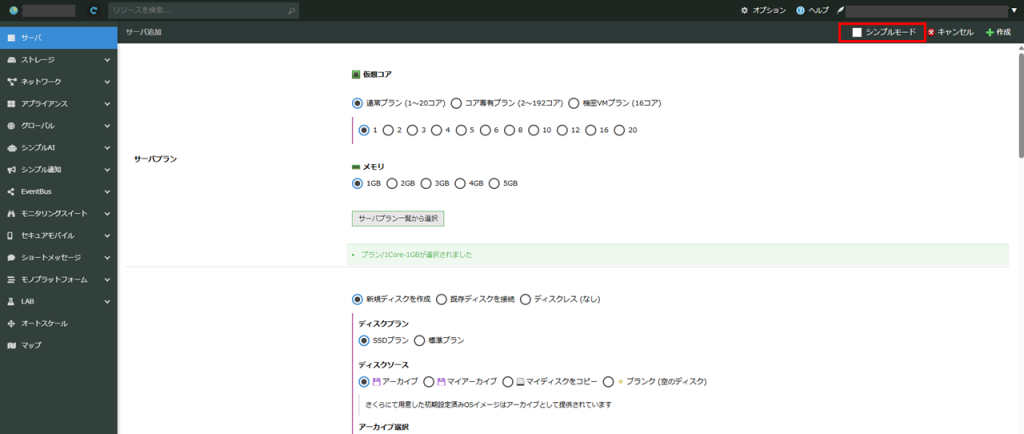
選択項目がかなり少なくなり、文字通りシンプルになりましたね。
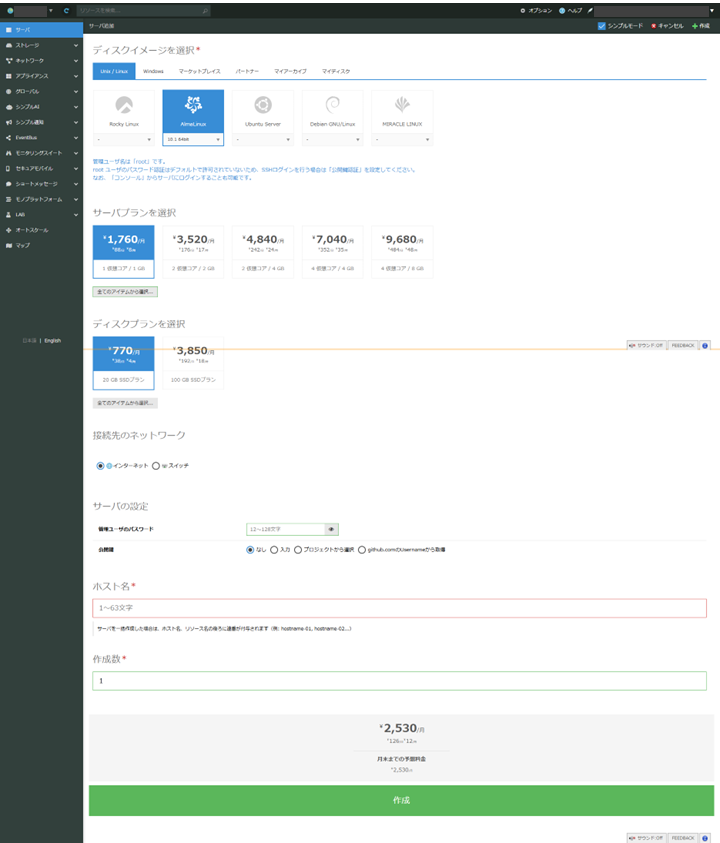
選択・入力するべき項目は7個です。
- ディスクイメージ
- サーバプラン
- ディスクプラン
- 接続先のネットワーク
- サーバの設定
- ホスト名
- 作成数
要するに、ここでOS・サーバのスペック・ディスク容量・ネットワーク・rootユーザのパスワード・サーバ名・個数を決めて作成していきます。
画面下部には選択した内容での費用が表示されますので、誤りがないか、ここでも確認することができそうです。
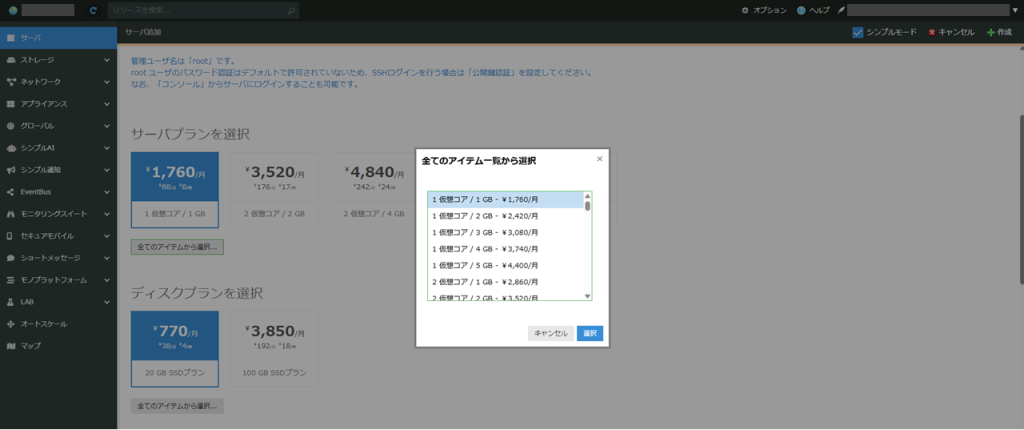
サーバおよびディスクプランで、画面に表示されていないものを選択する場合は、[全てのアイテムから選択…] を押下すればOKです。
ここから希望のプランを選択しましょう。
全項目を選択・入力したら、あとは [作成] を押下するだけです。
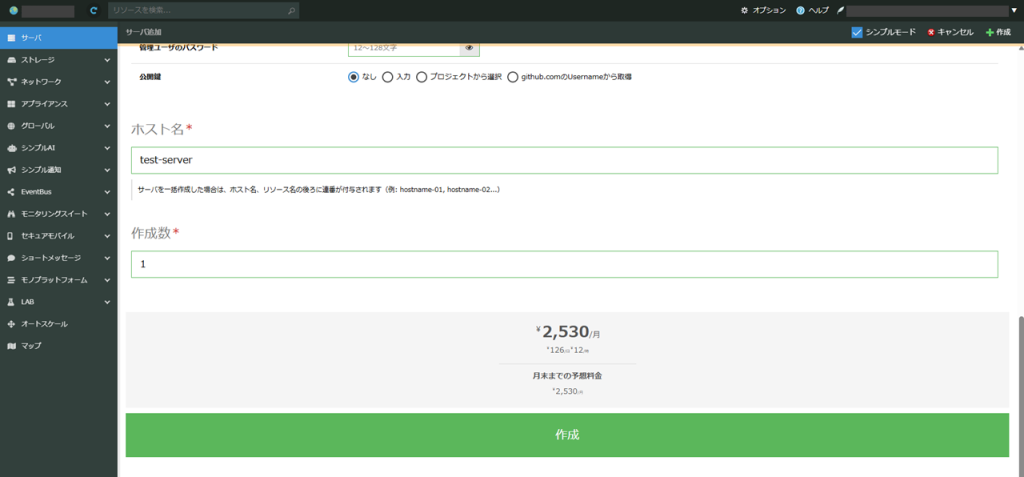
これで、あっという間にサーバが作成されます。
さくらインターネットさんの、料金体系含め分かりやすく使ってほしいというやさしさがひしひしと伝わってきます。
通常モードではどうなる?
これだけ簡単にできてしまうにもかかわらず、なぜ通常モードがあるのか、どういうときに使うのか気になりますよね。
それでは、シンプルモードのチェックを外して通常モードにしてみましょう。
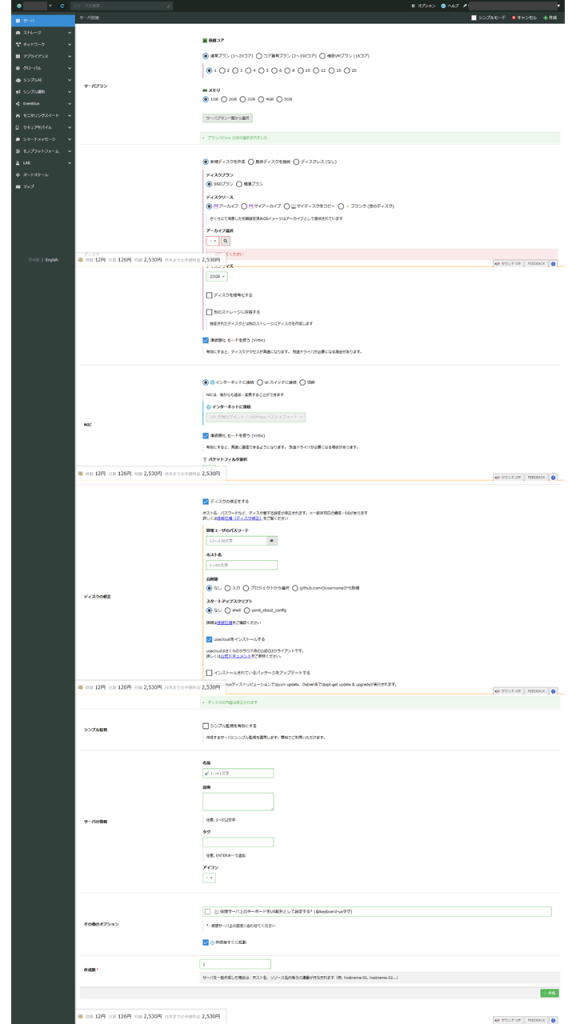
スクロールバーが短くなり、ページが先ほどより縦長になりましたね。
選択・入力するべき項目は以下の通りです。
- サーバプラン
- 仮想コア
- メモリ
- ディスク
- 新規ディスクを作成
- ディスクプラン
- ディスクソース
- アーカイブ
- ディスクサイズ etc…
- 既存ディスクを接続
- ディスクレス(なし)
- 新規ディスクを作成
- NIC
- インターネットに接続
- スイッチに接続
- 切断
- ディスクの修正
- シンプル監視
- サーバの情報
- その他オプション
- 作成数
大項目の数は8個なのでそこまで変わりませんが、各種細かく設定できるようになっています。
シンプルモードではここまでの設定ができないため、事前の要件確認が重要です。
後で変更や設定ができる項目もありますが、作り直しになってしまう可能性もあります。
その1つとして、「ディスクの暗号化」設定があります。
「暗号化」と聞くと安全ために設定しておいた方が良い気がしてきますよね。
しかし、この設定にチェックを入れてサーバを作成してしまうと… 自動バックアップ設定ができなくなってしまいます。
公式のマニュアルにも注意書きがありますね。
内部的にアーカイブへのコピー動作となる仕様上、暗号化を有効にしたディスクに自動バックアップ機能を設定することはできません。
通常モードでサーバを作成するのであれば、各項目にどのような意味があるのか、十分に確認しながら進めていきましょう。
とはいえ、一度理解をしてしまえば、複雑な要件が絡む構成でのシステム構築でもスムーズに進めることができます。
案件の内容や自身のレベルに合わせて適切な使い分けをしていきましょう。
おまけ | サーバ作成後にとりあえず実施すること
ほんの少しの時間、確認や研修で使用してすぐ削除する場合は問題ないかと思いますが、一定期間残しておくサーバであれば、やはり最低限のセキュリティ対策は必須です。
この対応を怠ったがために、サイバー攻撃の踏み台にされてしまうことも… 十分に気を付けていきましょう。
ある日、さくらのサポートからメールが・・・迅速な対応が必要です!
あくまでも本当に最低限の部分ではありますが、自分を守り、他の人に迷惑を掛けないためにも、とりあえず以下は実施しましょう。
- firewall にて接続許可サービスのみ指定、接続許可IPの設定
- 不要な接続は許可しない
- 一般ユーザの作成
- root ユーザログインを禁止するため
- root ユーザログインの無効化
- /etc/ssh/sshd_config で PermitRootLogin no
- パスワード認証の無効化
- /etc/ssh/sshd_config で PasswordAuthentication no
上記の他、使用していない時は停止する、○○日以上使用する予定がないなら削除する、などルールを決めておくと良いでしょう。
おわりに
サーバ作成におけるモード選択について、いかがだったでしょうか。
簡易的な検証や学習のためのサーバ、シンプルな構成の環境を作成するのであれば、シンプルモードは非常に便利だと思います。
このような使い分けやレベル感に合わせたモードがあるのはありがたいですね。
もちろん、サーバを作成しただけではサービスは提供できませんので、設計構築は弊社までお任せください!
サービスリリース後、24時間365日の運用保守までワンストップで対応します。
それでは、また。
この記事を書いた人