こんにちは、UOZUです!
さくらのVPSですが、先日Ubuntu 26.04がインストール可能になったとアナウンスがありました。
https://vps.sakura.ad.jp/news/iso-release-ubuntu2604/
早速Ubuntu 26.04をさくらのVPSにインストールしてみようと思います。
さくらのVPSでUbuntu 26.04を利用するための前提条件
標準OSから利用可能なUbuntu OSは、2026年6月時点では以下の2つです。
- 標準OSの Ubuntu 24.04 amd64
- 標準OSの Ubuntu 22.04 amd64
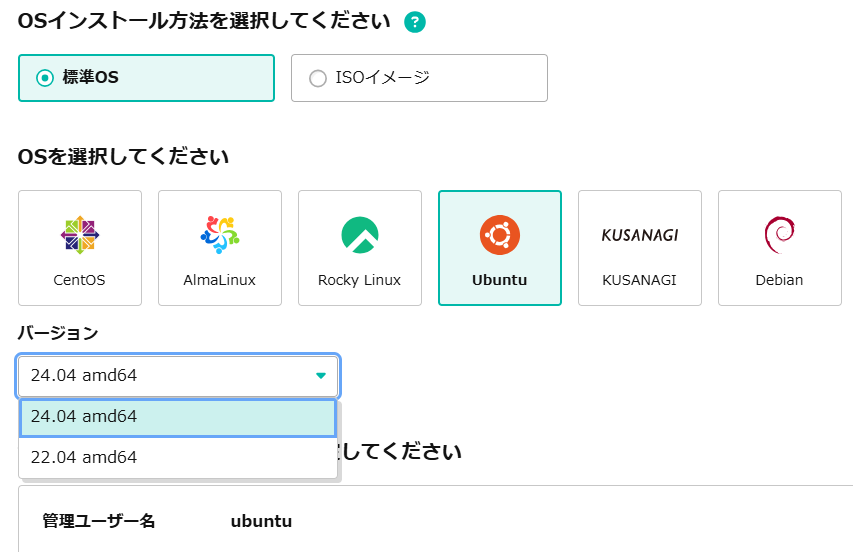
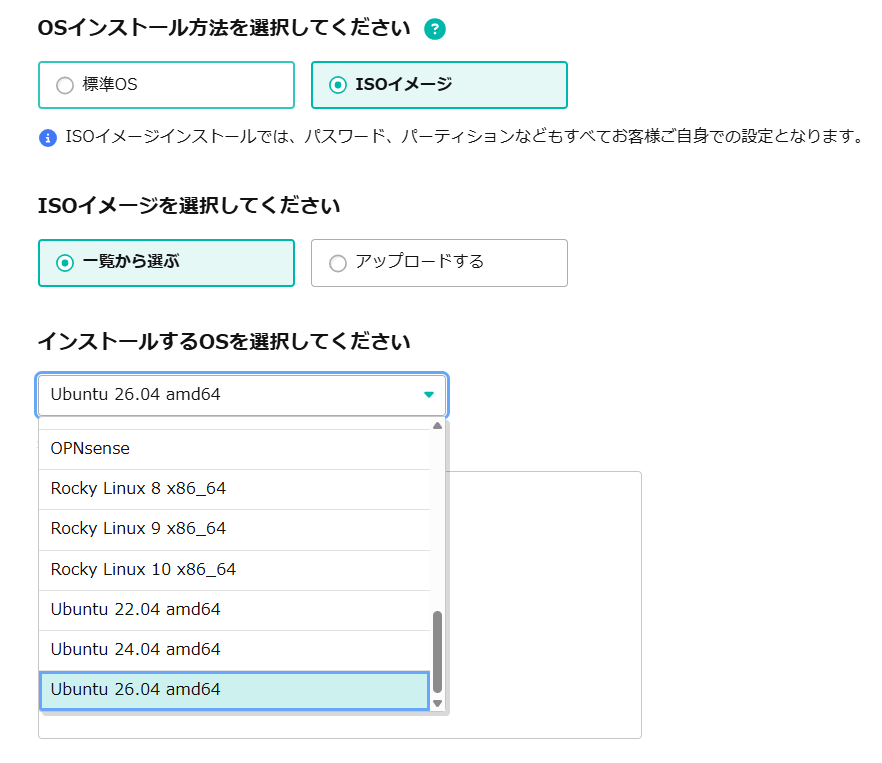
また、「ISOイメージ」のタブからは、プランによらず以下3つのUbuntu OSが選択できますが、マニュアル上の注意点として、プランにより正常に起動しない、または正常にインストールできない事象が発生すると記載されています。
- Ubuntu 22.04 amd64
- Ubuntu 24.04 amd64
- Ubuntu 26.04 amd64
https://manual.sakura.ad.jp/vps/support/technical/os-attention.html#id6
| プラン | ISOイメージ名 | |
|---|---|---|
| 512MBプラン | Ubuntu 22.04 amd64 | メモリ容量不足により正常に起動しない事象が発生する |
| 1Gプラン | Ubuntu 24.04 amd64 | メモリ容量不足により正常にインストールできない事象が発生する |
| 512MBプラン | CentOS Stream 10 x86_64 | メモリ容量不足により正常にインストールできない事象が発生する |
| 1Gプラン | CentOS Stream 10 x86_64 | メモリ容量不足により正常にインストールできない事象が発生する |
| 512MBプラン | AlmaLinux 10 x86_64 | メモリ容量不足により正常にインストールできない事象が発生する |
| 1Gプラン | AlmaLinux 10 x86_64 | メモリ容量不足により正常にインストールできない事象が発生する |
| 512MBプラン | Rocky Linux 10 x86_64 | メモリ容量不足により正常にインストールできない事象が発生する |
| 1Gプラン | Rocky Linux 10 x86_64 | メモリ容量不足により正常にインストールできない事象が発生する |
また、先のアナウンスでもUbuntu 26.04 amd64は2Gプラン以上が推奨されているようです。
https://vps.sakura.ad.jp/news/iso-release-ubuntu2604/
Ubuntu 26.04 amd64において512MB, 1GBプランでは、メモリ容量不足により正常にインストールできない事象を確認しております。(2GBプラン以上が推奨となります)
ディストリビューション公式のシステム要件をご確認うえ、ご利用いただきますようお願いいたします。
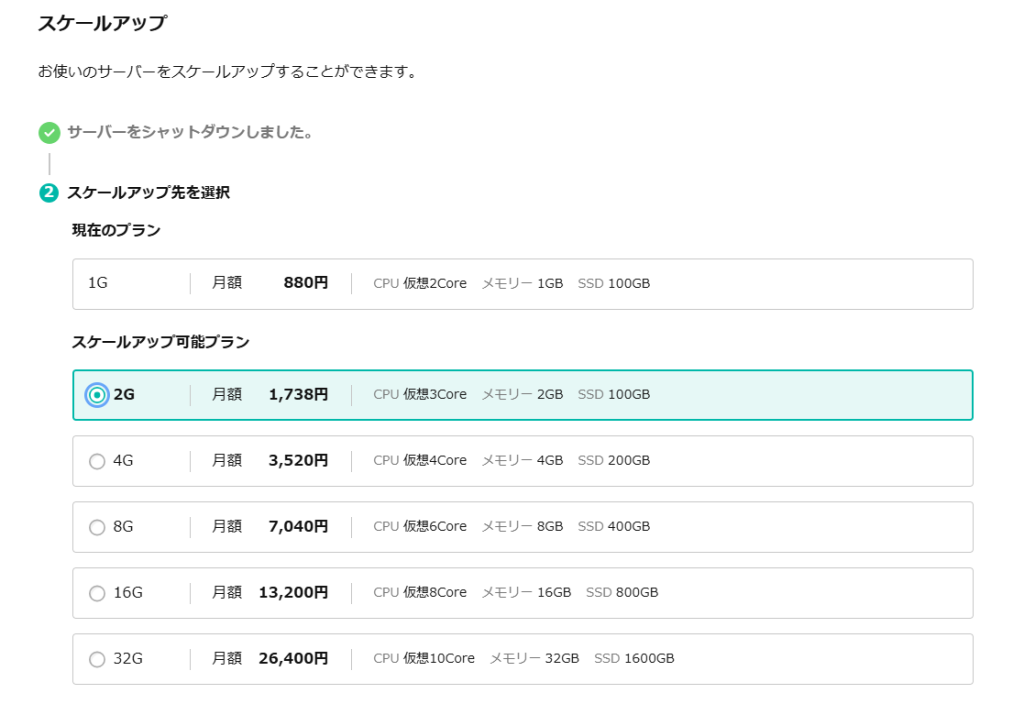
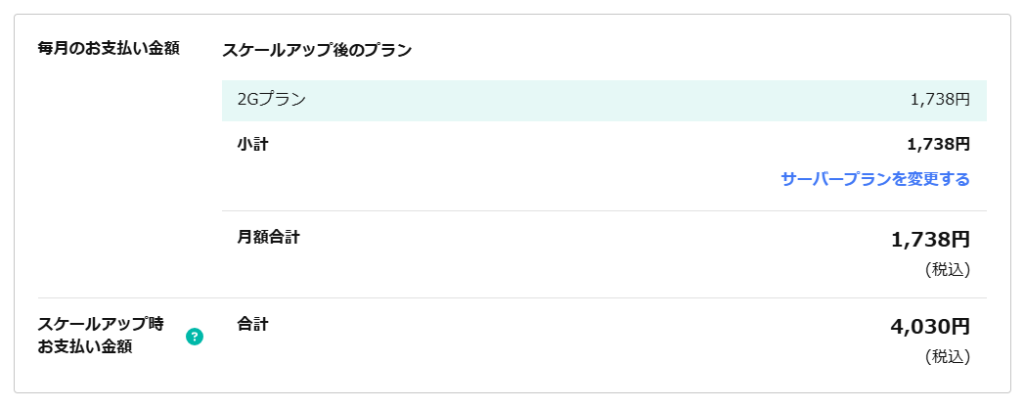
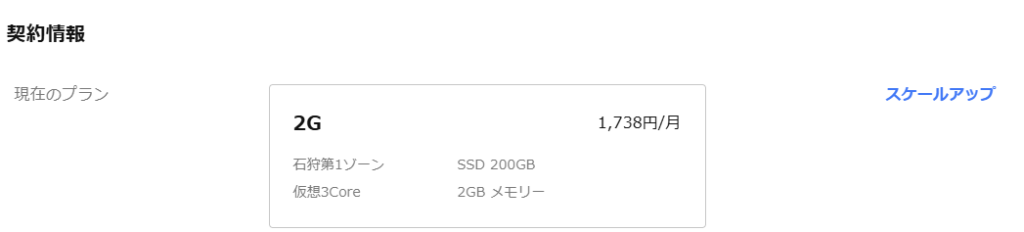
2Gプランへのスケールアップを実施する
というわけで、もし512MBプラン、または1GプランのさくらのVPSを利用している際は、前回の記事を参考に2Gプランへスケールアップをしておきましょう。
ISOイメージからUbuntu 26.04を選択する
スケールアップが終わったら、VPSの「OS再インストール」から「ISOイメージ」を選び、OS一覧から「Ubuntu 26.04 amd64」を選択します。
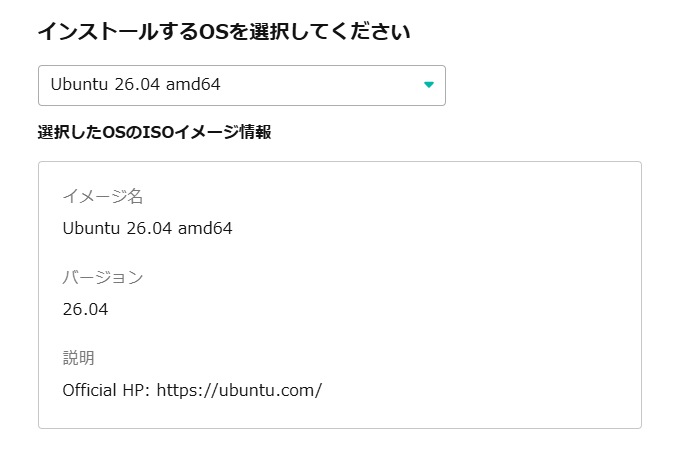
「内容確認」をクリックすると、「OS再インストール実行」と最終確認画面が出てくるので、内容に問題なければ「OS再インストール」をクリックします。
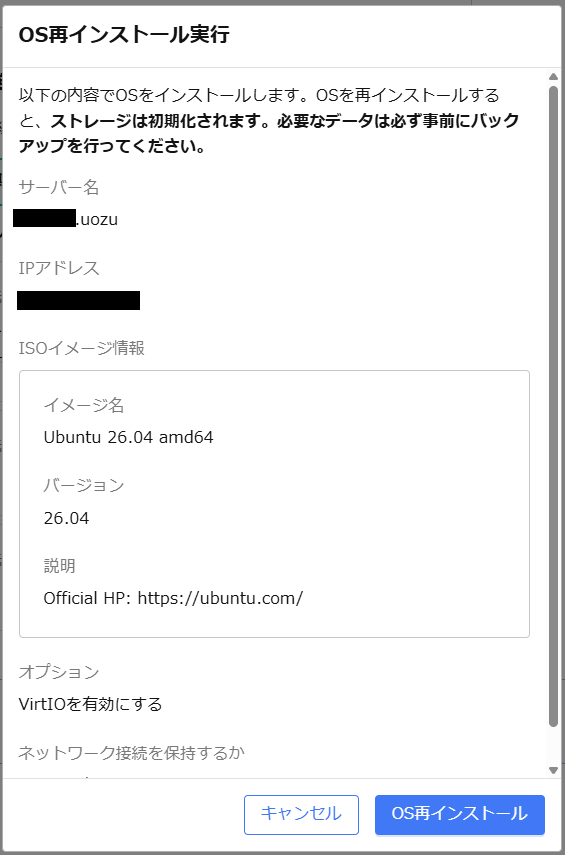
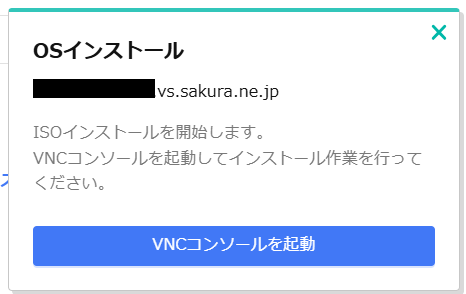
その後、ブラウザの右下に「OSインストール」通知内に「VNCコンソールを起動」ボタンが表示されるので、そのまま「VNCコンソールを起動」ボタンをクリックし、Ubuntu 26.04のインストール画面に移ります。
VNCコンソール画面からのインストール作業
ここからはVNCコンソール画面からの作業となります。画面の指示に従い、必要な情報や設定を進めていきます。
VNCコンソールのキーボード操作からは「コピー・ペースト」はできない為、今回は一時的にパスワードSSH認証で進めています。
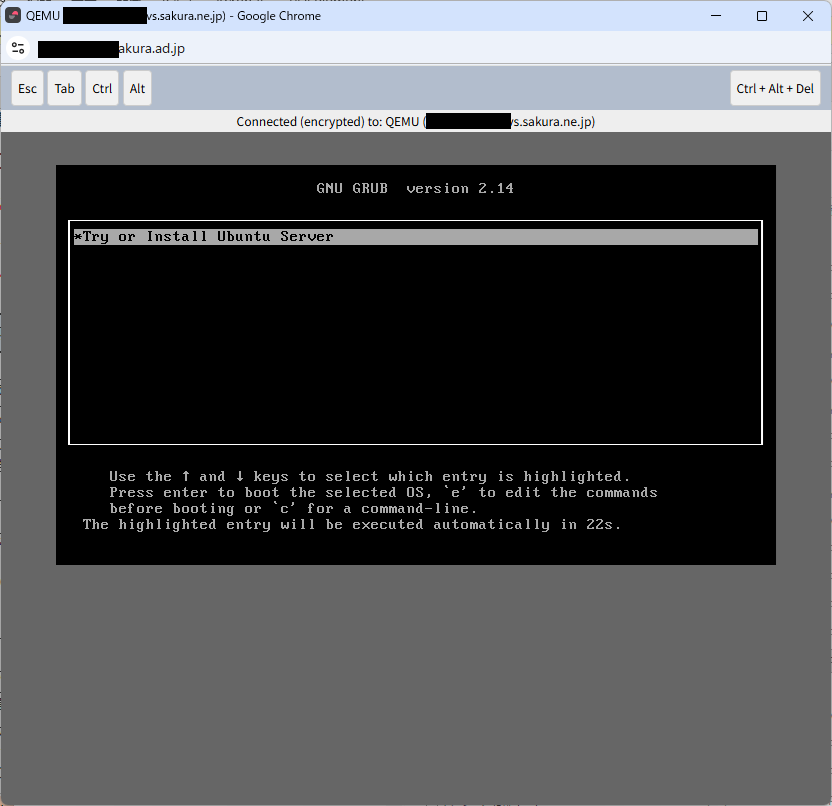
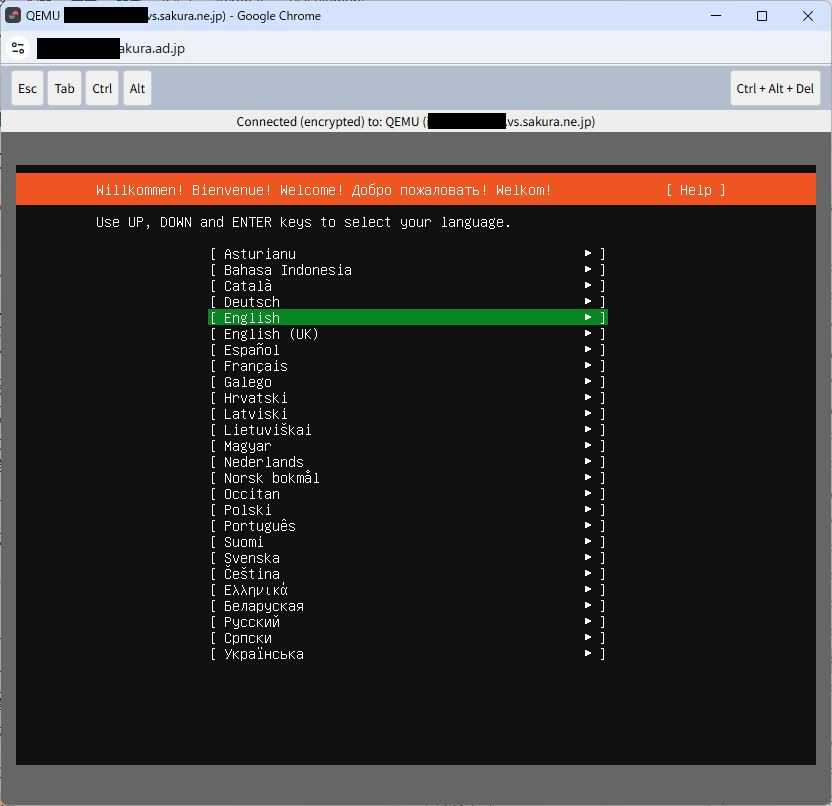
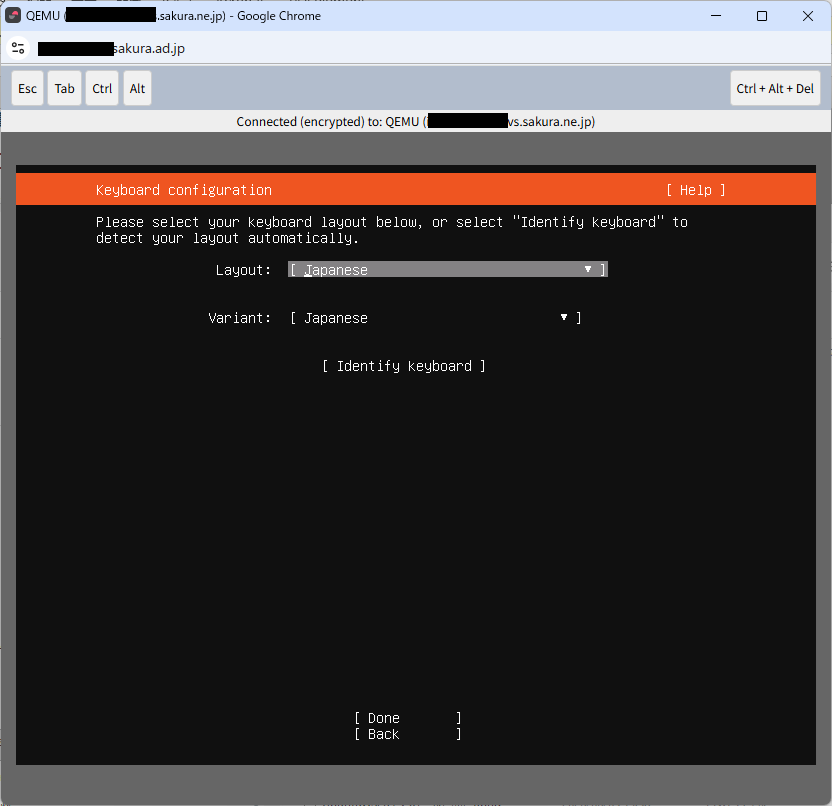
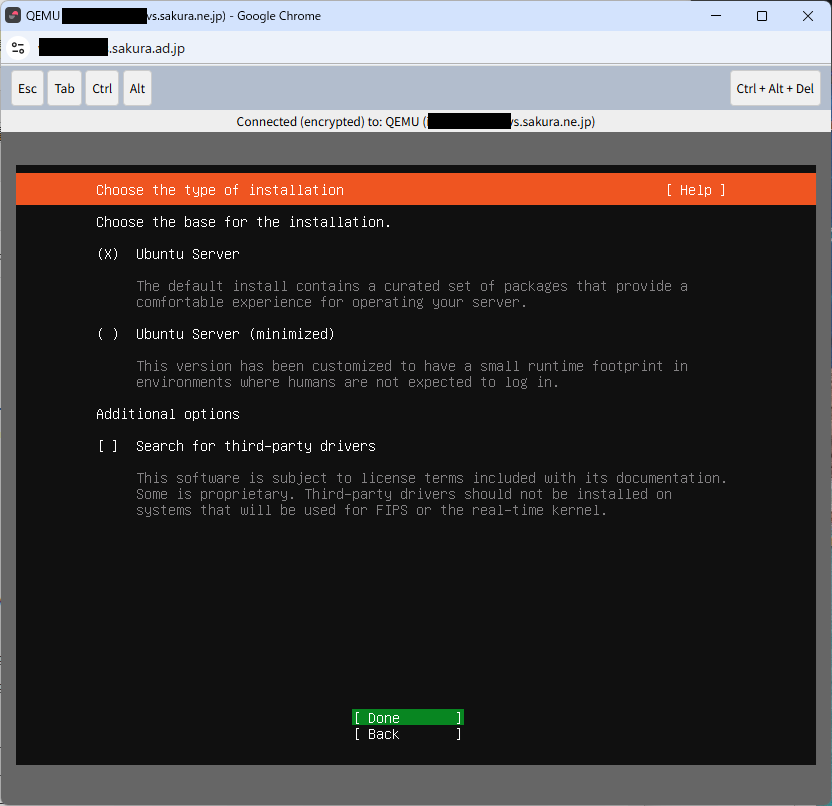
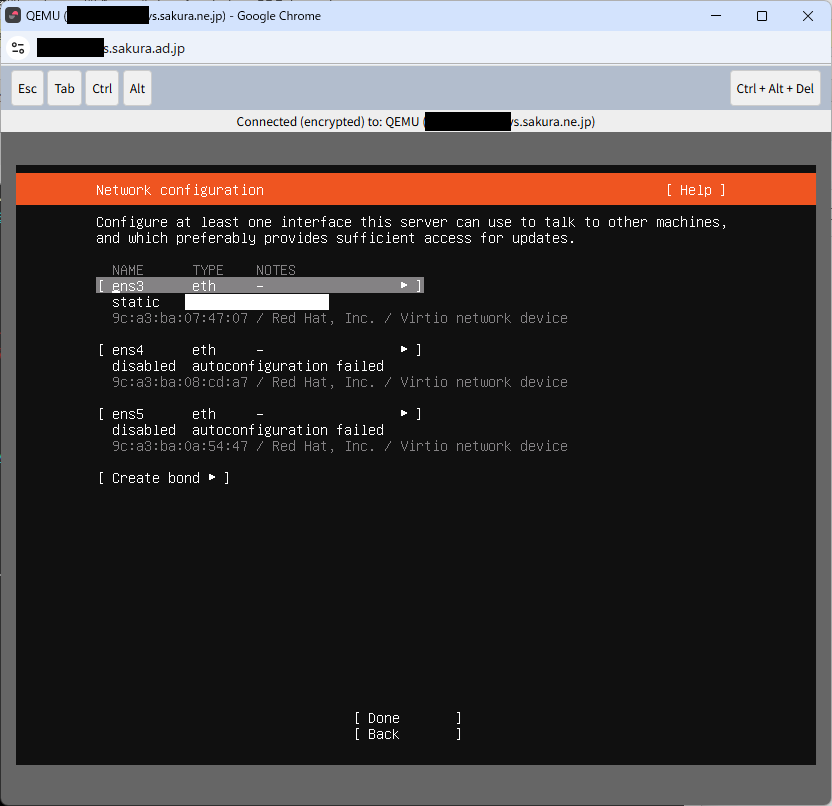
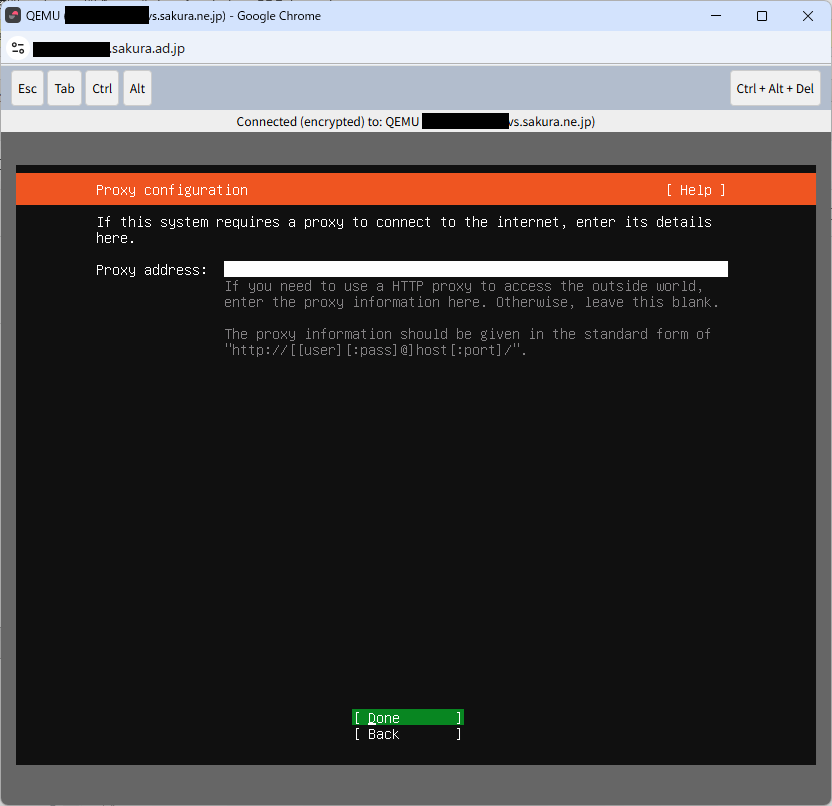
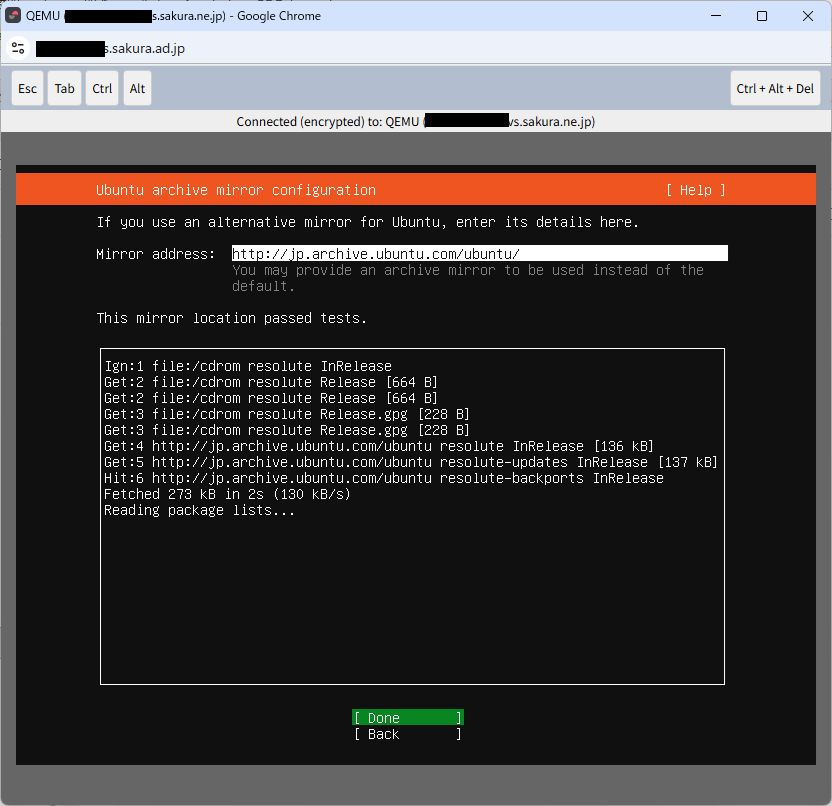
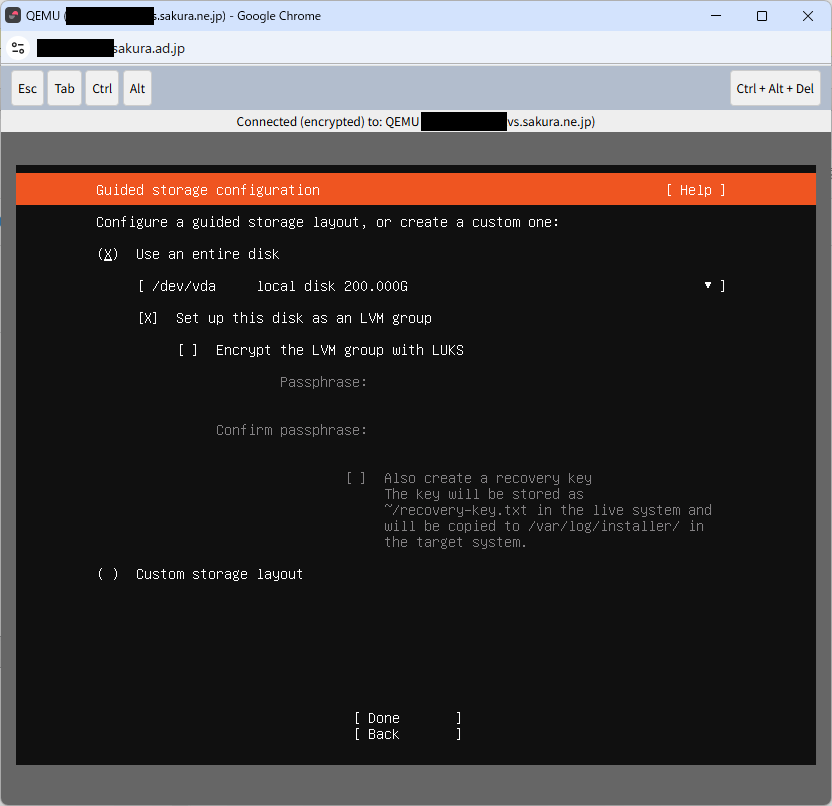
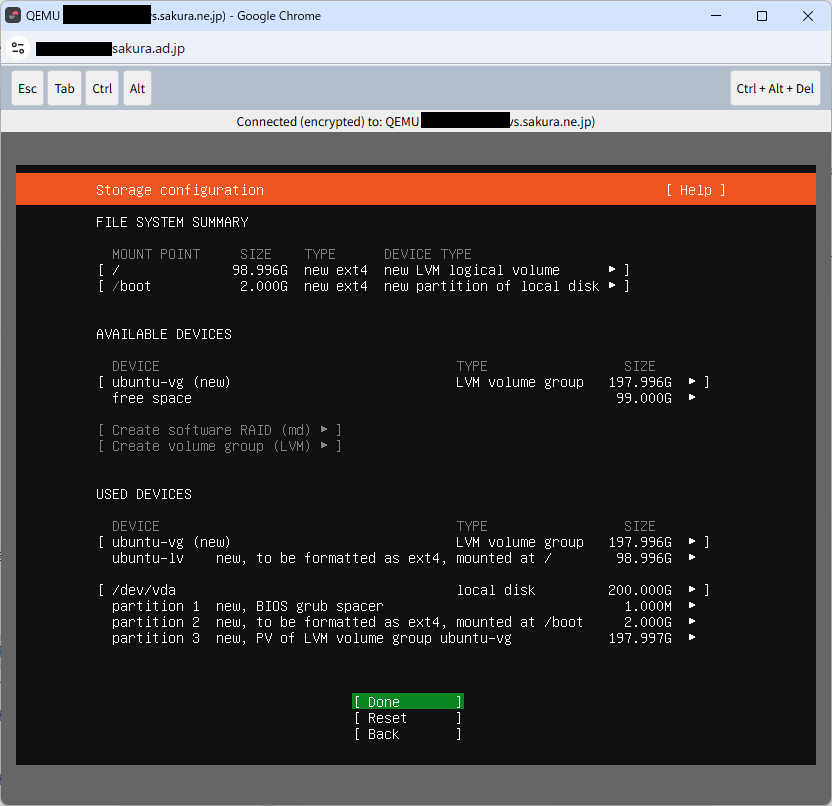
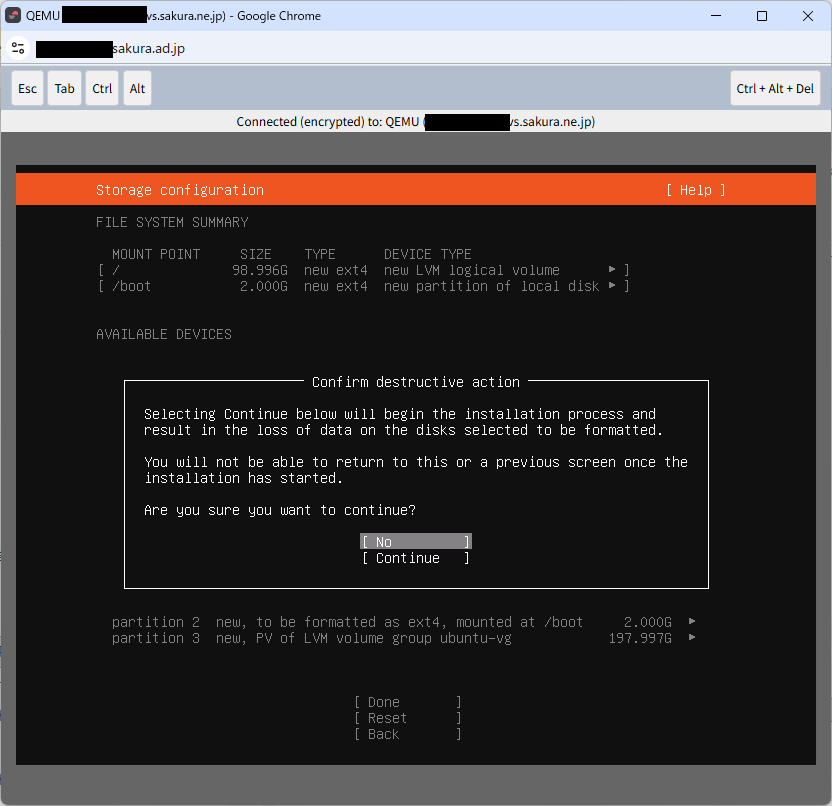
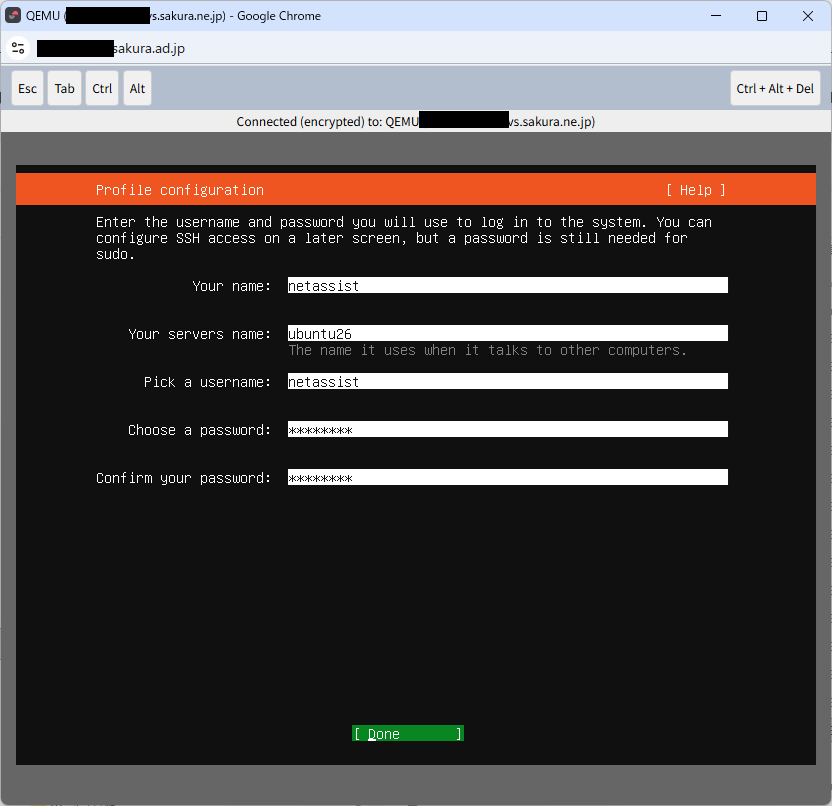
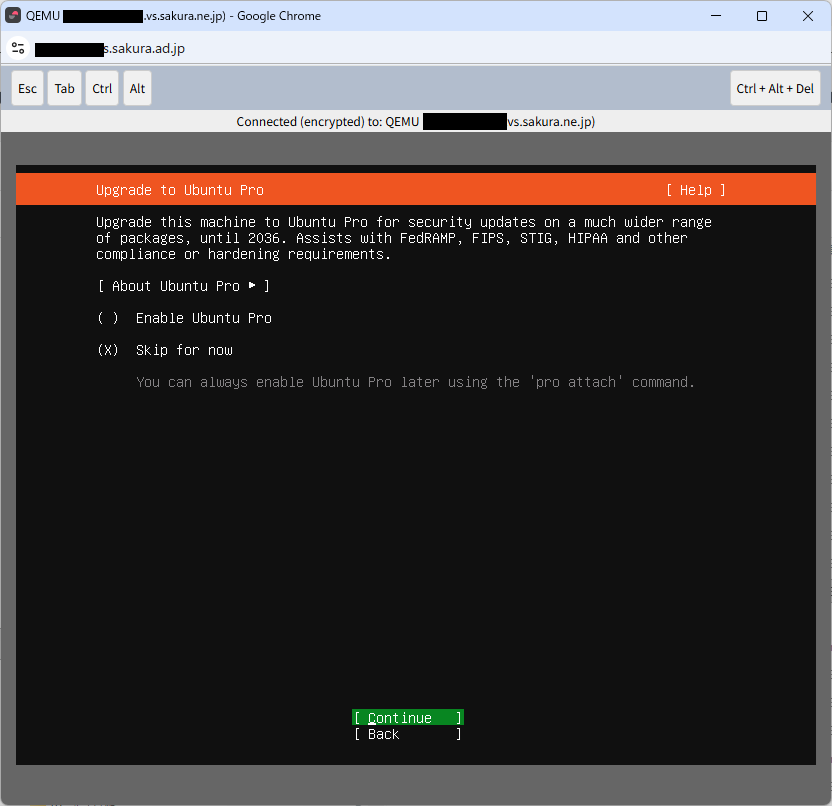
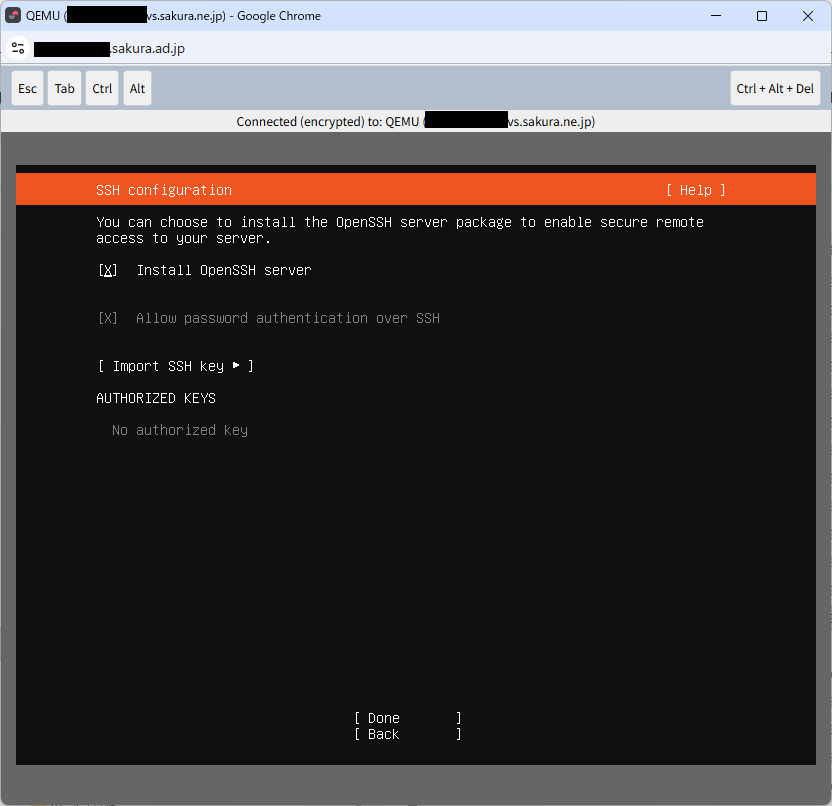
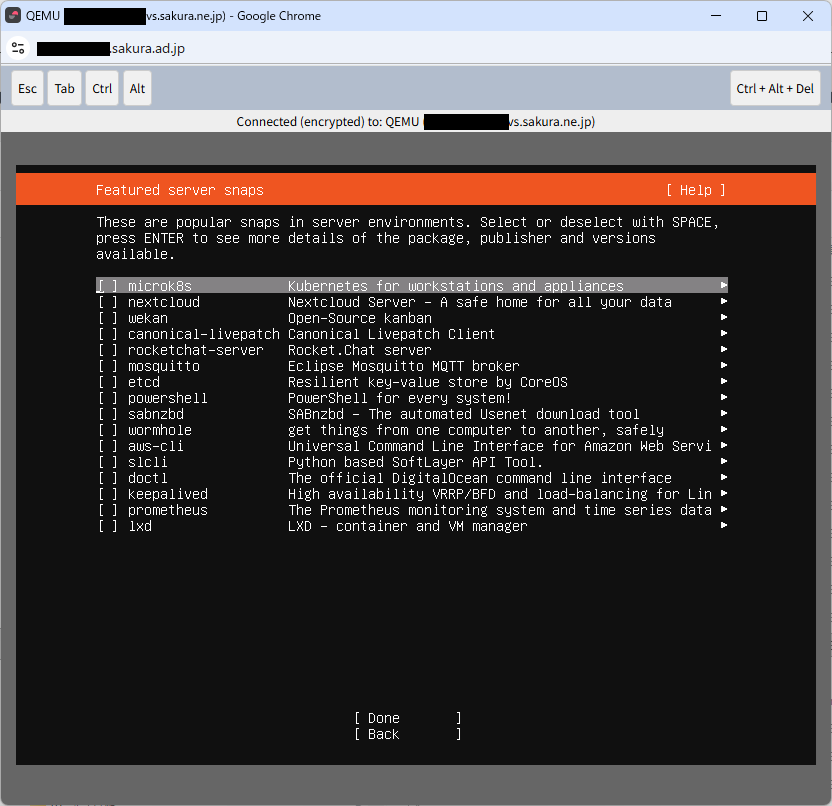
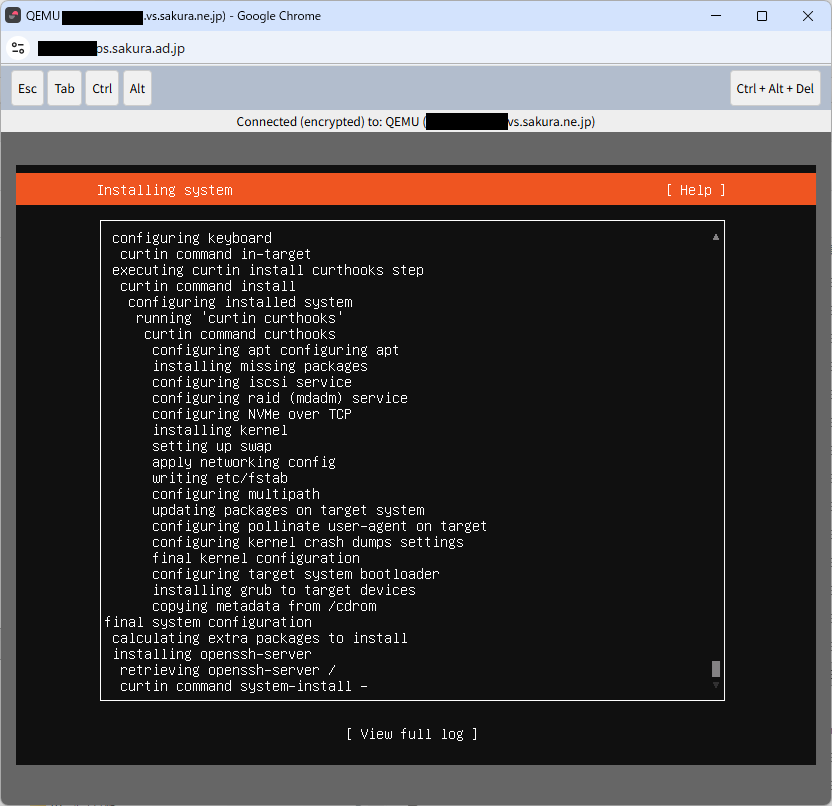
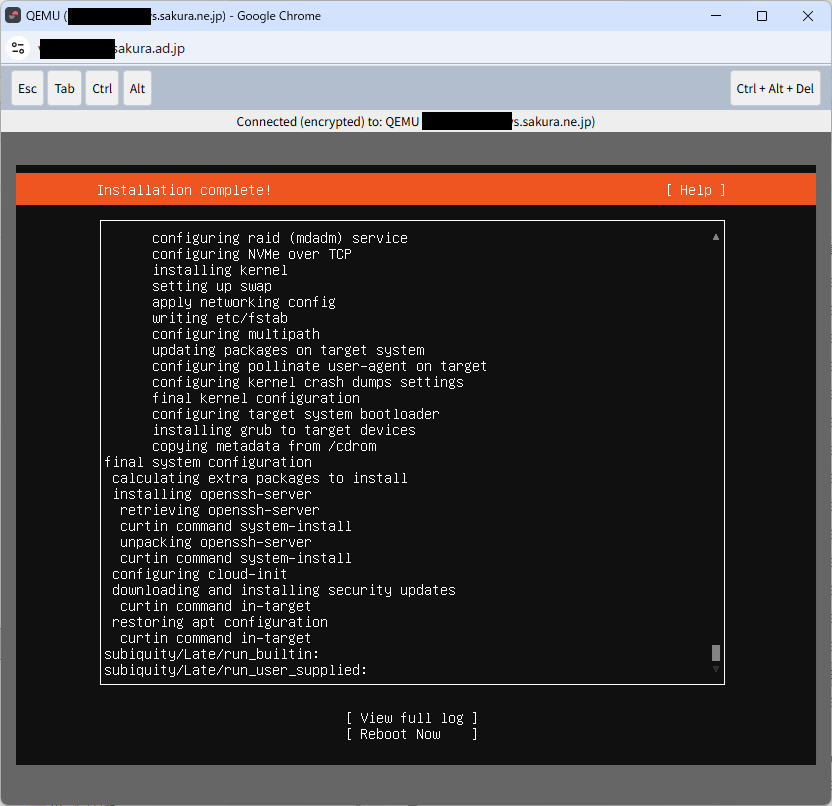
インストール完了後、「Reboot Now」を実行してサーバが再起動したら完了です!
起動後のSSH接続
早速起動したらSSH・・・と思ったのですが、今回「再インストール」を行った為、known_hostsにVPSのIPアドレスとフィンガープリントが残っていたためログインが出来ませんでした。
[uozu@uozu ~]$ ssh 203.0.113.10 -l netassist
@@@@@@@@@@@@@@@@@@@@@@@@@@@@@@@@@@@@@@@@@@@@@@@@@@@@@@@@@@@
@    WARNING: REMOTE HOST IDENTIFICATION HAS CHANGED!     @
@@@@@@@@@@@@@@@@@@@@@@@@@@@@@@@@@@@@@@@@@@@@@@@@@@@@@@@@@@@
IT IS POSSIBLE THAT SOMEONE IS DOING SOMETHING NASTY!
Someone could be eavesdropping on you right now (man-in-the-middle attack)!
It is also possible that a host key has just been changed.
The fingerprint for the ECDSA key sent by the remote host is
SHA256:qLCH2P8DbOFIRdf+mxqhzAhc03it/e+vmjQonJ33io8.
Please contact your system administrator.
Add correct host key in /home/uozu/.ssh/known_hosts to get rid of this message.
Offending ECDSA key in /home/uozu/.ssh/known_hosts:648
Password authentication is disabled to avoid man-in-the-middle attacks.
Keyboard-interactive authentication is disabled to avoid man-in-the-middle attacks.
netassist@203.0.113.10: Permission denied (publickey,password)
known_hostsからフィンガープリントを削除し、無事ログインが出来ました。
[uozu@uozu ~]$ vi /home/uozu/.ssh/known_hosts203.0.113.10 ecdsa-sha2-nistp256 AAAAE2VjZHNhLXNoYTItbmlzdHAyNTYAAAAIbmlzdHAyNTYAAABBBIblwCJrRWTyawhFhZnLO9NWyud3WxeBZQNynEWqpIiDzgFKKozYmAraD5b8fRN+N9CNyf6qoxaPXq・・・[uozu@frontuozu~]$ ssh 203.0.113.10 -l netassist
Warning: Permanently added '203.0.113.10' (ECDSA) to the list of known hosts.
netassist@203.0.113.10's password:
Welcome to Ubuntu 26.04 LTS (GNU/Linux 7.0.0-22-generic x86_64)
* Documentation: https://docs.ubuntu.com
* Management: https://landscape.canonical.com
* Support: https://ubuntu.com/pro
System information as of Fri Jun 5 12:00:16 PM UTC 2026
System load: 0.14 Processes: 143
Usage of /: 5.3% of 96.88GB Users logged in: 0
Memory usage: 14% IPv4 address for ens3: 203.0.113.10
Swap usage: 0%
Expanded Security Maintenance for Applications is not enabled.
3 updates can be applied immediately.
To see these additional updates run: apt list --upgradable
Enable ESM Apps to receive additional future security updates.
See https://ubuntu.com/esm or run: sudo pro status
netassist@ubuntu26:~$さいごに
簡単ですが、さくらのVPSにUbuntu 26.04をインストールしてみましたが、「ISOイメージ」からインストールですので、初歩的なサーバ・ネットワークの知識がセットアップでは必要になりそうです。
VNCコンソール画面、インストール画面からは日本語が使えない点や、コピー・ペーストも使えない点もある為、「もっと簡単に使いたい」という方は、「標準OS」でUbuntu 26.04が利用可能になるまで待ってみても良いかもしれません。
また、今回の「ISOイメージ」の機能は、Linuxがカーネルパニックで起動しないといった時にも便利な起動ですので、よければ関連記事も読んでいただければと思います。
https://www.netassist.ne.jp/sakuracloud-labo/archives/1394
最後までお読みいただき、ありがとうございます!
この記事を書いた人