ネットアシスト開発チームの yu-kinjo です。今回はさくらのクラウドの新機能「組織・フォルダIAMポリシー」(2026年7月9日より提供開始)とはどういった物なのか、内容を確認していきたいと思います。
さくらのクラウド「組織・フォルダIAMポリシー」機能 提供開始のお知らせ | さくらのクラウドニュース
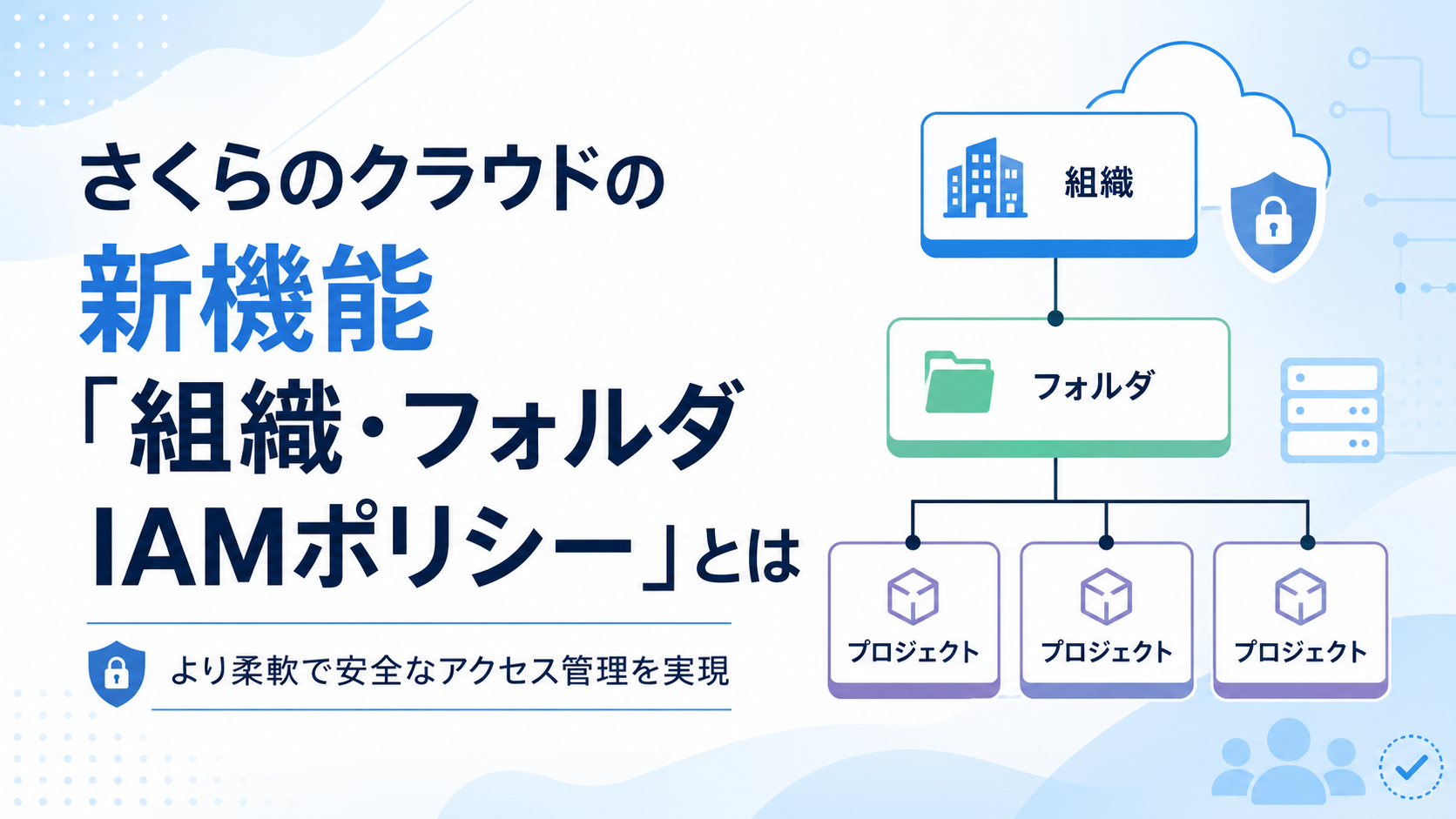
これまで各プロジェクトごとに個別に設定していたIAMポリシーが、組織またはフォルダ単位で一括付与できるようになります。
設定したIAMポリシーは階層構造に従って継承され、上位で付与した権限は下位のリソースにも適用されるようになります。
本記事の対象者: 企業利用などでより構造化された形で権限を調整する必要がある場合等。
IAM画面を確認
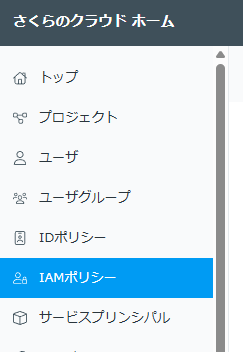
まずは、さくらのクラウドにログインし、「IAMポリシー」画面を確認してみます。
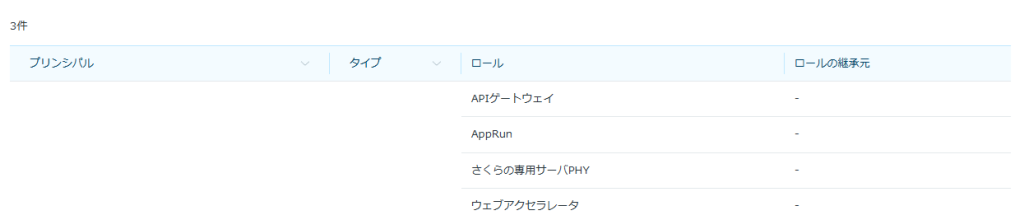
一覧画面で、各IAMに対して「ロールの継承元」という列の表示が増えている事が確認できます。現在、ロールの継承は利用していないので、既存の全ての「ロールの継承元」列は空白になっています。
そもそも「組織」「フォルダ」とは
では、新機能を利用するにはどうしたらよいでしょうか。それを理解するにはさくらのクラウドのリソースの関係を知る必要が有ります。
上記のマニュアルにも記載が有りますが、リソースの最上位には「組織」が有り、例えば「株式会社ネットアシスト」のような組織が有ります。その下に複数の「フォルダ」を作成する事が出来ます。フォルダの中に別のフォルダを入れ子にすることも可能で最大5階層まで入れ子にすることができます。そして、フォルダの中に「プロジェクト」を収める事が出来ます。
つまり、フォルダはプロジェクトを整理するための機能のように働きます。
実際に設定してみる
では設定を行ってみます。先に組織全体の管理権限があるアカウントでさくらのクラウドにログインし直します。フォルダの作成は「プロジェクト」画面内から行います。「プロジェクト」画面は現在以下のようになっています。
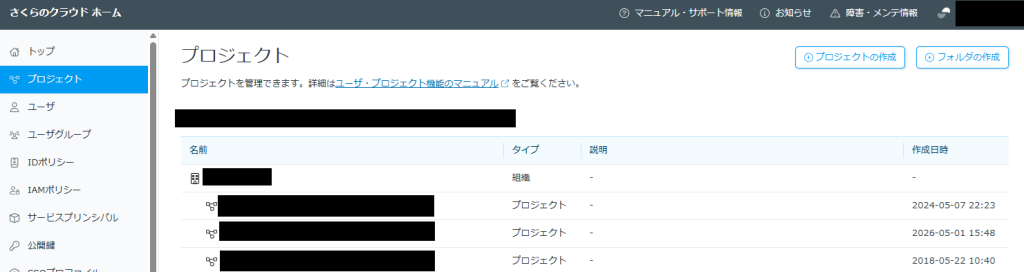
現在は組織の直下に複数のプロジェクトが直接ぶら下がっています。さっそくフォルダを作成してみます。
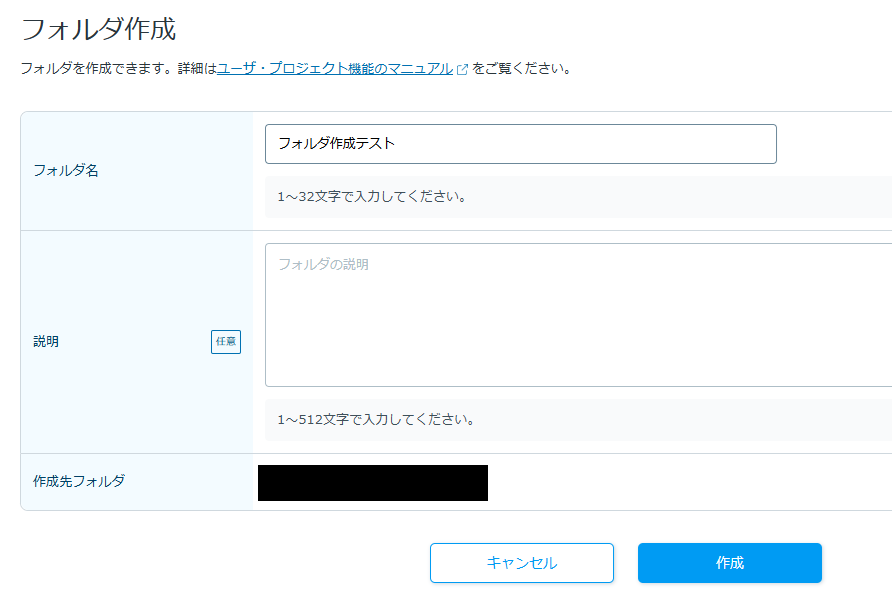
フォルダが作成できました。

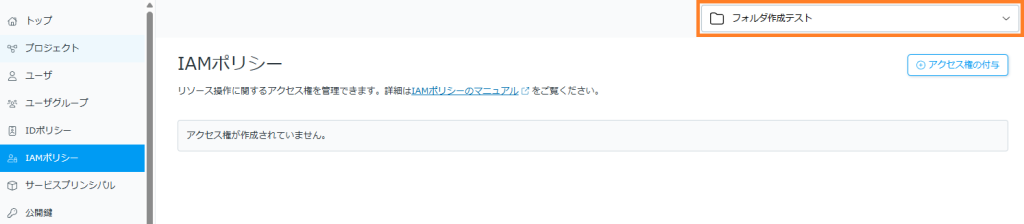
次に「IAMポリシー」画面に移動し、IAMポリシーを作成してみます。画面右上の選択UIから対象を選択する事が出来るので、先程作成した「フォルダ作成テスト」フォルダを選択します。
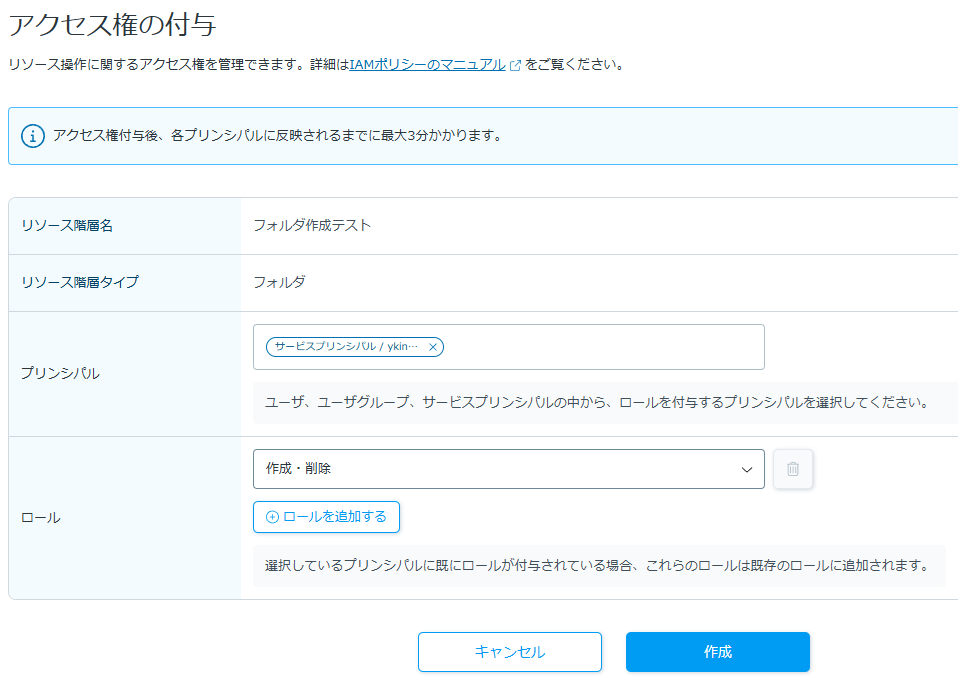
今回は既存で作成済みの「ykinjo-app-run」サービスプリンシパルに、既に「作成・削除」を持っているはずですが同じ内容のIAMポリシーを設定してみました。
引き続き、フォルダからの継承を試していきます。既存の、移動させても安全なプロジェクトを作成したフォルダ配下に移動させてみます。プロジェクトの編集から親フォルダの変更が可能です。
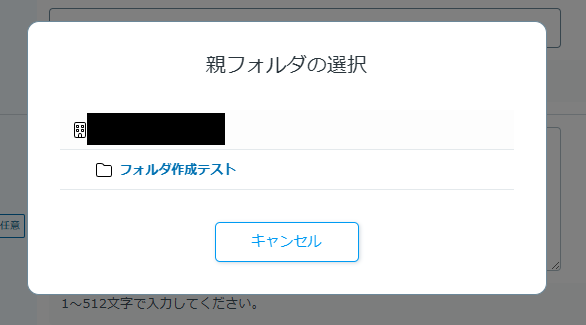
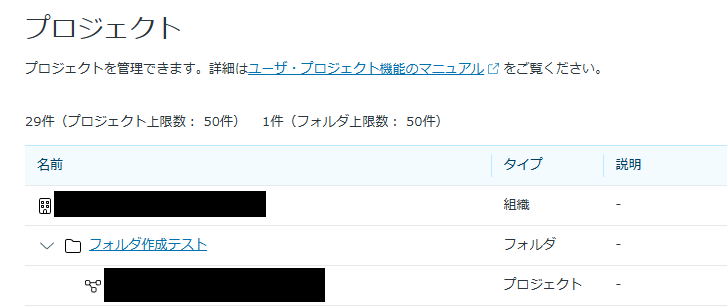
対象のプロジェクトが「フォルダ作成テスト」フォルダの配下になりました。
最後に、対象プロジェクトの「IAMポリシー」画面を見てみます。
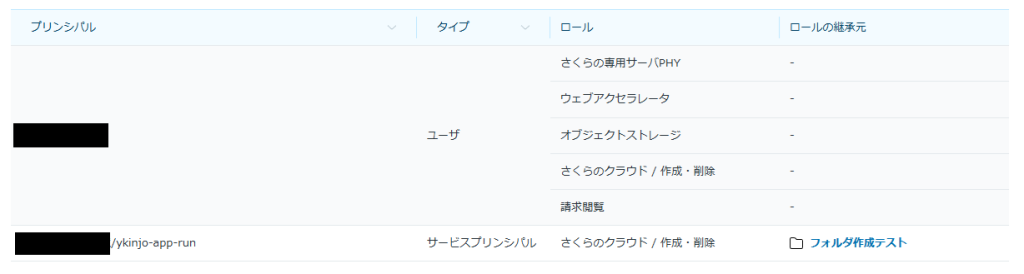
対象のプロジェクトには先程までなかったはずの、ykinjo-app-run IAMポリシーが「フォルダ作成テスト」フォルダからの継承として表示されている事が確認出来ました。
まとめ
企業利用で複数のプロジェクトに分けてシステム構築を進める場合など、IAMポリシーの管理が煩雑になる場合が有ります。その場合にこの継承機能を利用する事で、IAMポリシーの管理がしやすくなるかと思います。
また、実際に複数プロジェクトで構築する際などは、ぜひネットアシストにもご相談いただけたらと思います。
この記事を書いた人