運用チームでは、お客様のサーバの監視・運用・保守を行っています。日々の運用では、「設定変更を行う前に現在の状態を保存しておきたい」「同じ構成のサーバをもう一台用意したい」「万が一に備えてデータを別の場所にも保管したい」といった場面があります。
このようなときに活用できるのが、さくらのクラウドのアーカイブです。
アーカイブは、ディスクの内容を保存し、新しいディスクを作成する際の元データとして利用できる機能です。OSやインストール済みのソフトウェア、各種設定を含めた状態を保存できるため、バックアップだけでなく、サーバ構築の効率化にも役立ちます。
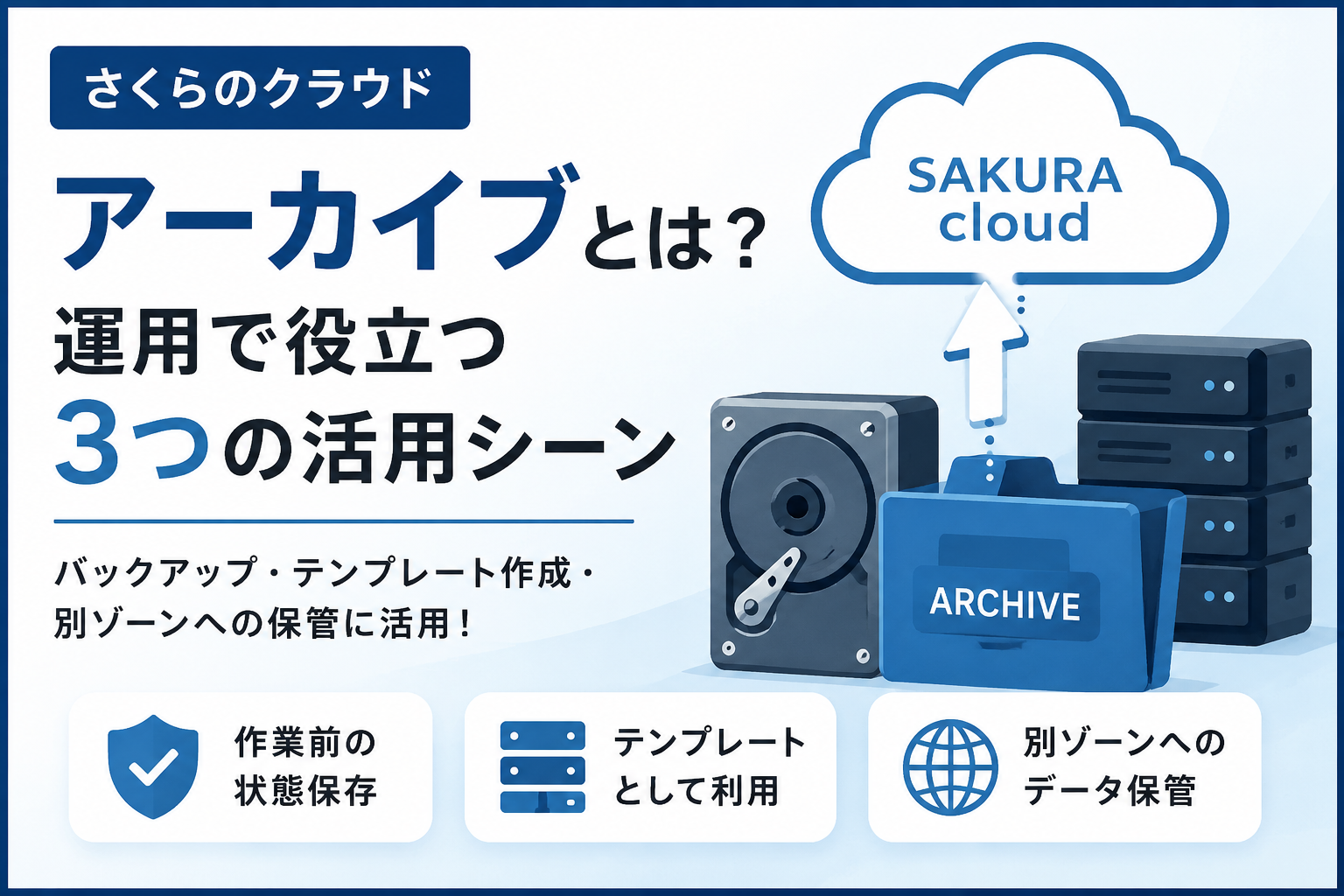
今回は、アーカイブの代表的な活用シーンを3つご紹介します。
1. 作業前の状態を保存しておく
OSアップデートやPHP・MySQLなどのバージョンアップ、大きな設定変更を行う前には、アーカイブを取得しておくことで、作業前の状態を残しておくことができます。
万が一トラブルが発生した場合でも、保存したアーカイブからディスクを作成できるため、復旧作業の選択肢の一つになります。
ただし、サーバが稼働したままディスクへの書き込みが行われている状態でアーカイブを取得すると、保存されるデータの整合性が保てない可能性があります。そのため、公式マニュアルでも、サーバを停止した状態、またはサーバに接続されていないディスクを対象に取得することが推奨されています。
2. サーバ構築のテンプレートとして活用する
アーカイブは、同じ構成のサーバを複数台作成したい場合にも便利です。
例えば、OSのセットアップ、必要なパッケージのインストール、SSHの基本設定、監視エージェントの導入まで完了したディスクをアーカイブ化しておけば、そのアーカイブから新しいディスクを作成することで、同じ構成のサーバを効率よく展開できます。
毎回一から構築する手間を減らせるだけでなく、設定漏れや設定のばらつきを防ぎやすい点もメリットです。
3. 別ゾーンへのデータ保管
さくらのクラウドでは、他のゾーンにあるマイアーカイブをもとに、新たなアーカイブを作成できます。
例えば、東京リージョンで取得したアーカイブを石狩リージョンにも保存しておけば、万が一に備えたデータ保管方法の一つとして活用できます。災害対策や事業継続性(BCP)を考えるうえでも、選択肢の一つとなるでしょう。
利用時の注意点として、アーカイブは、そのままサーバに接続して利用することはできません。利用する際は、アーカイブからディスクを作成し、そのディスクをサーバへ接続します。
また、不要なアーカイブを保管し続けると、その分の利用料金が発生します。一方で、削除したアーカイブは復元できないため、整理する際は本当に不要なデータかどうかを確認してから削除することが大切です。
アーカイブを作ってみる
では、実際にアーカイブを作ってみます!
さくらのクラウドの「ストレージ」にある「アーカイブ」を選択し、追加をクリック
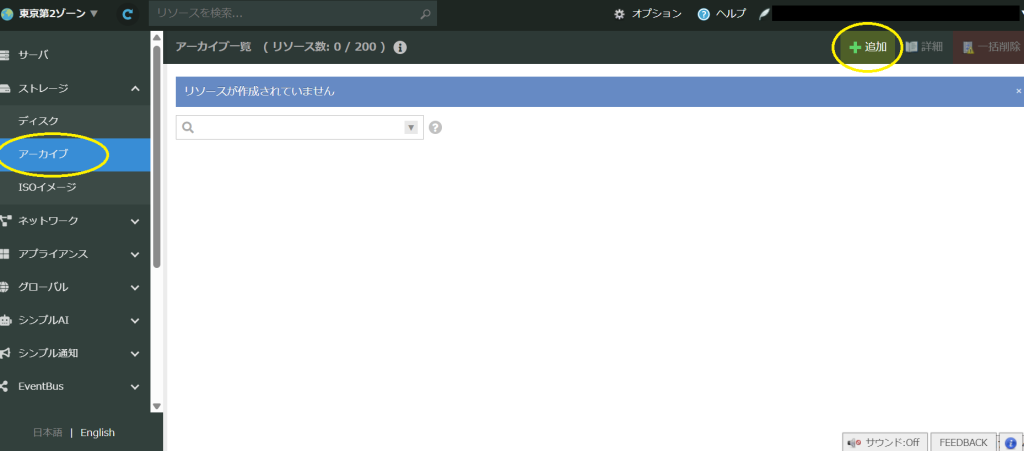
アーカイブの作成画面に移ります。
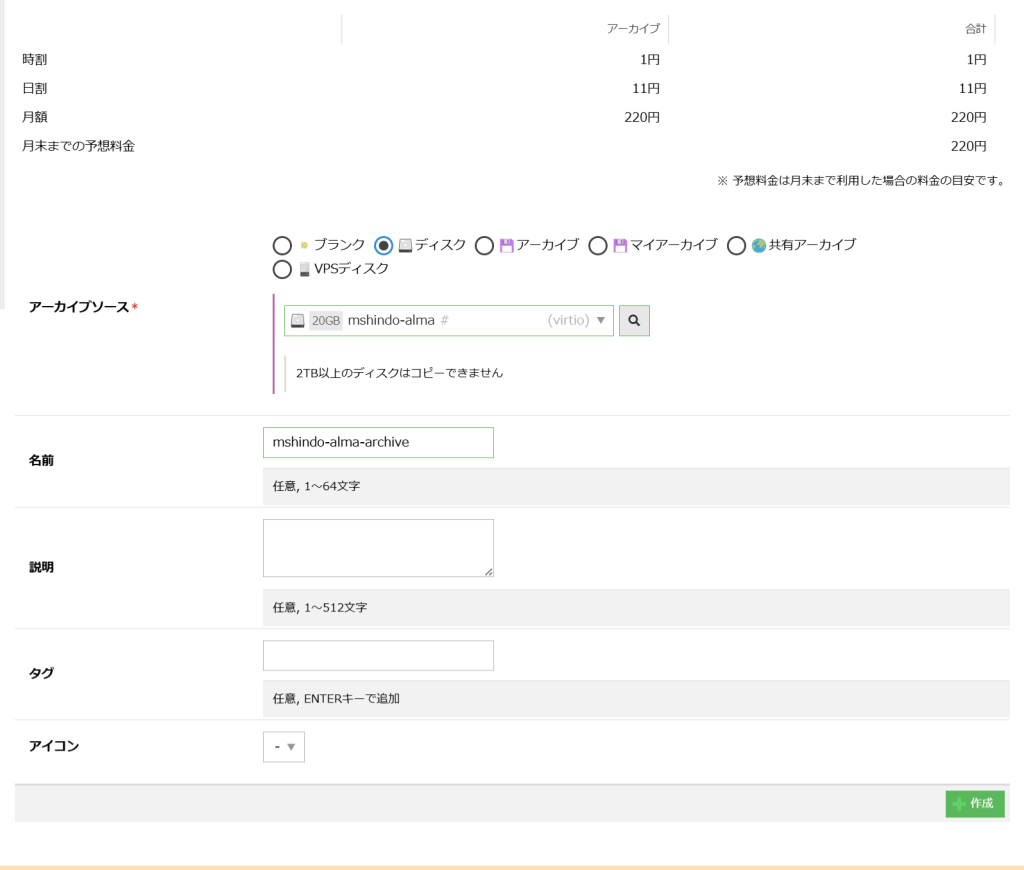
アーカイブソースには「ディスク」から、ソースになるディスクを選択。「ブランク」は、OSやデータが格納されていない初期状態のアーカイブを作成するための選択肢です。
名前には任意の名前を入れておきましょう。
「作成」をクリックすると、作成が開始されます。
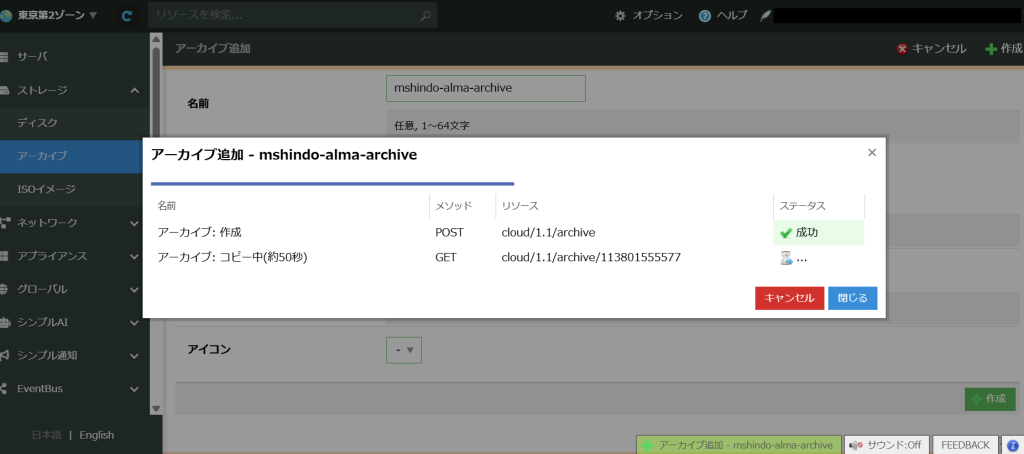
ディスクの容量が大きいと時間がかかる場合もあります。
作成が完了すると、アーカイブ一覧画面に表示されます。
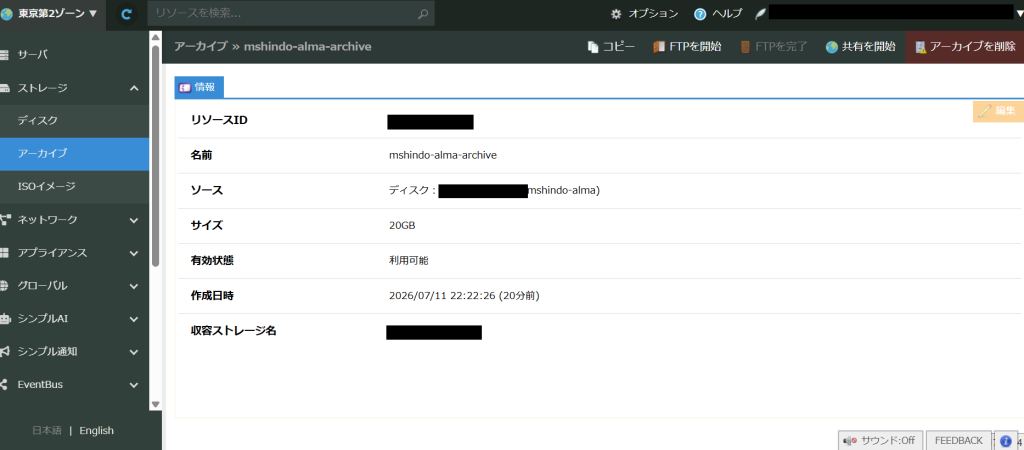
ここまで数クリックでアーカイブを作成することができました。作業前のバックアップやテンプレートの作成など、日常的な運用でも活用しやすい機能ですね。
まとめ
アーカイブは、単なるバックアップ機能ではなく、「現在の状態を保存する」「サーバ構築のテンプレートとして利用する」「別ゾーンへデータを保管する」といった、さまざまな用途で活用できます。
運用の現場では、アーカイブを取得する目的や取得日時、対象ディスクなどを記録しておくことで、必要なときに迷わず活用できます。
さくらのクラウドを利用する際は、アーカイブの特徴を理解し、運用に合わせて上手に活用してみてはいかがでしょうか。
この記事を書いた人