こんにちは!新人のみゃむです。
バックアップはどこまで必要なんだろう?本番や運用の話になると心配の種になりがちです。
私も最初はそうでした。
用語はなんとなく分かった気分なのに、いざ自分の案件になると手が止まるタイプです。
まずは「何を失いたくないか」を一言にするところから始めたいんです。
そのあとで、さくらのクラウドのどの機能が候補になるか。
地図みたいに眺めていきましょう!
ほかに、復元のクリック順などはすでにラボの別記事で丁寧に書かれています。
だからここでは、画面のなぞり直しより、判断の筋と線引きに寄せますね。
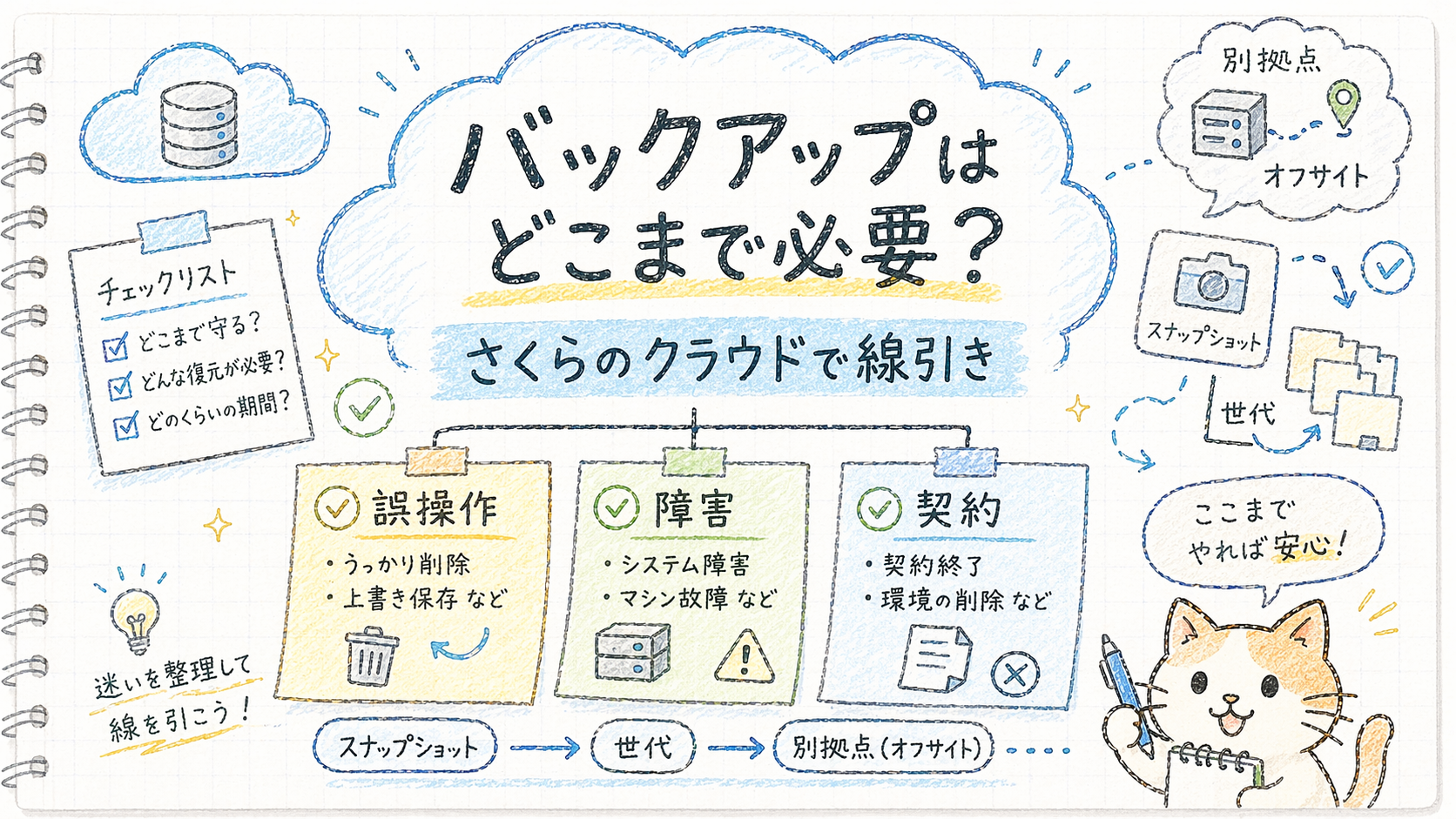
バックアップどこまで必要?
いまの自分に必要な深さは、守りたいリスクの種類で決まります。
まずは三つの棚に分けます。
誤操作、障害、契約まわりです。
細部に入る前に棚を決めると、迷子になりにくいです。
| 棚の名前 | いま一番のヒントになるリスク | 最初の打ち手の方向性 |
|---|---|---|
| 誤操作・更新失敗 | 巻き戻したい幅が人によって違う | 世代や取得単位を決める |
| 障害・停止 | ディスクやホストの不調 | 代替イメージと監視 |
| 契約まわり | 保存期間や証跡の要求 | 社内ルールと手順書の体裁 |
誤操作と更新失敗への備え
たとえば、テーマの更新でサイトが真っ白になったり、設定ファイルを上書きしたり、本番と検証を取り違えたり、といったパターンは日常に多いです。
ここで欲しいのは、ある時点のディスクの状態に戻せることが中心になります。
一方で、ファイルをひとつだけ戻したい、という粒度まで求めると話が変わります。
その場合は、バックアップというより「版管理」や「デプロイのやり直し」に近い解が必要になることも多いです。
ほかに、巻き戻したい幅は人によって全然違います。
昨日の夜まででいい人もいれば、一週間前の金曜の状態まで見たい人もいます。
そこで、世代数の話につながってくるんですが、その前段として「自分はどの失敗を想定しているか」を書き出すとよいです。
必要な深さが見えやすくなりました。
「全部バックアップで解決するのではないか?」と思っていた時期がありました。
でも、運用の現場では、まず誤操作と更新失敗の線をはっきりさせたほうがよいです。
次の一手がブレにくいと感じています。
それに、Web制作の現場だと「ステージングで確認したのに本番だけ壊れた」みたいなズレも起きます。
そのため、バックアップの話に入る前に、デプロイ手順や権限の分離を一度見直すとよいです。
戻す幅の設計がぐっと楽になります。
私はメモに「戻すのはOS丸ごとか、アプリのデータだけか」を書き留めてから、設定画面に向かうようにしています。
ディスク障害と停止への備え
ディスク障害やホスト側の不調を想定すると、話はもう一段深くなります。
単なる巻き戻しではなく、代替のディスクイメージを用意して差し替える発想に近づきます。
さらに、クラウドでは仮想化の上に乗っています。
物理サーバの話ほどドラマチックではありません。
とはいえ、ディスクの読み書きエラーやファイルシステムの不整合は普通に起こり得ます。
そのため、自動で世代を積む仕組みや、任意タイミングの取得が候補に上がります。
私は「障害=レアだから後回し」と思いがちでした。
データの価値が高いほど、障害の想定は早めに置いたほうが気がラクでした。
なお、可用性を上げる話(冗長構成など)は、バックアップとは別レーンの設計も多いです。
混ぜると頭がパンクするので、いまは「データを失わずに立て直す」視点に絞るのがコツです。
さらに、ディスク障害は「突然真っ黒」というより、まずは遅延やI/Oエラーとして兆候が出ることもあります。
そのため、監視の話とバックアップの話はセットでメモしておくと、説明の筋が通りやすいです。
私も以前は、バックアップの取り方ばかり気にしていて、兆候のほうが視界に入ってこなかった時期がありました。
提出物と監査レベルの求めへの備え
契約書や取引先から、保存期間や退避の仕方まで求められるケースがあります。
このレイヤーになると、「とりあえず毎日取っている」だけでは足りないことがあります。
たとえば、復元手順の記録、テスト結果、担当者の記名、といった運用の証跡までセットで聞かれる世界です。
そのため、技術だけでなく、社内のルールメモも一緒に用意する必要が出てきます。
一方で、小規模の公開サイトだけを扱っている段階では、そこまで重い要件が降ってこないことも多いです。
過剰にビビりすぎると動けなくなるので、まずは「いまの契約とデータの種類」で必要レベルを切り分けるのが現実的です。
なお、提出物の話になると、技術チームだけで完結しないことが多いです。
ディレクターや法務の同席が必要になるので、早めに「どこまで書けばいいか」を擦り合わせるのがコツです。
私は最初、エンジニア視点だけで説明しようとして会話が空回りしたので、いまは用語を一段ひくように心がけています。
さらに、提出物の要求は「技術的正しさ」より「説明の体裁」が先に来ることがあります。
そのため、バックアップの設計書は短くても、目的・範囲・例外を三段で書けるようにしておくと通りやすいです。
私はテンプレを一枚作ったら、案件ごとの差分だけ埋める運用に切り替えました。
ディスク暗号化と自動バックアップの事前確認
ここは本当に注意したいポイントです。
サーバ作成時にディスク暗号化を有効にすると、自動バックアップが使えないことがあります。
他の記事(サーバディスク暗号化の罠、自動バックアップできません)でも書かれています。
暗号化の解除はできず、サーバを作り直すしかない流れになりがちです。
つまり、ミドルウェアを入れ込んだあとで気づくと、かなりしんどいんです。
したがって、「セキュリティを上げたいから暗号化オン」という直感だけで進める前に、バックアップ方針とセットで決めるのが安全です。
私も最初はメニューの並びに流されがちでしたが、ここは一度立ち止まってメモしたほうがいいと痛感しました。
公式の仕様や注意事項は、自動バックアップのマニュアルで確認できます。
画面の細部はマニュアルに任せて、頭のなかでは「暗号化の有無がルートを分ける」と覚えておくと迷子になりにくいです。
侵入と気づきの時間差を踏まえた守りの重ね方
バックアップは強い味方です。
とはいえ、侵入や不正改ざんのように、気づいた時点ではすでに世代が汚染されている可能性もあります。
自動バックアップから復元する方法|実際の画面有りで手順を解説のポイント欄でも触れられています。
監視・アクセス制御・セキュリティ対策を重ねる話とセットで読むのが自然です。
ここでも、バックアップだけを過信しない、というのは初心者ほど大事な考えだと思います。
私は「取っておけば安心」と思い込みがちでしたが、実務では多層のほうが心の余裕が出ます。
さらに、ランサムウェアの話まで広げると長くなるので、いまは線引きだけ置きます。
小規模サイトでも、アカウント権限と更新導線はバックアップと別棚で見直す価値があります。
「バックアップはどこまで必要?」の答えの半分は、防ぎたい事故の種類で決まります。
誤操作、障害、契約要件、前提条件のトラップ、気づきのズレ。五つに分けてメモすると、次の見出しが読みやすくなります!
スナップショットだけで足りる境界線
丸ごと戻せれば十分なのか、細かい単位まで拾いたいのか。
ここが分かれると、スナップショットやアーカイブの位置づけがはっきりします。
ある時点のディスク状態への復帰で足りる場合
スナップショットやアーカイブ系の仕組みは、ざっくり言うとディスクのある時点の姿を残します。
だから、「全体をまるごと昨日に戻したい」なら相性がいいんです。
あわせて、小さなサイトやブログなら、まずこのレイヤーで十分なことが多いです。
私も最初の一歩は、取得の有無と保持数を決めるところからでした。
一方で、スナップショットはサービスやストレージの種類によって前提が変わります。
専有ストレージのスナップショットの話と、サーバディスクの自動バックアップの話はよく出てきます。
同じ「戻せる」でもニュアンスがずれるので、混同しないようにします。
その結果、用語の暗記より先にやることがあります。
「自分が触っているリソースはどちらか」を確認するほうが早いです。
なお、復元の体感を掴むには、検証環境で一度だけでも試す価値があります。
手順の細部はラボの復元記事に任せます。
自分のプロジェクトのメニュー位置だけメモしておくと、いざというときに迷いません。
私はスクショを貼った社内ノートを作ったら、チーム内の共有が一気に楽になりました。
そのうえ、戻し先が「同じディスク上で上書き」なのか「別ディスクに複製」なのかで、手順の複雑さが変わります。
最初にそこを決めると、スナップショットやアーカイブの選び方がブレにくくなります。
私は図に矢印を一本足しただけで、会議が短くなった経験があります。
ファイル単位や地理分散が要るサイン
ファイル単位で拾い直したい、別リージョンに逃がしたい、オフラインの媒体にも置きたい、という要求が出てきたら話が変わります。
単一ディスクの丸ごと戻しだけでは足りません。
たとえば、メールやオブジェクトストレージ、別SaaSに散らばったデータまで含めて設計するケースです。
そのため、バックアップという語を広く解釈し直す必要が出ます。
このほか、地理分散はコストと運用の両方で重くなりがちです。
最初から完璧を狙うより、「どのデータが一番高価か」を決めてから段階を足すほうが現実的です。
さらに、Web制作会社の現場だと、クライアントの納品物だけ別バケットに退避、みたいな運用も混ざります。
クラウド内の機能だけで完結しないことも普通にある、と覚えておくと落ち着きます。
一方で、地理分散まで行かなくても、まずは「社内NASや外付けに週次で吐き出す」だけで心の余裕が出るケースもあります。
完璧な多地点構成より、継続できる運用を選ぶほうが結果的に強い、という現場も多いです。
私はクライアントの納品物だけ別経路に逃がす、という小さな習慣から始めたことがあります。
なお、地理分散の話はセキュリティインシデントの話とセットで出ることが多いです。
そのため、いまのサイトが個人情報を扱うかどうかだけでも先に確認すると、議論の温度が適正になります。
私は難しい前提を全部並べる前に、データ分類を一行書くようにしています。
データベースの静止点が論点になる場合
データベースは、ディスクのコピーだけでは整合性の話が残ります。
更新が激しいテーブルでは、取得タイミングによっては論理的に不自然な状態が混ざることがあります。
そのため、アプリ側のダンプやレプリケーションなど、別の仕組みが議論に入ります。
メンテナンスウィンドウの取り方もセットで出ます。
私は最初「ディスクのバックアップ=DBも安心」と思っていましたが、現場の説明を聞いて視野が広がりました。
なお、さくらのクラウドの自動バックアップは、高負荷なディスクでは非推奨の旨がマニュアルにあります。
仕組みを選ぶ前に、負荷の性質を一言メモしておくと安全です。
とはいえ、DBの話になると「止めてから取る」「アプリの機能で一貫したコピーを作る」など、選択肢が増えます。
そのため、インフラ担当だけで決めず、アプリ担当と一言だけ擦り合わせると後戻りが減ります。
私はWordPress案件でプラグイン更新とDBの関係を後回しにしたことがあります。
巻き戻し幅の議論がややこしくなりました。
世代数の決め方と費用感のつかみ方
世代は多ければいい、とは限りません。
戻したい幅と請求のバランスを、数字に落とすパートです。
日常運用で戻したい幅の数え方
世代数は、いつの状態まで戻れるかの設計です。
毎日失敗するタイプの作業なら、短い間隔と少数世代でも回せます。
一方で、「気づいたら一週間経っていた」タイプなら、保持する本数を増やすか、別の退避と組み合わせるかを検討します。
いっぽうで、運用がまだ定まっていない初期は、まず少なめから始めて様子を見るのもアリです。
私は検証環境でいきなり多世代にして、請求を見て慌てた経験があります。
そこで、カレンダーに「戻したい最悪のシナリオ」を書いてから数字に落とすとブレにくいです。
こちらも、運用チームで分担しているなら、巻き戻しの幅は人によって期待値がズレます。
たとえば、ディレクターは「昨日の午前まで」、エンジニアは「数時間前」、といったズレです。
そのため、会議で一言だけ揃えておくと、世代数の議論が感情的になりにくくなりました。
さらに、公開イベントの前後は更新が激しくなりがちです。
イベント期間だけ間隔を詰める、終わったら戻す、みたいな一時的な上乗せも現実的です。
私はカレンダー連動でメモを切り替えると、設定変更の忘れが減りました。
一方で、世代数は「失敗の発見が遅れた場合」まで含めて数えるのがコツです。
気づくのが三日後なら、三日分は最低でも欲しい、みたいな読み方です。
私はカレンダーに「気づくまでの最大日数」を書いたら、数字の決め方が安定しました。
自動バックアップの世代上限を前提にした設計
さくらのクラウドの自動バックアップには、世代管理の上限があります。
上限を知ったうえで、「それ以上は別の仕組みで補う」のが現実的です。
たとえば、長期保管は別ストレージや別サービスに逃がす、スナップショットと役割分担する、といった分け方です。
上限の数字はマニュアルで更新されます。
設定前に公式の自動バックアップを一度開く癖をつけるといいかもしれません。
加えて、上限内でも、実行回数が増えるほど実行料とアーカイブ保管のコストが積み上がります。
そのため、毎日全世代ではなく、曜日指定で間引く、といった落としどころがよく出ます。
さらに、プロジェクトあたりの設定数にも上限があるので、ディスクが増えたら設計を見直すタイミングです。
小さなチームほど、メモを残さないと後から自分で混乱します。
なお、上限に達したからといって、すぐ別クラウドへ移る必要はありません。
まずは「本当に全部のディスクを毎回守るべきか」を整理すると、設定数の中に収まることが多いです。
私は検証用ディスクをバックアップ対象から外して、本番だけ守る、という割り切りも経験しました。
アーカイブ料金と実行回数の見立て
料金は、実行のたびにかかる部分と、残したアーカイブの保管でかかる部分に分かれます。
ざっくり言うと、回数と保持本数と容量の三本柱です。
そのため、見積もりは三つをセットで書くと会話が早いです。
「週に何回」「何本残す」「ディスクは何GBか」です。
私は上司に説明するとき、この三行メモが一番通りました。
一方で、細かい単価は変わる可能性があるので、ブログ本文に表を転載しすぎないほうが安全です。
公式の料金説明へ誘導し、自分の環境で試算する、という流れが現場では定番です。
ほかに、検証環境は本番よりディスクが小さいことが多いので、本番にそのままコピーしないほうが無難です。
数字の感覚は環境ごとに変わる、とメモしておきます。
一方で、実行回数を減らすほど実行料は下がりますが、戻れる幅も狭まります。
そのトレードオフを表に書くと、上司への説明が一気にラクになります。
私は「週2回×3世代」と「毎日×2世代」を並べて、金額感の議論に落としました。
さらに、アーカイブの保管は、削除し忘れが一番の敵です。
不要になった検証用のアーカイブを残したままにすると、静かにコストが積み上がります。
定期の棚卸し日をカレンダーに入れておくと、運用が回りやすいです。
「世代は多いほうが偉いの?」って思いませんか。
答えはシンプルで、戻したい幅と予算のバランスです。
多すぎるとコストだけ増えて、運用も追いにくくなります。
別拠点まで持っていく判断の目安
ゾーンの外まで必要、と飛びつく前に、同一ゾーン内で足りない理由を一言にできますか。
ここが曖昧だと、コストだけ増える設計になりがちです。
同一ゾーン複製では足りない典型
同一ゾーン内の複製は、操作ミスやソフト障害には強いです。
しかし、広い意味の災害や、クラウド側の大規模インシデントまで想定すると、議論が別の次元に移ります。
そのため、別拠点やオフサイト相当のコピーを求める声は、規模や業種で強まります。
私はWeb制作の範囲だと、まずは顧客の契約書を読むところからでした。
地理的分散は、コストと運用の両方で重いです。
「本当に必要か」を先に言語化すると、迷いが減ります。
全データを等しく遠くまで運ぶ必要はない、という切り口もよく使われます。
同一ゾーン内でも「誤削除」は十分に起きます。
バックアップがあっても、削除権限の設計が雑だと人為ミスで一気に飛ぶこともあります。
ゾーン外の話に飛ぶ前に、権限と運用ルールを固めるほうが費用対効果が高い場面も多いです。
私は怖い話のスケールに飲まれがちでしたが、現場の先輩にそう言われてハッとしました。
冗長の話に進むなら、ゾーンの外だけでなくネットワーク設計にも視野が必要です。
バックアップだけ見ていても、通信経路が単一路だと意味が半分になることもあります。
そのため、DNSやLBの図まで入れると説明が通りやすいです。
権限の棚卸しを四半期に一回入れたら、安心感が段違いでした。
小規模サイトの現実的な第一段階
小規模なら、まずは自動取得のオンと世代の決定、あわせて手元の手順メモまでが第一段階になります。
ここまでで、日常の巻き戻しと軽い障害にはかなり効きます。
さらに、復元テストを年に一度でもやるだけで、心理的な安心感が段違いです。
私は「取れているはず」で止めていた時期がありましたが、一回やると自信に変わりました。
一方で、別拠点まですぐ行かなくても、オブジェクトストレージや別アカウントへのエクスポートで心の余裕が出るケースもあります。
完璧な図を描くより、一段ずつ上げるほうが続きます。
なお、第一段階で大事なのは「誰が設定したか」もメモに残すことです。
数ヶ月後の自分が一番の他人なので、リソースIDと設定意図を一行書くだけでも助かります。
私はスプレッドシートにテンプレを作ったら、引き継ぎの質問が減りました。
さらに、小規模サイトでもSSL証明書やDNSの話が絡むと、巻き戻しの影響範囲が広がります。
そのため、バックアップ以外の設定も含めて「戻したあとにやること」を箇条書きしておくと安心です。
それに、第一段階は「止められる時間帯」を決めることもセットです。
取得や復元で短時間でもメンテが入るなら、関係者に一言共有しておくとクレームが減ります。
私はリリース直後に取得を重ねて怒られたので、いまはカレンダー優先です。
外付けと別サービスへの逃がしの考え方
クラウドの外にコピーを持つ発想は、昔ながらの外付けディスクから始まります。
今はクラウドストレージやバックアップ専用サービスまで幅があります。
たとえば、ソースコードはGit、納品データはオブジェクトストレージ、VMは自動バックアップ、みたいに置き場を分けます。
データの種類ごとに分けると説明しやすいです。
その結果、バックアップという語が指す範囲自体が広がります。
だからこそ、いまの記事のタイトルにある「どこまで必要」に戻るんですね。
なお、別サービスを増やすほど、認証情報とコストの管理が課題になります。
増やしすぎない工夫も、設計のうちに含めます。
一方で、Gitにソースがあればアプリは再デプロイで戻せる、という整理もよく使われます。
その場合、バックアップの主役はデータベースやアップロード領域に寄るので、守る対象のリストを短くできます。
私は最初、全部を同じ重さで守ろうとして疲れました。
さらに、外付けは物理的な手間が戻りますが、オフラインコピーとしての安心は別物です。
クラウドとオフラインのバランスは、チームの運用体力で決めるのが現実的です。
別拠点の話に飛ぶ前に、「同一ゾーン内で足りないリスク」を自分の言葉で一句書けますか、が分岐点です。
書けなければ、まずは世代と復元テストの強化からで十分なことが多いです。
さくらのクラウドで最初に触れるべき設定の入口
「さくらのクラウドではどうなる?」の具体は、いまの構成で主役を決めてから触るのが近道です。
画面の細部はマニュアルとラボの手順記事に寄せて、ここでは入口の選び方だけ押さえます。
自動バックアップ画面への到達経路
コントロールパネルでは、アプライアンスから自動バックアップに進むのが定番ルートです。
ここでは設計の話だけ置くと、対象ディスク、間隔、世代の三つが最初の打ち手です。
私はメモにこの三つを書いてから画面を開くと、迷子になりにくくなりました。
あわせて、自動バックアップは実行時刻を細かく指定できない前提もあります。
秒単位の合わせが必要なら、別の自動化の選択肢を検討する段階です。
私はまずは運用を単純化するほうを優先して、時刻指定の欲求と向き合う順番を後ろにずらしました。
さらに、複数ディスク構成ではディスクごとに設定が必要になることがあります。
見落としがちなので、構成図に丸を付けるだけでも事故が減ります。
スナップショットが主役になる構成の当てはめ
専有ストレージを使う構成では、スナップショットが主役になることがあります。
運用で任意タイミングの取得が多いなら、そちらの設計に寄せます。
一方で、サーバ標準のディスク運用だけなら、自動バックアップが取り上げられやすいです。
私は「スナップショット=最新の流行り」と思いがちでしたが、構成次第で主役が変わると学びました。
さらに、バックアップスイートのような統合の仕組みは、対象が広がるほど検討価値が上がります。
ただし前提条件を読まないと空振りするので、マニュアルの対象範囲は必ず確認します。
なお、スナップショット取得のあとにサーバを止める必要が出るケースもあります。
メンテナンス窓口とセットで考えないと、いざというときに慌てます。
私は運用カレンダーに「取得日」を書いたら、関係者への連絡がスムーズになりました。
そのうえ、スナップショットは「一覧の見え方」が運用のしやすさに直結します。
誰がいつ取ったのか分かるラベル規則を決めると、後から見返したときに迷いません。
私は日付と担当イニシャルを名前に入れるルールにしたら、チーム内の整理が楽になりました。
このほか、スナップショットの保持上限に触れるなら、上限接近のアラート運用も検討余地があります。
上限に達して取得が止まると、いざというときに手が出せなくなります。
私は月一回、一覧の件数を眺めるだけの習慣を入れました。
バックアップスイートを開くタイミング
バックアップスイートは、API中心の提供や対象サービスの拡大など、前提が更新されやすい領域です。
そのため、小さく試すときの入口として知っておくとよい、くらいの距離感で十分な段階もあります。
とはいえ、スケジュールを細かく刻みたい場合は、別の自動化の記事へ回遊するパターンもラボにあります。
全部をいま理解しなくても大丈夫です。
そこで、まずは自動バックアップとスナップショットのどちらが主役かを決めてから、必要ならスイートを読む順番がラクでした。
いっぽうで、APIキーや権限の話に触れる段階になると、セキュリティ運用の話もセットです。
最小権限で始めて、足りなければ足す、という進め方が現場では扱いやすいです。
私は権限まわりで一度つまずいたので、いまは先輩のチェックリストを借りています。
さらに、スイートは進化が早い領域です。
読むたびに前提が変わっていて当然だと思っておくと、メンタルが安定します。
ニュース性の高い機能ほど、ブログの一次解説より公式の更新履歴を見る癖が身につきます。
なお、スイートを触る前に「失敗したときの切り戻し」まで想像できると強いです。
試行錯誤で増えた設定をどう戻すか、一言メモがあるだけで心の余裕が違います。
私は検証プロジェクトを別に切って試すようにしています。
復元テストの差し込み位置
バックアップは、取れていることが当たり前になってしまいがちです。
だからこそ、小さな復元テストをカレンダーに入れるのが効きます。
たとえば、検証用のサーバで世代を意図的に戻す、ファイルの存在を確認する、だけでも十分です。
本番で初めてやるほど心臓に悪いので、私は検証で慣らす派です。
こちらも、テストのたびに手順書を一行直すと、チーム全体の資産になります。
完璧なPDFより、共有メモのほうが更新され続けることも多いです。
一方で、テストをサボると、いざというときに手が震えるのは経験済みです。
だからこそ、ここは意識的に習慣化したいポイントです。
加えて、テストは成功だけでなく失敗の手順もメモしておくと強いです。
アーカイブが空だった、権限が足りない、といったパターンは誰にでも起きます。
私は失敗ログをそのまま貼る欄を作ったら、次の自分が助かりました。
さらに、本番テストが難しいなら、月次で「一覧に世代が並んでいるか」だけ確認するのでも価値があります。
ゼロからの復元までは行かなくても、設定が生きているかの確認はできます。
ほかに、テスト結果はスクショ一枚より、確認した日時と対象環境を残すほうが後から強いです。
「その時点ではOK」が言えると、インシデント時の説明が楽になります。
私はチャンネルに短く流す運用に変えたら、情報の置き場所で揉めなくなりました。
まとめ
最後のチェック 「バックアップはどこまで必要?さくらのクラウドではどうなる?」への私のいまの答えは、次の一点にまとまります。
怖いシナリオを先に書き、足りない分だけ仕組みを足すことです。
画面の細部はマニュアルとラボの手順記事に任せて、まずはメモを一枚増やしてみましょう!
さらに、クラウドバックアップの一般論も押さえたい方は、公式コラムも参考になります。
クラウドバックアップとは?必要な理由やメリット・デメリットや選び方を解説
私は用語が多いとき、公式コラムで全体像を掴んでから、さくらのクラウドの画面に戻る流れが合っていました。
運用はチームや案件で千差万別です。
とはいえ、線引きの考え方は再利用できるので、また別のテーマでも一緒に整理していきましょう!
この記事を書いた人