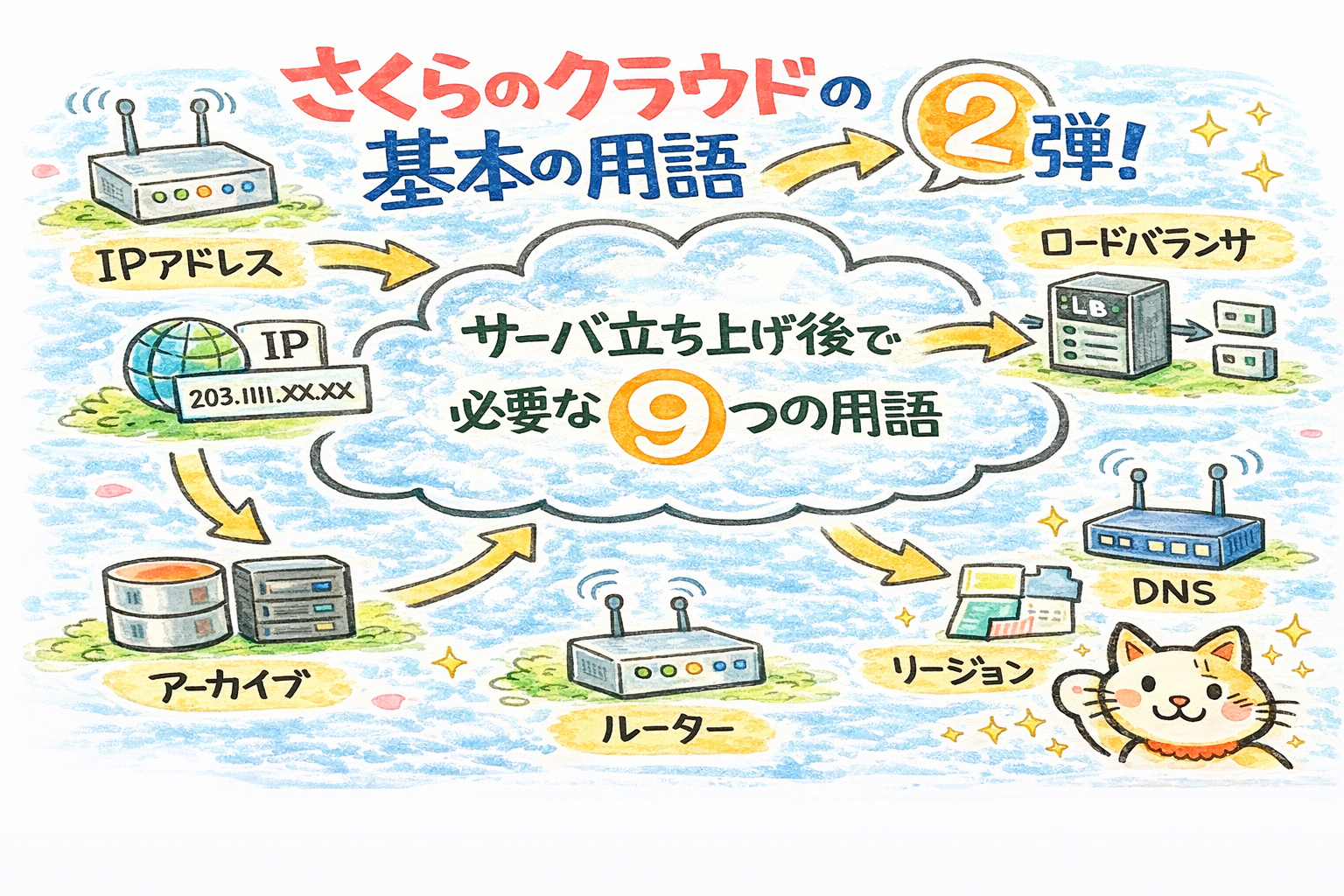
基礎用語まとめ 第2弾とは何か、気になっていませんか?こんにちは!新人のみゃむです。
前回の記事では、さくらのクラウドを触り始めたときに必要な基礎用語7つ(サーバ、ディスク、スイッチ、ルータ、アーカイブ、ゾーン、リージョン)を解説しました。今回は、その次のステップとして基礎用語まとめ 第2弾の用語をまとめます!
第1弾を読んでサーバを1台立ち上げた方、お疲れさまです!私も基礎の7つを押さえたあと、コントロールパネルを見て「次は何を学べばいいんだろう?」って迷いました。
今回は基礎用語まとめ 第2弾として9つの用語を扱います。第1弾の7つより少し多めですが、管理画面で触る順番に沿って解説するので、一つずつ押さえていけば大丈夫です。一緒に頑張りましょう!
基礎用語まとめ 第2弾:9用語!管理画面で触る順番で押さえる
第1弾で基本の7用語を押さえたら、コントロールパネルがだいぶ読めるようになってきたと思います。でも、サーバを1台立ち上げたあと、Webサイトを公開したり、アクセスが増えたときの構成を考えたりすると、まだ知らない用語が登場してきますよね。
サーバを立ち上げたあと、次に何を学ぶ?
私が基礎の7つを押さえてサーバを1台立ち上げたとき、ルータ+スイッチに接続したらグローバルIPが表示されて「これがインターネットの住所なんだ」って気づきました。そのあと、マニュアルを読んでいると「パケットフィルタを設定」「ロードバランサを追加」「DNSでAレコードを登録」といった言葉が出てきて、「え、これって何?どこから手をつければいいの?」って戸惑っちゃいました。
正直なところ、用語が多すぎて「第1弾の7つで十分じゃないの?」って思った瞬間もあったんです。でも、実際にWebサーバを公開しようとしたら、グローバルIPとプライベートIPの違いが分からないと構成図が描けないし、独自ドメインを使うにはDNSの設定が必要だと知りました。
アクセスが増えたときの負荷分散にはロードバランサが必要だし、セキュリティのためにはパケットフィルタも押さえておきたい。調べていくうちに「次のステップに進むには、これらの用語を理解しないとダメなんだ」って納得したんですよね。
心のなかでは「7つ覚えたばかりなのに、まだあるの…」って思いましたが、管理画面のメニュー順に沿って学んでみたら、操作の流れと用語が結びついて、意外と頭に入ってきました。焦らず、触る順番で一つずつ押さえていけば、だんだん全体像が見えてくると思います!
管理画面上で触る順番に沿って解説する理由
さくらのクラウドのコントロールパネルでは、サーバを作成してルータ+スイッチ or スイッチに接続すると、まずグローバルIPやプライベートIPが割り当てられます。
次に、ルータ+スイッチに接続したサーバにはパケットフィルタでセキュリティを設定することが多いです。複数サーバで負荷分散するならロードバランサ、独自ドメインでWebサイトを公開するならDNSと、操作の流れに沿って用語が登場していくんです。
この順番で学ぶと、「今、画面のどこを見ているか」が分かりやすくなります。
マニュアルや手順書を読むときも、「あ、今はパケットフィルタの設定の話だな」「次はDNSの設定に進むんだな」って文脈が掴みやすくなるんですよね。私も管理画面の順番に沿って調べてみたら、用語と操作が結びついて、理解が早くなりました。
第1弾では「コントロールパネルで最初に目にする用語」として7つに絞りましたが、基礎用語まとめ 第2弾では「サーバを立ち上げたあとに触る用語」として、管理画面で登場する順番で9つを解説します。この流れで押さえていくと、実務で「次に何を設定すればいいか」が分かるようになると思います!
第2弾で扱う9用語の全体像
基礎用語まとめ 第2弾で解説する9用語を、管理画面上で触る順番に並べると次のとおりです。
| 用語 | 役割のイメージ |
|---|---|
| グローバルIP | インターネット上の住所。ルータ+スイッチに接続すると割り当てられる |
| プライベートIP | 社内ネットワーク内の住所。スイッチ or ルータ+スイッチに接続すると割り当てられる |
| パケットフィルタ | セキュリティの壁。NICに適用して通信を制御する |
| ロードバランサ | 複数サーバにアクセスを振り分ける装置 |
| DNS | ドメイン名とIPアドレスを紐付ける仕組み |
| オブジェクトストレージ | ファイルを保存するストレージ。ディスクとは種類が違う |
| VPNルータ | オンプレミス環境と接続するときに使う |
| 自動バックアップ | サーバのディスクを定期的にバックアップする機能 |
| ISOイメージ | ディスク作成時にOSをインストールするためにマウントする |
この9つのうち、グローバルIP、プライベートIP、ロードバランサ、DNSの4つを重点的に解説します。
パケットフィルタとオブジェクトストレージは別記事で詳しく解説しているので、そちらも参照してみてください。VPNルータ、自動バックアップ、ISOイメージについても、このあとで触れます。まずは表の順番を頭に入れておくと、コントロールパネルを見たときに「今どこにいるか」が分かりやすくなりますよ!
グローバルIPとプライベートIP、どう違うの?
第1弾でルータ+スイッチ(外線)とスイッチ(内線)の違いを解説しました。
グローバルIPとプライベートIPは、その話と直結する用語なんです。サーバをルータ+スイッチ or スイッチに接続すると、自動的にIPアドレスが割り当てられますが、その種類が違うんですよね。
グローバルIPはインターネットの住所
グローバルIPアドレスは、インターネット全体で一意の住所です。世界中のどこと重複しない番号で、外部からアクセスするときに使います。ルータ+スイッチに接続したサーバには、このグローバルIPが割り当てられます。
グローバルIPは、例えると「自宅の住所」のようなものです。郵便物を届けてもらうとき、住所を伝えれば届けてくれる。インターネットでも、グローバルIPを指定すれば、世界中のどこからでもそのサーバにアクセスできます。Webサーバを公開するとき、ブラウザで「http://〇〇.〇〇.〇〇.〇〇」と入力するあの数字がグローバルIPです。
私がルータ+スイッチにサーバを接続したとき、コントロールパネルに表示された数字がグローバルIPだと知って、「これがインターネットの住所なんだ!」って感動しました。
第1弾で「ルータは外線」と学んでいたので、「外線に接続したら、外の世界とやり取りするための住所が付くんだな」って理解が深まりました。AWSでいうと、EC2インスタンスに付くパブリックIPに相当します。
コントロールパネルでは、サーバの詳細画面の「NIC」タブや、ルータ+スイッチの一覧でグローバルIPを確認できます。初めての方は、サーバを作成したあとに「どこに表示されるかな?」と探してみると、用語と画面の対応が掴みやすくなりますよ!
プライベートIPは社内ネットワーク内の住所
プライベートIPアドレスは、社内ネットワーク(同じスイッチやルータ+スイッチに接続された範囲)内でのみ有効な住所です。同じネットワーク内のサーバ同士は、プライベートIPで通信できます。でも、インターネットから直接アクセスすることはできません。
プライベートIPは、例えると「社内の内線番号」のようなものです。オフィス内では「内線1234に繋いで」と言えば通じるけど、外から電話をかけるときは、まず代表番号(グローバルIPに相当)にかけて、そこから内線に転送してもらう必要があります。プライベートIPのサーバに外部からアクセスするには、ルータ経由でポートフォワーディングなどの設定が必要になるんです。
さくらのクラウドでは、ルータ+スイッチに接続したサーバにはグローバルIPとプライベートIPの両方が割り当てられます。スイッチのみに接続したサーバには、プライベートIPのみが割り当てられます。データベースサーバのように、外部に露出させたくないサーバはスイッチのみに接続して、プライベートIPだけで運用する、といった使い分けができます。私も「WebサーバはグローバルIP、DBサーバはプライベートIPのみ」という構成を学んで、セキュリティの考え方が分かるようになりました。
第1弾のルータ・スイッチとのつながり
第1弾で学んだルータ+スイッチ(外線)とスイッチ(内線)のイメージと、グローバルIP・プライベートIPはこう対応します。
| 接続先 | 割り当てられるIP | イメージ |
|---|---|---|
| ルータ+スイッチ | グローバルIP + プライベートIP | 外線があるから、外の世界とやり取りできる |
| スイッチのみ | プライベートIPのみ | 内線のみ。社内のサーバ同士で通信できる |
ルータ+スイッチに接続すると、インターネットとの出入り口ができるので、グローバルIPが付く。スイッチのみだと、同じスイッチ内のサーバ同士でしか通信できないので、プライベートIPだけ。この対応関係を押さえておくと、構成図を描くときやマニュアルを読むときの理解が早くなります。私も第1弾の「内線・外線」のイメージと結びつけてから、グローバルIPとプライベートIPの違いがスッと頭に入りました!
「どのサーバにグローバルIPを付けるか」「DBはプライベートIPのみでよいか」といった設計をするとき、この表に戻ってくると迷わず判断できます。実務で構成を考えるときのチェックリストとしても使えますよ!
使い分けのイメージを押さえる
実務では、Webサーバはルータ+スイッチに接続してグローバルIPを付与し、外部からアクセスできるようにします。データベースサーバはスイッチのみに接続して、プライベートIPだけで運用し、Webサーバからだけアクセスできるようにする、といった構成がよくあります。データベースをインターネットに露出させない方がセキュリティ上安全だからです。
私が最初に「グローバルIPとプライベートIP、両方必要?」って思ったんですけど、役割が違うから両方あるんだと分かりました。グローバルIPは「外からアクセスするための住所」、プライベートIPは「同じネットワーク内で通信するための住所」。構成によって、どちらを使うか、両方使うかが決まってきます。心のなかでは「第1弾のルータ・スイッチの話とつながってるんだな」って納得した瞬間でした。
先輩に「WebサーバとDBは分けた方がいい」って言われたとき、この使い分けのイメージがあると「なるほど、DBはプライベートIPだけでいいんだな」ってすぐ理解できました。実務でよく出てくる構成なので、押さえておくと役立ちますよ!
グローバルIPはインターネットの住所、プライベートIPは社内ネットワーク内の住所。ルータ+スイッチに接続するとグローバルIPが付き、スイッチのみだとプライベートIPのみ。WebサーバはグローバルIP、DBサーバはプライベートIPのみ、といった使い分けが実務ではよくあります。
AWSでいうとパブリックIPとプライベートIP
AWS経験者の方には、グローバルIPはパブリックIP、プライベートIPはプライベートIP(VPC内のプライベートアドレス)に相当します。EC2インスタンスにパブリックIPを付けてインターネットからアクセスするのと同じように、さくらのクラウドではルータ+スイッチに接続するとグローバルIPが割り当てられます。
さくらのクラウドでは、サーバ作成時にルータ+スイッチ or スイッチを選ぶことで、割り当てられるIPの種類が決まります。
AWSのようにインスタンスごとにパブリックIPの有無を切り替えるのではなく、接続先のネットワークで決まる、という点が少し違います。EC2からさくらのクラウドに移行する場合も、この対応関係を頭に入れておけば、構成のイメージが湧きやすいと思います。用語の対応関係を押さえておけば、スムーズに理解できると思います!
ロードバランサって何?複数サーバに振り分ける装置
1台のサーバでWebサイトを動かしていると、アクセスが増えたときに応答が遅くなったり、サーバが落ちたりすることがあります。そんなとき、複数台のサーバにアクセスを分散させる装置がロードバランサです。
ロードバランサの役割
ロードバランサは、外部からのリクエストを複数のサーバに振り分ける装置です。1台のサーバにアクセスが集中するのを防ぎ、複数台で負荷を分散させます。また、どれかのサーバが障害で止まっても、正常に動いているサーバにだけリクエストを送る死活監視(ヘルスチェック)の機能もあります。
ロードバランサは、例えると「受付でお客様を案内する人」のようなものです。お店にたくさんお客様が来たとき、受付の人が「こちらの窓口へ」「あちらの窓口へ」と案内して、各窓口の混雑を均等にする。ロードバランサも同じで、アクセスを複数のサーバに振り分けて、どのサーバにも負荷が偏らないようにするんです。
私が「ロードバランサって、サーバの前に置くものなんだ」って気づいたのは、コントロールパネルを見たときでした。ネットワークのメニューに「ロードバランサ」があって、「サーバを複数台並べて、その前にロードバランサを置く構成なんだな」ってイメージが湧きました。1台で始めて、アクセスが増えたらサーバを増やしてロードバランサを前に置く、という流れが分かると、スケールの考え方が掴みやすくなりますよ!
いつ使う?アクセスが増えたときの負荷分散
ロードバランサを使うタイミングは、アクセスが増えて1台のサーバでは対応しきれなくなったときです。同じWebサイトを動かすサーバを2台、3台と増やして、ロードバランサがアクセスを振り分ける。そうすると、1台あたりの負荷が減って、応答が安定します。
また、サーバの障害対策にもなります。ロードバランサは定期的に各サーバの状態を確認していて、応答がないサーバにはリクエストを送らなくなります。だから、どれか1台が落ちても、残りのサーバでサービスを継続できるんです。私も「1台落ちたら全部止まっちゃうのか…」って不安だったんですけど、ロードバランサがあれば冗長構成が作れると知って、安心しました。
実際にアクセスが増えてから「ロードバランサを入れよう」と思っても、設定には時間がかかります。重要なサービスなら、最初からロードバランサを前提にした構成を検討しておくのも手です。さくらのクラウドのロードバランサは、DSR(Direct Server Return)方式を採用していて、振り分けアルゴリズムは「最小コネクション方式」(現在の接続数が最も少ないサーバを選択)です。標準プランとハイスペックプランから選べるので、規模に応じて選択できます。最初は1台で始めて、必要になったらロードバランサを追加してサーバを増やす、という段階的な構成がおすすめです!
さくらのクラウドのロードバランサの特徴
さくらのクラウドのロードバランサは、ネットワークメニューの上部にあります。作成すると、ロードバランサ用のグローバルIPが割り当てられ、そのIPにアクセスが集中します。ロードバランサが、背後に接続されたサーバ群にリクエストを振り分ける、という仕組みです。
作成の流れは、①ロードバランサを追加、②背後にサーバを接続、③グローバルIPでアクセスが振り分けられる、といった感じです。私が初めてロードバランサを作ったとき、「サーバを接続する」操作で、どのサーバに振り分けるかを指定するんだと分かりました。
シングル構成と冗長構成から選べるので、可用性の要件に応じて選択できます。
私も「ロードバランサ自体が落ちたらどうするの?」って思ったんですけど、冗長構成にすればロードバランサも2台で動かせるんだと知りました。まずはシングル構成で触ってみて、必要に応じて冗長化を検討する流れでよいと思います。
AWSでいうとELB
AWS経験者の方には、ロードバランサはELB(Elastic Load Balancing)やALB(Application Load Balancer)に相当します。複数台のEC2インスタンスの前にロードバランサを置いて、トラフィックを振り分けるのと同じ考え方です。さくらのクラウドも同様に、サーバの前にロードバランサを配置して負荷分散する構成が作れます。
どちらも「複数サーバの前に1つの入口を置く」という設計思想は共通しています。
さくらのクラウドのロードバランサは、設定項目がシンプルで、コントロールパネルから直感的に操作できる点が特徴です。
設計時に「ロードバランサの背後に何台のサーバを置くか」を考えるとき、ELBやALBのイメージで考えるとスムーズに進められます。用語の対応を押さえておけば、設計のイメージが湧きやすいと思います!
押さえておきたい役割
ロードバランサは複数サーバにアクセスを振り分ける装置。アクセス増加時の負荷分散と、サーバ障害時の冗長化に使う。さくらのクラウドではネットワークメニューから作成し、背後にサーバを接続します。
DNSでドメインをIPに紐付け
Webサイトを「http://123.45.67.89」のようなIPアドレスでアクセスするのは覚えにくいですよね。DNS(Domain Name System)は、ドメイン名(例:example.com)とIPアドレスを紐付ける仕組みです。「example.com にアクセスして」とブラウザに入力すると、DNSが「example.com は 123.45.67.89 です」と教えてくれて、そのIPのサーバに接続してくれます。
DNSの役割
DNSは、インターネット上の「電話帳」のようなものです。人間が覚えやすいドメイン名(example.com)を、コンピュータが扱うIPアドレス(123.45.67.89)に変換します。ブラウザでURLを入力すると、裏側でDNSに問い合わせが行われ、「このドメインはこのIPです」という情報が返ってきて、そのIPのサーバに接続する、という流れです。
さくらのクラウドにはDNS(アプライアンス)というサービスがあり、コントロールパネルやAPIでドメインのゾーン情報を管理できます。Aレコード(ドメインをIPに紐付ける)、CNAMEレコード(別名を指定する)、MXレコード(メールサーバを指定する)などを設定して、独自ドメインをさくらのクラウドのサーバやサービスに紐付けられます。料金は1ゾーンあたり月額44円と低価格で、クエリ数による従量課金はありません。
私が「DNSって、ドメインを買ったあとに設定するやつだ」って理解したのは、独自ドメインでWebサイトを公開しようとしたときでした。ドメインを取得しただけでは、そのドメインがどのサーバを指すか分からない。DNSで「このドメインはこのIPのサーバです」と登録して、初めてブラウザでドメイン名でアクセスできるようになるんですよね。心のなかでは「なるほど、ドメインとサーバをつなぐ橋渡しなんだ」って納得しました。
独自ドメインでWebサイトを公開するときに必要
独自ドメイン(例:mysite.com)でWebサイトを公開するには、DNSの設定が必須です。ドメインの管理画面で、Aレコードを追加して、さくらのクラウドのサーバのグローバルIPを指定します。そうすると、「mysite.com にアクセスすると、このIPのサーバに繋がる」という情報がインターネット上に広まり、ブラウザで mysite.com と入力すれば、そのサーバのWebサイトが表示されます。
設定の流れは、①さくらのクラウドのDNSでゾーンを作成、②Aレコードを追加してグローバルIPを指定、③ドメインのネームサーバをさくらのクラウドのDNSに変更、といった感じです。
私が初めて設定したとき、「ネームサーバの変更」のところで「どこを変えればいいの?」って迷ったんですけど、ドメインの管理画面でネームサーバを指定する項目があるので、そこにさくらのクラウドのDNSのネームサーバを入力すればOKでした。
CNAMEレコードを使うと、www.mysite.com のようなサブドメインを、別のドメインやIPに紐付けることもできます。メールサーバを使う場合はMXレコードの設定も必要になります。DNSの設定変更後、インターネット上に反映されるまで数時間かかることがあるので、設定したあとは少し待つ必要がある点も押さえておくとよいです。私も最初は「設定したのに反映されない…」って焦ったんですけど、時間が経つと反映されると知って、落ち着いて待つようにしました。
さくらのクラウドのDNSの特徴
さくらのクラウドのDNSは、コントロールパネルからゾーン情報を編集できます。DNSサーバーの脆弱性対策などはさくらインターネットが対応してくれるので、管理の手間が省けます。さくらのクラウド内のサーバやオブジェクトストレージに、独自ドメインを紐付けるときに便利です。
料金は1ゾーンあたり月額44円で、料金ページで確認できます。
クエリ数やトラフィック量による従量課金はありません。複数ドメインを管理する場合も、ゾーンごとの定額なので予算が立てやすいです。
ネットワークメニューに「DNS(アプライアンス)」があるので、ドメインを取得したあと、ここから設定を進められます。私も「DNSって難しそう」って思ってたんですけど、Aレコードで「ドメイン=このIP」と登録するだけなら、思ったよりシンプルでした。まずはAレコードから触ってみるのがおすすめです!
AWSでいうとRoute 53
AWS経験者の方には、DNSはRoute 53に相当します。ドメインのホストゾーンを作成して、AレコードやCNAMEレコードを登録するのと同じ考え方です。さくらのクラウドのDNSも、ゾーンを作成してレコードを登録する流れで、操作のイメージは近いと思います。
Route 53でホストゾーンを作成してレコードを追加する操作と、さくらのクラウドでゾーンを作成してAレコードを追加する操作は、手順が似ています。AWSから移行する場合も、ホストゾーン=ゾーン、レコードの種類も同じように使えるので、スムーズに移行できると思います。用語の対応を押さえておけば、スムーズに移行や並行利用ができると思います!
独自ドメインでWebサイトを公開したい、example.com をさくらのクラウドのサーバに紐付けたい、というときはDNSの設定が必要。AレコードでドメインとIPを紐付けます。
パケットフィルタやオブジェクトストレージ、その他の用語もサクッと押さえる
基礎用語まとめ 第2弾では、グローバルIP、プライベートIP、ロードバランサ、DNSの4つを重点的に解説してきました。残りの5用語(パケットフィルタ、オブジェクトストレージ、VPNルータ、自動バックアップ、ISOイメージ)も、管理画面で触る順番に沿ってサクッと押さえておきましょう。
パケットフィルタはセキュリティの壁
パケットフィルタは、サーバのNICに適用するセキュリティ設定です。どの通信を許可するか、拒否するかをルールで指定して、不正アクセスや不要な通信を防ぎます。ルータ+スイッチに接続したサーバには、パケットフィルタを設定することが多いです。デフォルトでは全通信が許可されているので、SSH(22番ポート)やHTTP(80番ポート)など、必要な通信だけ許可するルールを追加すると、セキュリティが高まります。
ルータ+スイッチに接続したサーバは、グローバルIPでインターネットから直接アクセスできる状態になります。そのままにしておくと、不要なポートも開いた状態になるので、パケットフィルタで「必要な通信だけ許可する」ように絞り込むのがおすすめです。
私も最初は「パケットフィルタ、面倒そう」って思ってたんですけど、ルールを1つ追加するだけでもセキュリティが上がると知って、ぜひ設定したいと思いました。
オブジェクトストレージはファイル保存用
オブジェクトストレージは、ファイルを保存するためのストレージです。ディスクとは種類が違い、ディスクはサーバに接続してOSやアプリケーションのデータを保存するのに対し、オブジェクトストレージはAPI経由でファイルを保存・取得します。画像や動画、バックアップファイルなど、大容量のファイルを保存するのに向いています。AWSのS3に相当するサービスです。
ディスクはサーバに直接接続して使う「ブロックストレージ」、オブジェクトストレージはAPIでファイル単位で保存する「オブジェクトストレージ」と、用途が違います。Webサイトの画像を保存する、ログファイルを保管する、といった用途にはオブジェクトストレージが向いています。私も「ディスクと何が違うの?」って思ったんですけど、ディスクはサーバの一部として使う、オブジェクトストレージは独立したファイル置き場として使う、というイメージで理解しました。
VPNルータはオンプレと接続するときに
VPNルータは、さくらのクラウドとオンプレミス環境(自社のサーバルームなど)を、VPN(Virtual Private Network)で接続するときに使うルータです。クラウドとオンプレを安全に接続して、あたかも同じネットワークにあるように通信できるようにします。ハイブリッド構成(クラウドとオンプレを併用する構成)を組むときに必要になります。
たとえば、オンプレの基幹システムと、さくらのクラウドで動かすWebサーバが連携するような構成です。VPNで暗号化された通信路を作るので、インターネット経由でも安全にデータをやり取りできます。私も「VPNルータって、いつ使うの?」って思ったんですけど、オンプレのシステムとクラウドを連携させるときに使うんだと知りました。まずはクラウドだけで構成する場合は、触る機会は少ないかもしれません。オンプレとの接続を検討する段階になったら、VPNルータの設定を学ぶとよいと思います。
自動バックアップはサーバの設定で有効化
自動バックアップは、サーバのディスクを定期的にバックアップする機能です。サーバの設定画面から有効化でき、指定したスケジュールでディスクの内容がアーカイブに保存されます。障害が起きたときの復旧や、設定変更前のバックアップとして活用できます。
有効化の流れは、サーバの詳細画面で「自動バックアップ」の項目を開き、スケジュール(毎日・毎週など)を指定して有効にする、といった感じです。
基礎用語まとめ 第1弾で学んだアーカイブは、手動でディスクから作成する「止まっている記憶のコピー」でした。自動バックアップは、それを定期実行で自動化したイメージです。私も「バックアップ、手動でやるの大変だな」って思ってたんですけど、自動バックアップを有効にしておけば、定期的にアーカイブが作成されると知って、安心しました。サーバを本番運用するときは、ぜひ有効化を検討してみてください!
ISOイメージはディスク作成時にマウント
ISOイメージは、OSのインストール用のイメージファイルです。ディスクを新規作成するとき、空のディスクを作るか、ISOイメージをマウントしてOSをインストールするかを選べます。ストレージメニュー内の「ISOイメージ」から、利用可能なイメージ(Ubuntu、CentOSなど)を選んで、ディスク作成時にマウントします。
マウントの流れは、①ストレージメニューでISOイメージを選択、②ディスク新規作成時にそのISOイメージを指定、③サーバにディスクを接続して起動、といった感じです。私が初めてサーバを作ったとき、「ディスクを新規作成」でISOイメージを選んで、OSをインストールする流れになりました。アーカイブからディスクを作成する場合は、すでにOSが入っているのでISOイメージは不要です。新規でゼロから構築するときは、ISOイメージをマウントしてOSをインストールする、という流れを押さえておくとよいです。
コントロールパネルで触ってみよう!第3弾もお楽しみに
基礎用語まとめ 第2弾の9用語、お疲れさまでした!
グローバルIP、プライベートIP、ロードバランサ、DNSを重点に、パケットフィルタやオブジェクトストレージ、VPNルータ、自動バックアップ、ISOイメージまで押さえました。
管理画面で触る順番に沿って学ぶと、用語と操作が結びついて理解しやすかったと思います。
管理画面の順番に沿って操作してみる
第1弾の7用語と基礎用語まとめ 第2弾の9用語を押さえたら、実際にコントロールパネルで触ってみるのがおすすめです。ルータ+スイッチに接続したサーバの詳細画面を見ると、グローバルIPとプライベートIPが表示されています。
パケットフィルタのメニューからルールを追加して、NICに適用する操作も体験できます。
ロードバランサを作成して、背後にサーバを接続する構成を試してみると、負荷分散のイメージが体感で分かります。DNSの設定は、ドメインを取得している場合はAレコードの登録から始めてみてください。
おすすめの操作順は、グローバルIP・プライベートIPの確認→パケットフィルタの設定→(必要なら)ロードバランサの作成→(ドメインがあれば)DNSの設定、です。
この順番で触っていくと、管理画面のメニューと用語が結びついて、頭で理解した内容が定着しやすくなります。頭で理解した内容が、実際の画面と結びつく瞬間は楽しいですよ。
私も管理画面を開きながら「あ、これがグローバルIPだ」「ここでパケットフィルタを選ぶんだ」って確認していくうちに、用語が定着していきました。
臆せず触ってみて、分からないところはマニュアルを参照しながら進めてみてください!
用語解説、第3弾もあります!
さくらのクラウドには、まだまだ解説していない用語があります。データベースアプライアンス、コンテナレジストリ、AppRun、コア専有プラン、オートスケール、シンプル監視、スタートアップスクリプト、ハイブリッド接続、プライベートリンク…。基礎用語まとめ 第2弾の続きとして、第3弾ではこれらのより高度な用語を解説していく予定です。
第1弾で基本の7用語、基礎用語まとめ 第2弾で9用語を押さえたら、もうかなりコントロールパネルが読めるようになっていると思います。
9つと聞くと「多いな」って思うかもしれませんが、管理画面で触る順番に沿って一つずつ押さえていけば、だんだん全体像が見えてきます。
私もまだまだ知らない用語がたくさんあるので、一つずつ押さえていけたらと思っています。ここまで読んでくれた方、お疲れさまでした。
第3弾も楽しみにしていてください。一緒にさくらのクラウドを学んでいきましょう!
この記事を書いた人