基礎の7用語とは何か、気になっていませんか?こんにちは!新人のみゃむです。
前回の記事では、さくらのクラウドとは何か、オンプレや他クラウドとの違いを解説しました。
今回は、さくらのクラウドを触り始めたときに必要な基礎の7用語をまとめます!
実は私、前回の記事を書いたあとにコントロールパネルを開いてみたんですけど、開いた瞬間に「え、サーバとディスクが別々?スイッチとルータって何が違うの?」って戸惑っちゃいました!
AWSメインで業務してきたので、クラウドの概念には慣れているつもりだったんですけど、さくらのクラウドは用語が違うんですよね。
正直なところ、マニュアルを読んでも「何をどう作ればいいのか」が最初は全然分からなくて…。
でも、7つの基礎用語を押さえたら、だんだんコントロールパネルが読めるようになってきたんです!
「用語が分からなくて困ってる」という方のために、私が詰まったポイントと、調べて分かったことを記事にまとめました。
第1弾として基本的な7つの用語を解説するので、まずはこの7つで土台を固めていきましょう!
基礎の7用語:基本の7つ!
さくらのクラウドには、オブジェクトストレージやロードバランサ、パケットフィルタなど、たくさんの用語があります。
でも、最初から全部覚えようとすると大変ですよね。私も「どこから手をつければいいの?」って思いました。
コントロールパネルで最初に目にする用語
さくらのクラウドのコントロールパネルを開くと、左のメニューに「サーバ」「ディスク」「ストレージ」「ネットワーク」といった項目が並んでいます。
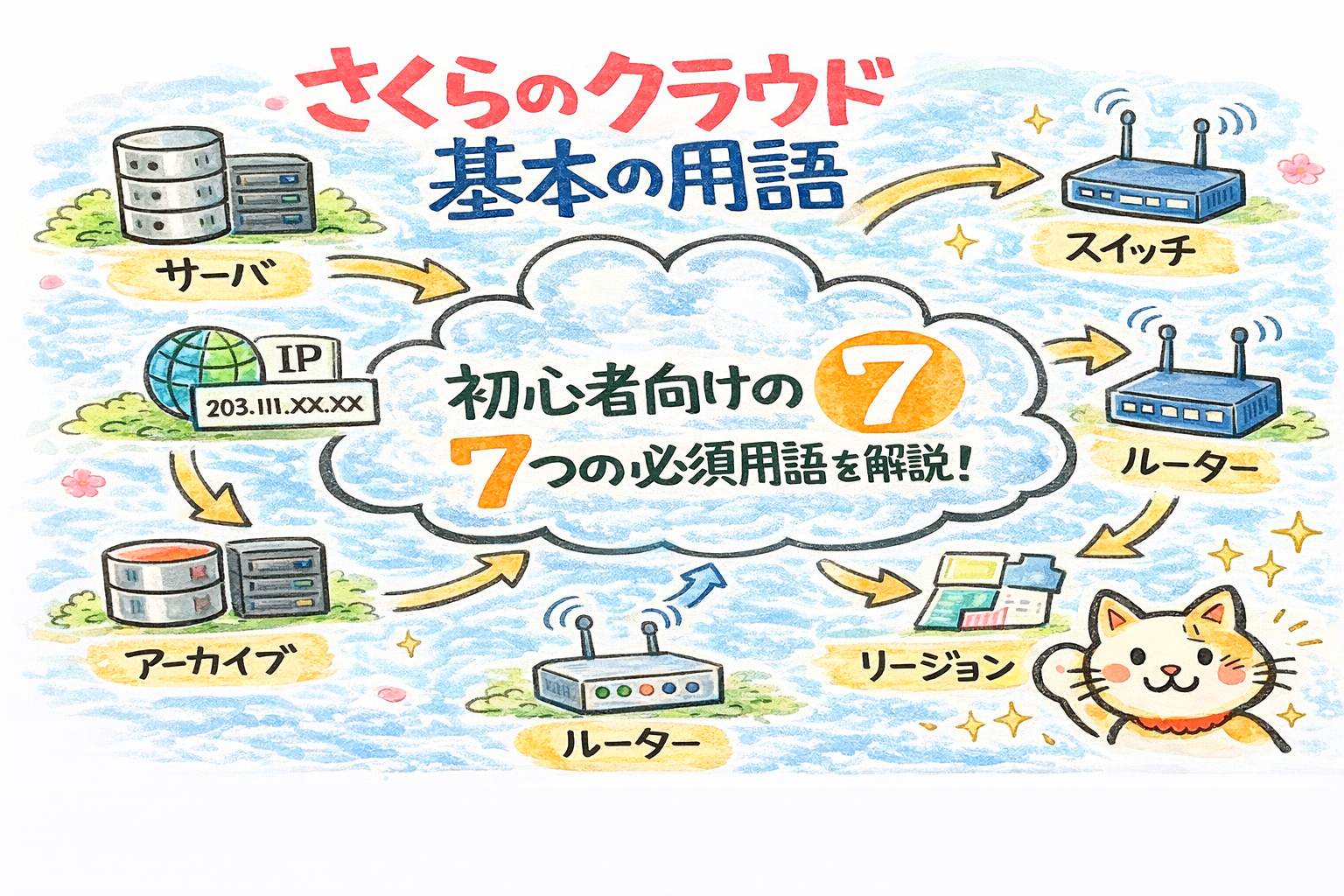
この中で、基礎の7用語として最初に押さえておきたいのが、サーバ、ディスク、スイッチ、ルータ、アーカイブ、ゾーン、リージョンなんです。
サーバを作るにはディスクが必要だし、ネットワークに接続するにはスイッチやルータが必要。アーカイブはバックアップや複製に使うし、ゾーンとリージョンは「どこにリソースを置くか」を決める大事な概念です。
私がコントロールパネルを初めて開いたとき、「サーバ」と「ディスク」が別々のメニューになっていることに驚きました。AWSだとEC2インスタンスを作るときにストレージも一緒に設定するイメージだったので、「さくらのクラウドは自分で接続するんだ」って気づいた瞬間でした。
ストレージの下には「アーカイブ」という項目もあって、「ディスクと何が違うの?」って最初は思いました。ネットワークのところには「スイッチ」と「ルータ+スイッチ」が並んでいて、どっちを作ればいいのか分からなくて。心のなかでは「まずはこの7つを理解すれば、何ができるか分かりそう!」と思って、一つずつ調べていきました。
コントロールパネルで最初に目にする用語のうち、サーバ・ディスク・スイッチ・ルータ・アーカイブ・ゾーン・リージョンの7つを押さえれば、マニュアルや画面の意味が読み解けるようになります。
第1弾として7つに絞る理由
さくらのクラウドで扱う用語は、実はもっとたくさんあります。オブジェクトストレージ、ロードバランサ、パケットフィルタ、VPNルータ、自動バックアップ、データベースアプライアンス…挙げたらキリがありません。
でも、いきなり全部覚えるのは大変ですよね。私も「用語が多すぎて、何が何だか分からなくなった」経験があります。
そこで、第1弾として、サーバ・ディスク・スイッチ・ルータ・アーカイブ・ゾーン・リージョンの7つに絞ることにしました。
この7つは、さくらのクラウドで「サーバを1台立ち上げて、インターネットに公開する」という最も基本的な構成を作るうえで、必ず出てくる用語なんです。
まずはこの7つを理解して、コントロールパネルが読めるようになれば、次のステップに進みやすくなります。
「第2弾、第3弾で別の用語も解説していくから、焦らなくて大丈夫!」という気持ちで、まずは土台を固めるイメージです。
私も最初はオブジェクトストレージやロードバランサに手を出そうとしたんですけど、先輩に「まずはサーバとディスク、スイッチとルータを押さえてから」って言われて、この7つから入りました。そのおかげで、後から他の用語を学ぶときも「あ、これはサーバの前に置くロードバランサね」って理解が早くなったんですよね。
サーバとディスクって同じもの?ストレージと何がちがう?
さくらのクラウドで「サーバ」と「ディスク」は、別々のリソースとして存在します。AWSに慣れていると「インスタンスにストレージが付いてる」イメージかもしれませんが、さくらのクラウドでは自分で接続する設計なんです。
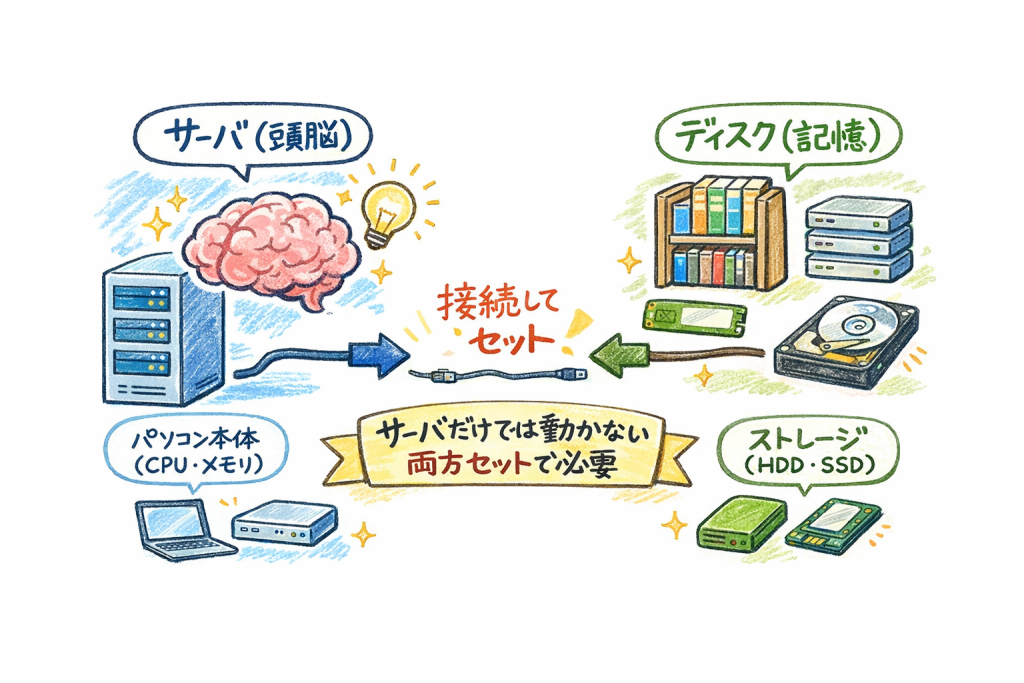
サーバは頭脳、ディスクは記憶
サーバは、計算を行う「頭脳」のようなものです。CPUやメモリが割り当てられていて、OSやアプリケーションが動く場所。一方、ディスクは、データを保存する「記憶」の役割です。OSやアプリケーションのファイル、ユーザーのデータなどがディスクに書き込まれます。
一般人向けの例えでいうと、サーバは「パソコンの本体(CPUやメモリの部分)」、ディスクは「ハードディスクやSSD」といったイメージです。パソコンでも本体とストレージは別々の部品ですよね。さくらのクラウドも同じで、サーバ(計算)とディスク(記憶)が分離されているんです。
私が最初に混乱したのは、「サーバだけ作っても動かないの?」という点でした。調べてみたら、サーバにディスクを接続しないとOSが起動しないので、両方必要だと分かりました。「なるほど、AWSのEC2もEBSをアタッチしないと使えないのと同じ考え方だな」って納得したんです。
スマートフォンで例えると、サーバは「アプリが動く処理能力」、ディスクは「写真やデータを保存するストレージ」といった感じ。どちらか一方だけでは成り立たないので、セットで理解しておくことが大切です。
さくらのクラウドのコントロールパネルでは、サーバを作成するときに「ディスクを新規作成」か「既存のディスクを接続」を選べます。初めての場合は新規作成を選べば、サーバとディスクがセットで用意されるので、まずはその流れで触ってみるのがおすすめです。
さくらのクラウドは分離設計
さくらのクラウドでは、サーバとディスクを別々に作成して、あとから接続する形になっています。
サーバを作るときに「新規ディスクを作成する」か「既存のディスクを接続する」かを選べるので、柔軟に構成を組み立てられるんです。
1台のサーバには、最大3台までディスクを接続できます。OS用のディスク1台で始めて、あとからデータ用のディスクを追加するといった使い方も可能。ディスクの容量も、後から拡張できるので、最初は小さく始めて必要に応じて大きくしていく運用ができます。
私が実際に触ってみたとき、「サーバとディスクが分かれているから、ディスクだけ別のサーバに付け替えることもできるんだ」って気づきました。
バックアップから復元するときも、アーカイブからディスクを作って、新しいサーバに接続するといった流れになるんですよね。
分離設計のメリットは、ディスクの容量を増やしたいときにサーバを止めずに拡張できる点もあります。
AWSでもEBSの容量は稼働中に拡張できますが、さくらのクラウドも同様に、ディスクの容量変更が管理画面から可能。サーバとディスクが別々だからこそ、柔軟な運用ができる設計になっているんです。
さくらのクラウドはサーバとディスクが分離された設計。サーバは計算用、ディスクは記憶用で、自分で接続して構成を組み立てる。1台のサーバに最大3台までディスクを接続可能。
AWSでいうとEC2とEBS
AWS経験者の方には、前述の分離設計を踏まえて、次のように対応すると分かりやすいと思います。サーバはAWSのEC2インスタンス、ディスクはEBS(Elastic Block Store)に相当します。EC2にEBSボリュームをアタッチするのと同じように、さくらのクラウドではサーバにディスクを接続する、というイメージです。
違いがあるとすれば、さくらのクラウドではサーバとディスクが最初から別メニューになっていて、「自分で接続する」操作がより明示的になっている点。AWSでもEBSは別リソースですが、インスタンス作成時に一緒に設定することが多いですよね。さくらのクラウドは、その「分離」が画面構成にも表れている、という感じです。
AWSを貶めるつもりは全くなく、どちらも優れたサービスです。用語や操作の流れが違うだけなので、対応関係を押さえておけば、スムーズに移行や並行利用ができると思います!
EC2からさくらのクラウドに移行する場合も、サーバ=EC2、ディスク=EBSと対応させて考えれば、構成のイメージが湧きやすくなります。私もその対応を頭に入れてから、さくらのクラウドの画面を見るのが楽になりました。
Webを公開したいなら、スイッチ?ルータ?
さくらのクラウドには「スイッチ」と「ルータ+スイッチ」の2種類のネットワーク機器があります。私、最初は「スイッチとルータ、何が違うの?どっちを作ればいいの?」ってずっと悩んでました。
スイッチは社内の内線、ルータは外線
スイッチは、社内の内線のようなものです。同じスイッチに接続されたサーバ同士は、プライベートIPアドレスで通信できます。でも、インターネットには出られません。データベースサーバや、管理用のサーバなど、外部に公開する必要のないサーバを接続するときに使います。
ルータ+スイッチは、外線のようなものです。インターネットと接続するためのグローバルIPアドレスが割り当てられ、Webサーバを公開したり、外部からSSHで接続したりするときに使います。さくらのクラウドでは「ルータ+スイッチ」が1つのリソースとして提供されていて、ルータ機能とスイッチ機能がセットになっているんです。
オフィスの「内線電話」と「外線電話」の違いに近いです!内線なら社内の人同士で話せるけど、外の世界にはつながらない。外線があれば、外部とやり取りできる。そんなイメージです!
AWS経験者向けにいうと、スイッチはVPC内のプライベートサブネットに接続するイメージ、ルータ+スイッチはインターネットゲートウェイ経由で外に出るための回線に近いです。さくらのクラウドでは「ルータ+スイッチ」という名前で、ルータとスイッチが一体型になっているので、1つ作ればインターネット接続の準備が整う、という仕組みなんです。
プライベートとインターネット接続の違い
先ほどの内線・外線のイメージでいうと、スイッチはプライベートネットワーク用で、グローバルIPアドレスは付きません。接続されたサーバにはプライベートIPアドレスのみが割り当てられます。社内のデータベースや、バックアップ用のサーバなど、インターネットに露出させたくないサーバを接続するのに向いています。
ルータ+スイッチはインターネット接続用で、グローバルIPアドレスがバンドルされています。帯域幅も100Mbpsから10000Mbpsまで選べるので、Webサーバを公開するときはこちらを使います。
私が最初に「スイッチだけ作って、Webサーバを公開しようとしたらできなかった」経験があります。調べてみたら、インターネットに公開するにはルータ+スイッチが必要だと分かって、「あ、スイッチは内線用なんだ」って理解できました。AWSでいうと、スイッチはVPC内のプライベートサブネット、ルータ+スイッチはインターネットゲートウェイに近いイメージです。
構成の例として、Webサーバはルータ+スイッチに接続してグローバルIPを付与し、その裏で動くデータベースサーバはスイッチだけに接続してプライベートIPのみにする、といった使い分けができます。データベースをインターネットに露出させない方がセキュリティ上安全なので、スイッチとルータの使い分けは実務でもよく意識するポイントです。
こんなときはどっち?
Webサーバを公開したい、外部からSSHで接続したい → ルータ+スイッチ。
データベースサーバを社内だけで使いたい、管理用NICだけ接続したい → スイッチ。
Webサーバ公開にはルータが必要
Webサーバをインターネットに公開するには、ルータ+スイッチを作成して、サーバをそこに接続する必要があります。スイッチだけだと、プライベートIPしか割り当てられないので、外部からアクセスできません。
実際にサーバを作成するときの流れは、①ルータ+スイッチを作る、②サーバを作るときにそのルータ+スイッチに接続する、③グローバルIPアドレスが割り当てられる、といった感じです。私が初めてWebサーバを立てたとき、ルータ+スイッチを作り忘れて「あれ、IPアドレスが付かない…」って困ったことがあります。マニュアルを読み直して、ルータ+スイッチが必要だと気づいてからは、スムーズに進められるようになりました。
ルータ+スイッチを作成してサーバを接続したら、グローバルIPが表示されるんですよね。そのIPアドレスにブラウザでアクセスして、自分のサーバに届いた瞬間、「あ、インターネットに出れた!」って感動しました。初めての方は、この流れを一度体験してみると、スイッチとルータの違いが体感で分かると思います!
AWSでいうと、EC2インスタンスにパブリックIPを付けて、インターネットからアクセスできるようにする操作に相当します。さくらのクラウドでは、その役割をルータ+スイッチが担っている、という理解で大丈夫です!
アーカイブとディスク、何が違うの?ゾーンはどう選ぶ?
サーバとディスク、スイッチとルータの4つを押さえたら、残りはアーカイブ、ゾーン、リージョンの3つです。この3つも、初心者が混同しやすい用語なので、違いをしっかり押さえておきましょう。
アーカイブはディスクのバックアップ・保管用
アーカイブは、ディスクの内容を保存しておくためのストレージです。サーバに直接接続はできません。ディスクのスナップショットのようなイメージで、バックアップや、同じ構成のサーバを複製するときに使います。
ディスクはサーバに接続して使う「動いている記憶」、アーカイブはサーバから切り離された「止まっている記憶のコピー」といった感じです。アーカイブからディスクを作成して、そのディスクをサーバに接続すれば、バックアップから復元したり、同じ環境を複数台立ち上げたりできます。
私が最初に「アーカイブとディスク、何が違うの?」って思ったんです。調べてみたら、アーカイブは保管用で安価、ディスクはサーバに接続して使うので、用途が違うと分かりました。AWSでいうと、アーカイブはEBSスナップショットやAMI(Amazon Machine Image)に近いイメージです。スナップショットもサーバに直接アタッチはできず、そこからボリュームを作成して接続しますよね。同じ考え方です!
アーカイブの料金はディスクより安く設定されているので、長期保管するバックアップにはアーカイブが向いています。稼働中のディスクは常にサーバが読み書きするのでコストがかかりますが、アーカイブは「寝かせておく」状態なので、保管コストを抑えられる仕組みなんです。私も「バックアップを安く持ちたいときはアーカイブを使うんだな」って覚えました。
ゾーンはリソースの配置場所
ゾーンは、サーバやディスクなどのリソースが物理的に配置される場所を表す概念です。さくらのクラウドには「東京第1ゾーン」「東京第2ゾーン」「石狩第1ゾーン」「石狩第2ゾーン」など、複数のゾーンがあります。
重要なのは、サーバとディスクは同じゾーン内でしか接続できないという点です。東京第1ゾーンで作ったサーバに、石狩第1ゾーンのディスクを接続することはできません。アーカイブからディスクを作るときも、同じゾーン内でしかコピーできません。
私が最初にゾーンを意識したのは、サーバを作るときに「ゾーンを選んでください」と出てきたときでした。「東京と石狩、どっちを選べばいいの?」って悩んだんです。調べてみたら、アクセス速度や災害対策の観点で選ぶとよく、国内向けのWebサイトなら東京か石狩のどちらかで問題ないことが多いと分かりました。AWSでいうと、アベイラビリティゾーン(AZ)に相当します。
ゾーンを間違えると、あとから「このディスクをこのサーバに接続したい」と思ってもできない、という事態になります。私の同僚が、東京第1ゾーンでサーバを作ったのに、石狩第1ゾーンのアーカイブからディスクを作成してしまって、「接続できない…」って困っていたことがありました。
最初にゾーンを決めるときは、同じゾーン内でそろえることを意識しておくと安心です。
リージョンは東京・石狩の大枠
リージョンは、ゾーンよりも大きな単位です。東京リージョンには東京第1ゾーン・東京第2ゾーンが含まれ、石狩リージョンには石狩第1ゾーン・石狩第2ゾーンなどが含まれます。つまり、リージョン > ゾーンの関係です。
「東京」か「石狩」かで大まかな場所を選び、その中で「第1ゾーン」「第2ゾーン」といった細かい配置を決める、というイメージです。AWSでいうと、リージョン(ap-northeast-1など)とアベイラビリティゾーンの関係と同じ。東京リージョン内の複数ゾーンに分散配置すれば、障害対策にもなります。
東京リージョンは関東周辺のユーザーへのアクセスが速く、石狩リージョンは北海道や東北に近いユーザーには有利です。また、災害対策の観点では、東京と石狩に分散させておくと、一方が被害を受けてももう一方で運用を継続できる可能性が高まります。
リージョンとゾーンの関係を押さえておくと、「どこに何を置くか」の設計がしやすくなります。
コントロールパネルでリソースを作成するとき、最初にゾーンを選ぶ画面が出ます。そのときに「東京第1」「東京第2」「石狩第1」などの選択肢が表示されるので、同じ構成で複数リソースを作る場合は、必ず同じゾーンを選ぶようにしましょう。リージョンはゾーンを選べば自動的に決まるので、まずはゾーンを意識するのがポイントです。
混同しやすい3つの違いを押さえる
アーカイブとディスク、スイッチとルータ、ゾーンとリージョン。この3つのペアは、初心者が混同しやすいので、表にまとめておきます。マニュアルを読んでいて「あれ、どっちだっけ?」と思ったとき、この表を見返すと頭が整理されます。
| 比較 | 違いのポイント |
|---|---|
| ディスクとアーカイブ | ディスクはサーバに接続して使う。アーカイブは接続不可で、バックアップ・保管用。アーカイブからディスクを作成して接続する流れ |
| スイッチとルータ | スイッチはプライベートネットワーク用(内線)。ルータ+スイッチはインターネット接続用(外線)。Web公開にはルータが必要 |
| ゾーンとリージョン | リージョンが大枠(東京・石狩)、ゾーンがその中の細かい単位。サーバとディスクは同一ゾーン内でしか接続できない |
この3つの違いを押さえておけば、「何を作ればいいか」「どこに作ればいいか」が分かるようになります。私もこの表を頭に入れてから、マニュアルを読むのがずっと楽になりました!「ディスクとアーカイブ、どっちを使うんだっけ?」「スイッチとルータ、Web公開にはどっち?」といった疑問が出たときは、この表に戻ってくると迷わず進められますよ。
混同しやすい3ペア
ディスクとアーカイブ(接続するか保管するか)、スイッチとルータ(内線か外線か)、ゾーンとリージョン(細かい単位か大枠か)。この違いを押さえれば用語の壁を越えられると思います!
まずはここまででトライしてみるのもありかも!
まだまだ学ぶ用語は盛りだくさん!
7つの基礎用語を理解したら、次は実際にコントロールパネルで触ってみるのもありかもです!
頭で理解するだけでなく、手を動かすと定着しやすいですよね。
コントロールパネルで実際に操作してみよう!
さくらのクラウドには無料トライアルがあり、トライアル期間中は作成したリソースが無料で使えます。料金を気にせず、ルータ+スイッチ→サーバ→ディスクの流れで、この7つの操作を実際に試せるんです。
私もトライアルで触ってみたんですけど、「サーバとディスクを接続する」操作をやってみたら、頭で理解していたことがよりはっきりしました。ゾーンを選ぶときも、「ここで東京か石狩を選ぶんだな」って実感できて、用語と操作が結びついた瞬間がありました。
「操作を間違えたら、元に戻せるかな?」って心配になるかもしれませんが、リソースの削除や作り直しはコントロールパネルからできるので、臆せず触ってみてください。基礎の7つを押さえたうえで触ると、画面の意味が分かるので、スムーズに進められると思います!
おすすめの流れは、①ルータ+スイッチを作成、②サーバを作成(新規ディスクを同時作成)、③サーバをルータ+スイッチに接続、です。この順番で進めると、グローバルIPが割り当てられて、インターネットからアクセスできる状態になります。実際に手を動かしてみると、サーバ・ディスク・スイッチ・ルータなどの関係性が体で覚えられますよ。
トライアル期間は十分な長さがあるので、ルータ+スイッチから始めて、サーバとディスクの接続、ゾーンの選択まで、ゆっくり体験できます。慣れてきたら、アーカイブからディスクを作成して、バックアップの流れも触ってみると、アーカイブの役割がより理解しやすくなると思います。
用語解説、作っていきます!
この7つを押さえて、基本的なサーバ構成が作れるようになったら、コントロールパネルを見渡すと、まだ触れていない用語が目に入ってくると思います。さくらのクラウドには他にもたくさんの用語がありますが、まずは土台を固めてから、段階的に学んでいけば焦らず押さえていけます。
私も基礎の7つを押さえたあと、コントロールパネルを見て「ロードバランサはサーバの前に置くものなんだ」「オブジェクトストレージはディスクとは違う種類のストレージなんだ」と気づくことが増えました。触れてみると、次の学びが見えてくるんですよね。
「次はロードバランサとかオブジェクトストレージを学んでみたい!」って思えるようになったら、もう土台はバッチリです。この7つを理解したうえで新しい用語に触れると、その位置づけが分かりやすくなり、覚えやすくもなります。
頭で理解した内容が、実際の画面と結びつく瞬間は楽しいですよ。
私もまだまだ知らない用語がたくさんあるので、一つずつ押さえていけたらと思っています。用語解説の記事をこれからも作っていきます。基礎用語まとめ第2弾では、さらに踏み込んだ用語を解説予定なので、続きが気になる方はチェックしてみてください!
ここまで読んでくれた方、まずは土台を固めた自分を褒めてあげてください。
一緒にさくらのクラウドを学んでいきましょう!
この記事を書いた人