こんにちは。NERです!
今回は、さくらのクラウドでシンプル監視を設定してみようと思います。
マニュアルの通り進めてみましたが、設定自体は非常に簡単でした!
実際にやってみた流れでポイントも簡単ではありますが書いていきます。
ぜひ、このシンプル監視の利用方法などを考えながら読んでいただければと思います。
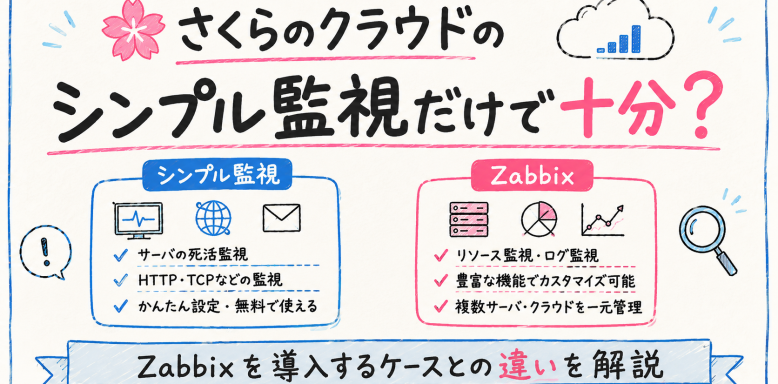
シンプル監視とは
概要
まずは簡単ではありますが、シンプル監視がどのようなものか紹介していきます。
以下は、公式サイトからの引用です。
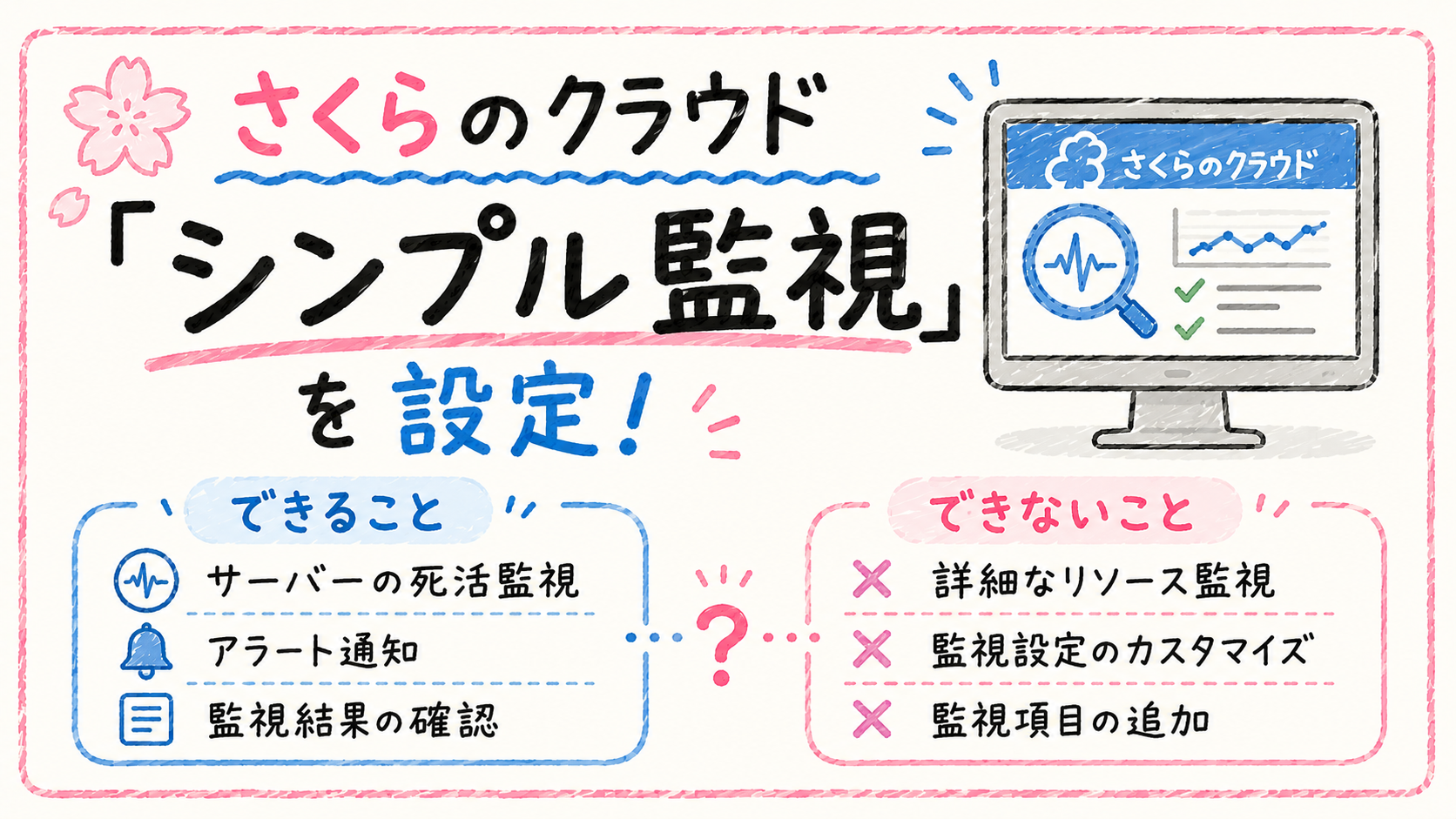
シンプル監視は、お客さまのサーバーやウェブサイトなどサービスの稼働状況を定期的に監視し、異常を検知した際に通知するサービスです。
Ping監視、HTTP/HTTPSステータス監視、TCPポート監視といった死活監視に加え、さくらのクラウドの課金額に応じた料金アラートや、SSL証明書の有効期限アラートも設定できます。
さくらのクラウドやさくらのVPSなど、さくらインターネットが提供するグローバルIPアドレス(IPv4)宛の監視は無料でご利用いただけます。
一部有償ですが、基本的には無料のようです。
サーバ内に監視ツールのエージェントを導入したり、監視サーバを用意したりする必要はないので、誰でも簡単に利用ができる点が特長です。
その代わり、Pingやステータスコード、ポートの死活監視がメインとなり、いわゆる「外形監視」と呼ばれるものになっていそうですね。
監視間隔の変更は可能で、障害・復旧検知の通知先は、メールもしくはWebhookを設定することが可能です。
「シンプル」と謳っていることもあり、監視項目もシンプルになっているようです。
ネットワーク監視の対応プロトコル
ネットワーク監視の対応プロトコルは以下の通りです。
- ping
- tcp
- http
- https
- dns
- ssh
- smtp
- pop3
- ftp (ftps)
- snmp
注意事項
シンプルに動作状況を確認するような監視ですので、大きな注意事項はないように思いますが、いくつか紹介します。
- IPv6での監視には対応していない
- 監視対象がFQDNの場合は有償
- さくらインターネット社提供以外のグローバルIPアドレスの場合は有償
- SSL証明書有効期限アラート機能をご利用の場合は有償
実際に「シンプル監視」を設定してみた
それでは、実際に「シンプル監視」を設定してみようと思います!
まずは、さくらのクラウド管理画面の左側、メニュー欄「グローバル」内にある「シンプル監視」を選択します。
シンプル監視はグローバルリソースなので、どのゾーンを選択していても同じ設定画面が表示されます。
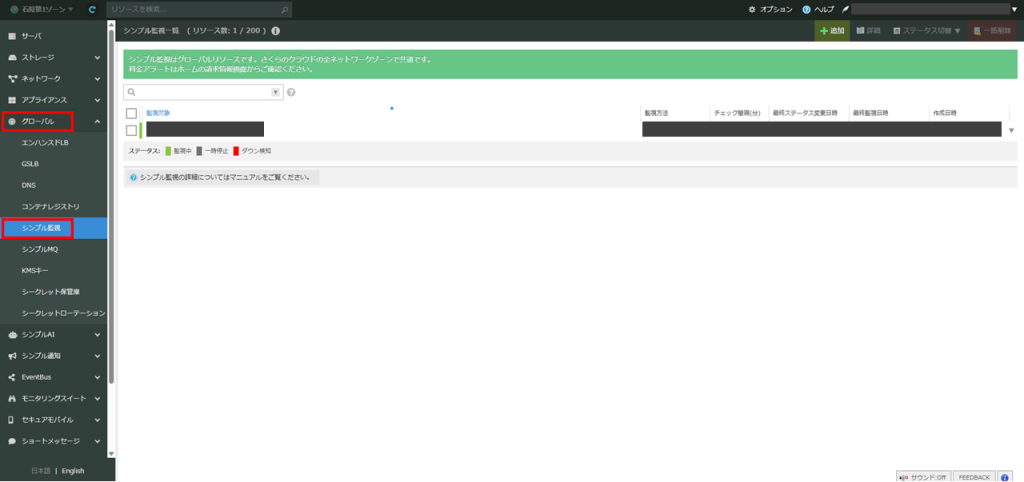
今回は、新たに監視を追加するので、[+ 追加] をクリックします。
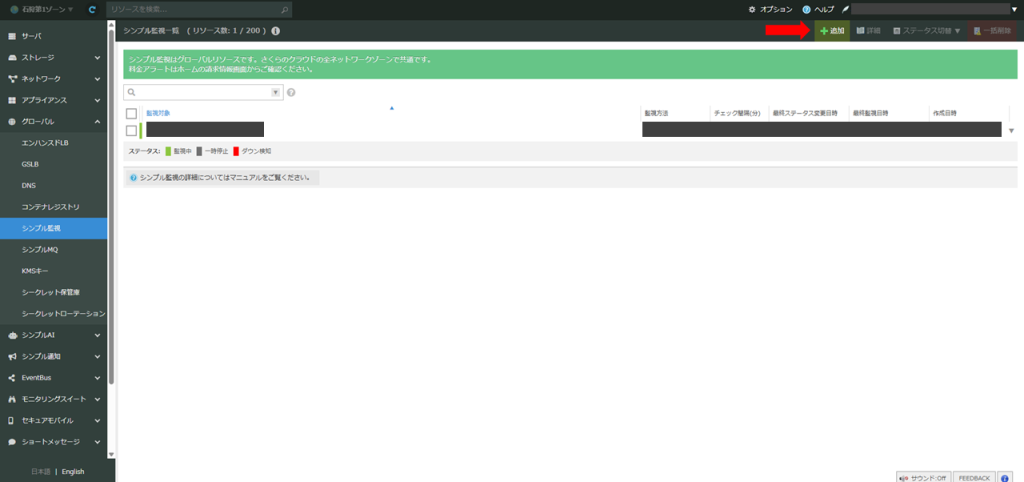
以下のような、シンプル監視追加設定画面が表示されます。
必要な項目を入力していきましょう。
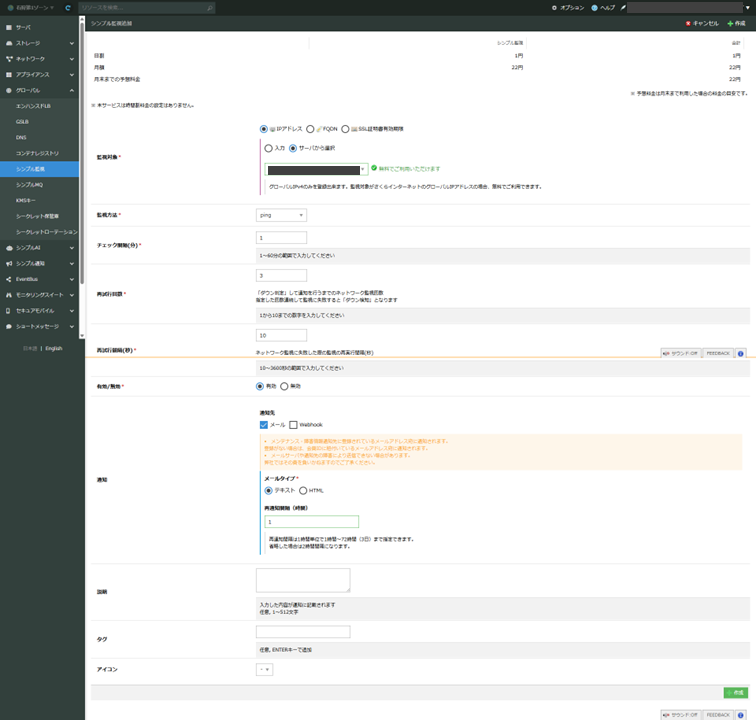
今回は、「Ping」を設定してみます。
通知先は、メールにしました。
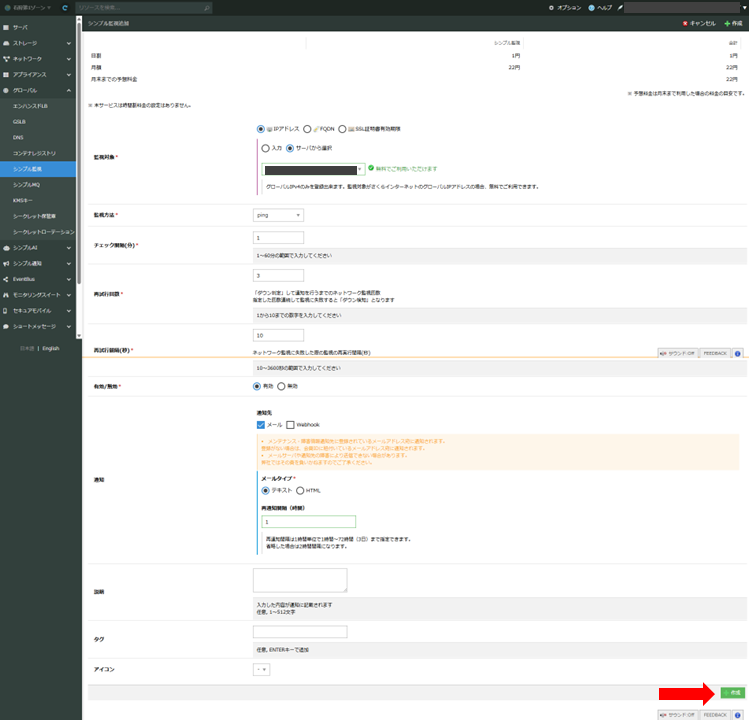
入力が完了したら、画面右下の [+ 作成] ボタンをクリックします。
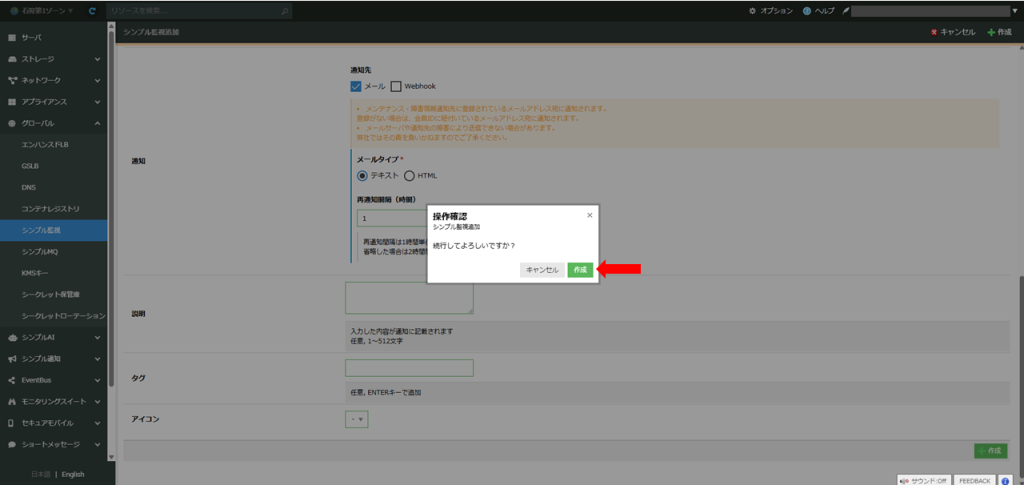
以下のような確認画面が表示されますので、改めて [作成] をクリックします。
問題なく監視項目が追加されると、一覧画面に反映されます。
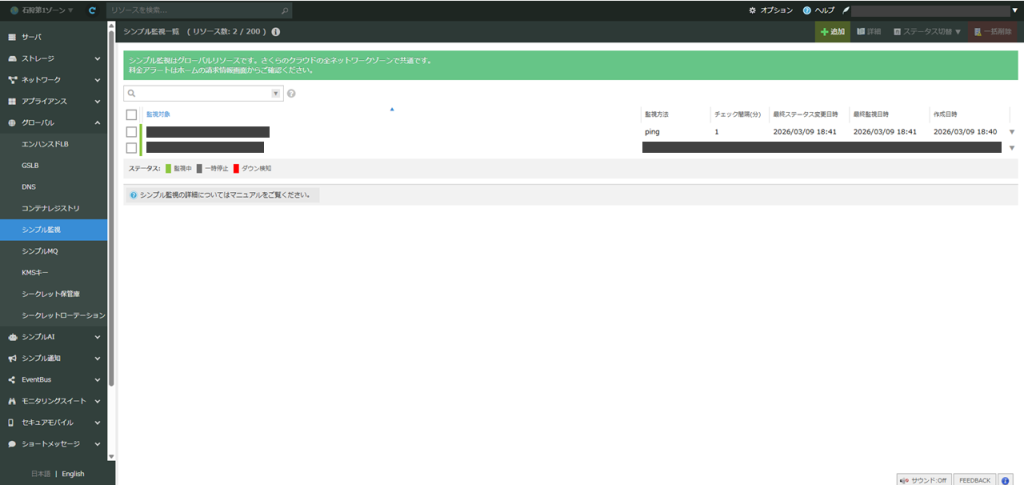
はい、なんと設定はこれだけです!
この作業を、必要な監視項目の数だけ繰り返していきます。
無料の項目をすべて設定しても、15分くらいで設定できるのではないかと思います。
非常に簡単ですね。
先ほど追加した監視項目の詳細を見てみましょう。
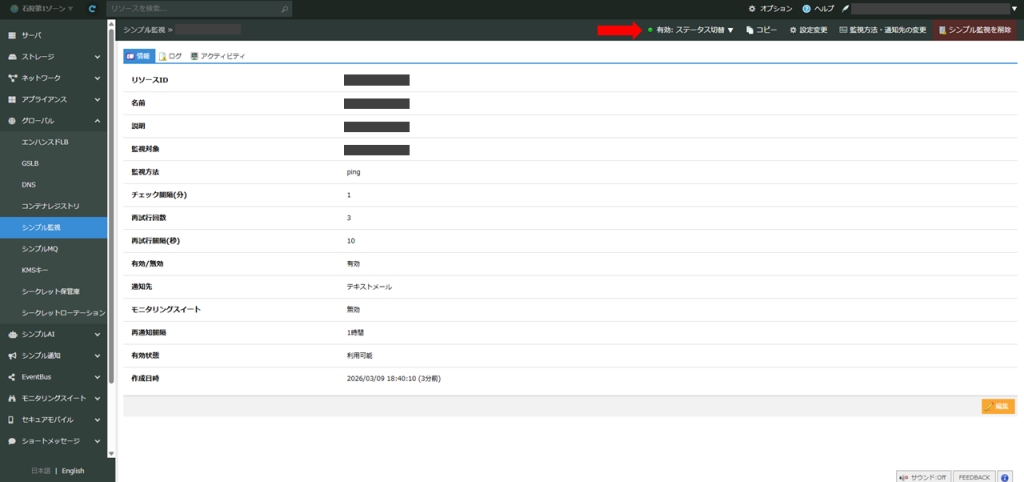
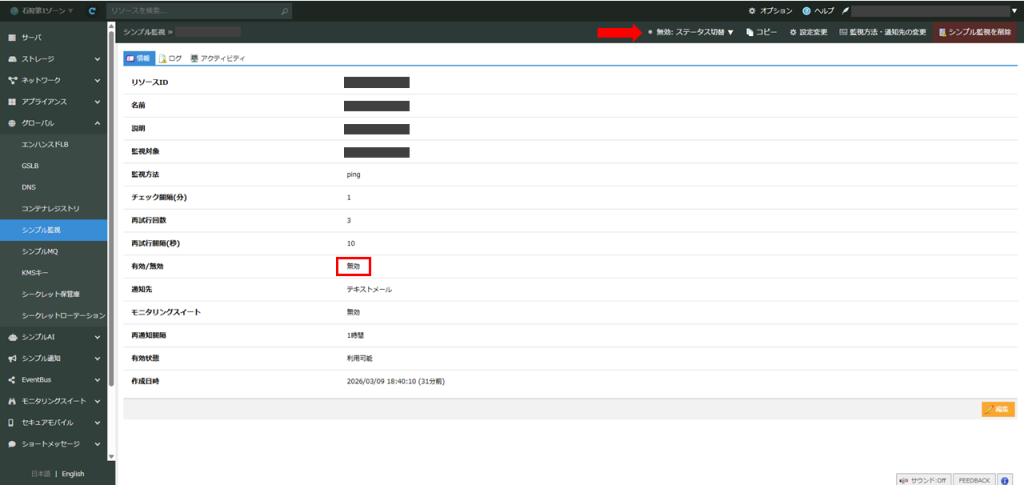
画面上部に「有効: ステータス切替▼」とありますね。
ここで、設定した監視項目の有効・無効を切り替えることができます。
それでは、この監視が本当に機能しているか、チェックしたいと思います。
今回は、Ping監視を設定しましたので、監視対象サーバをシャットダウンします。
(サーバの停止・起動方法については、こちらからどうぞ)
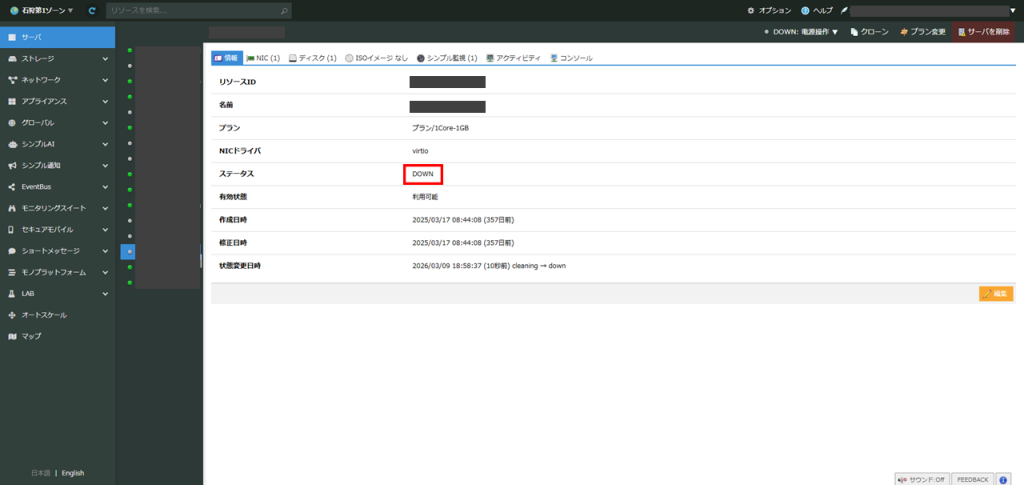
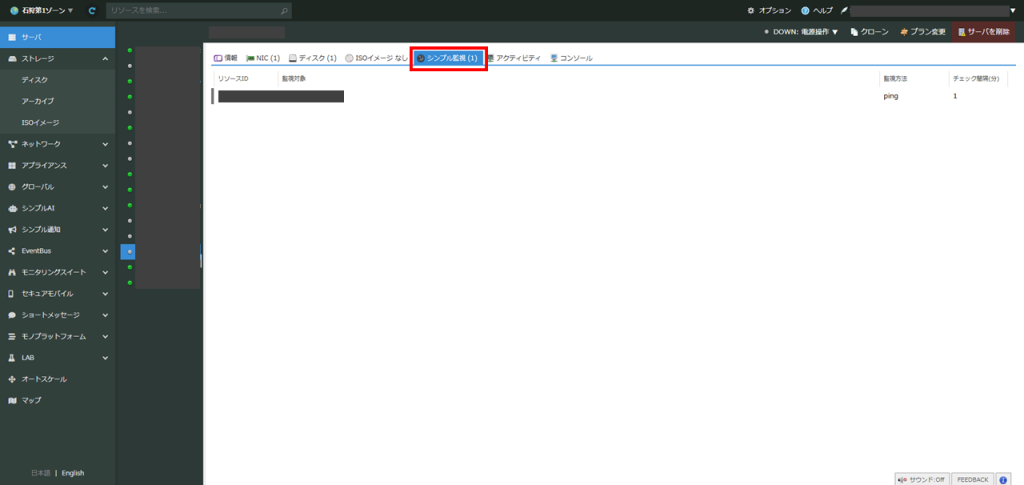
ちなみに、監視対象サーバの詳細から、設定されているシンプル監視が確認できます。
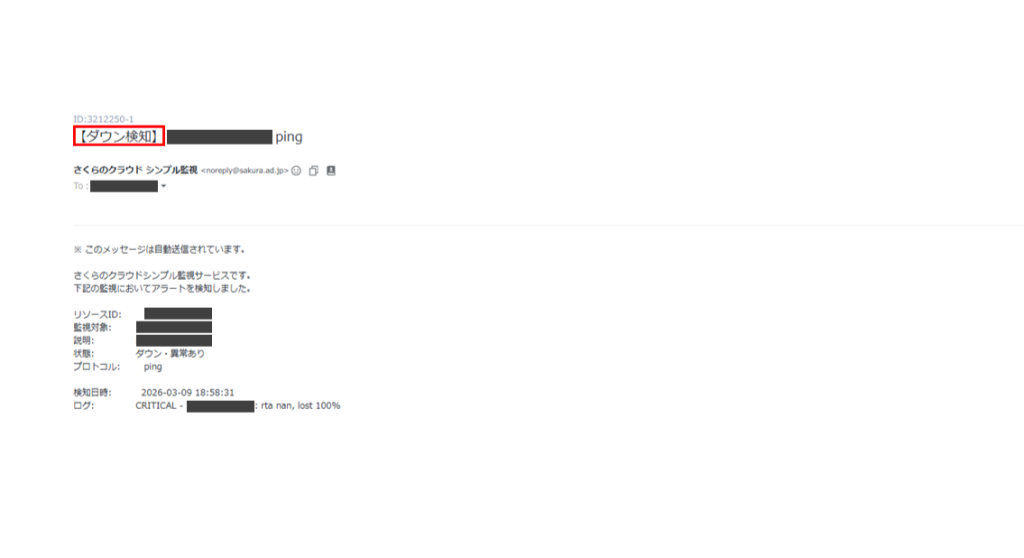
数分後、ちゃんとダウン検知の通知が設定しているメールアドレス宛に飛んできました。
では、サーバを起動させましょう。
無事に通知は飛んでくるのでしょうか。
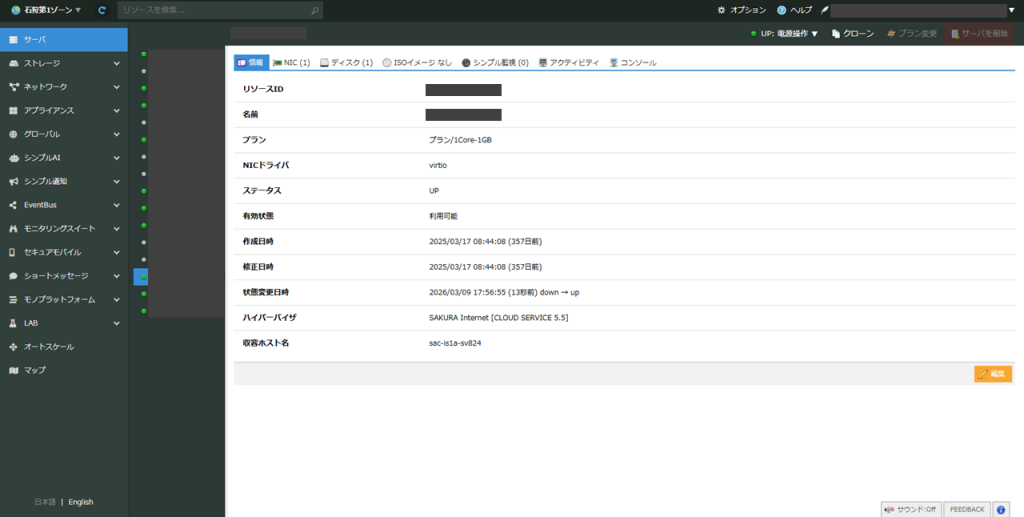
数分後、こちらもちゃんとアップ検知の通知が飛んできました。
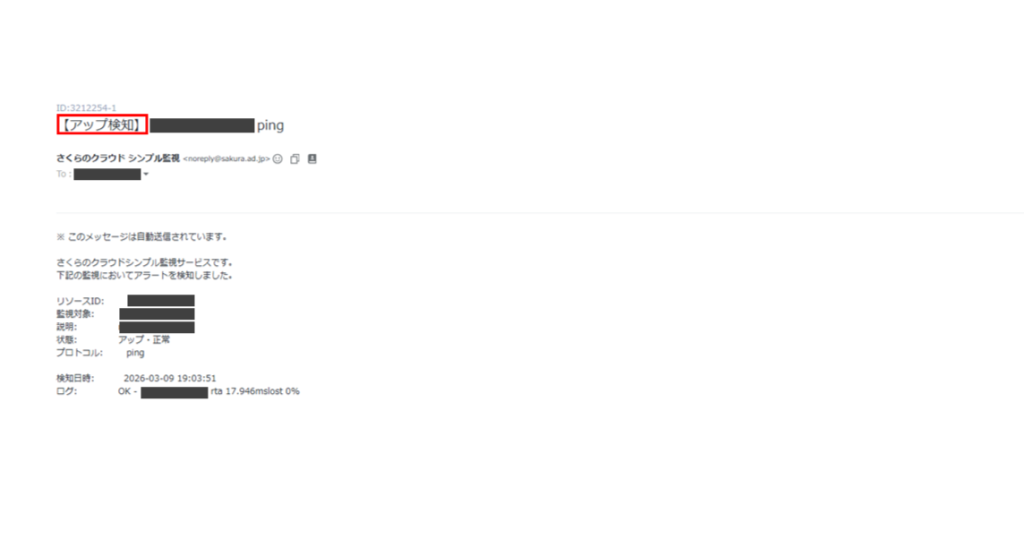
これで、設定したシンプル監視が問題なく機能していることがわかりました。
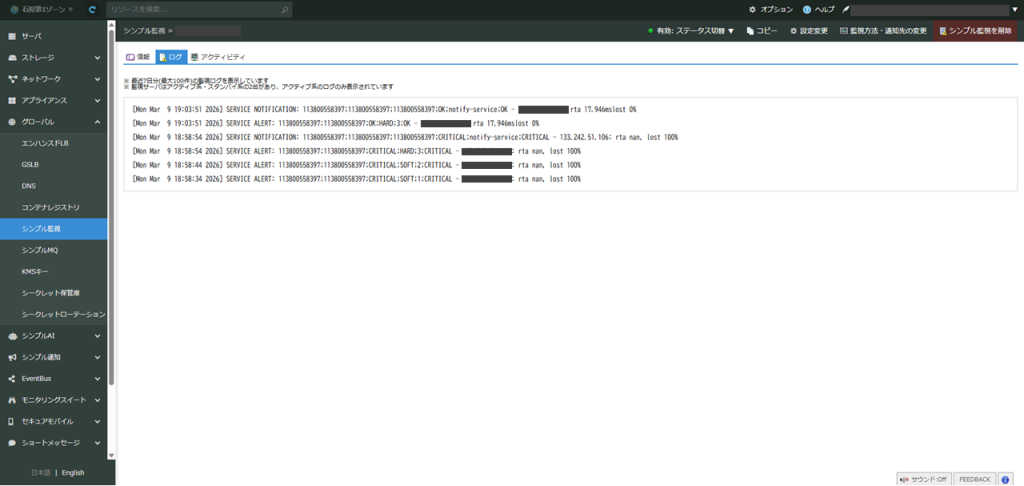
また、シンプル監視詳細画面から「ログ」のタブをクリックしてみると、検知履歴を確認することができます。
また、先ほど少し触れましたが、追加した監視項目を無効化することも可能です。
この状態で、もう一度サーバをシャットダウンしてみましょう。
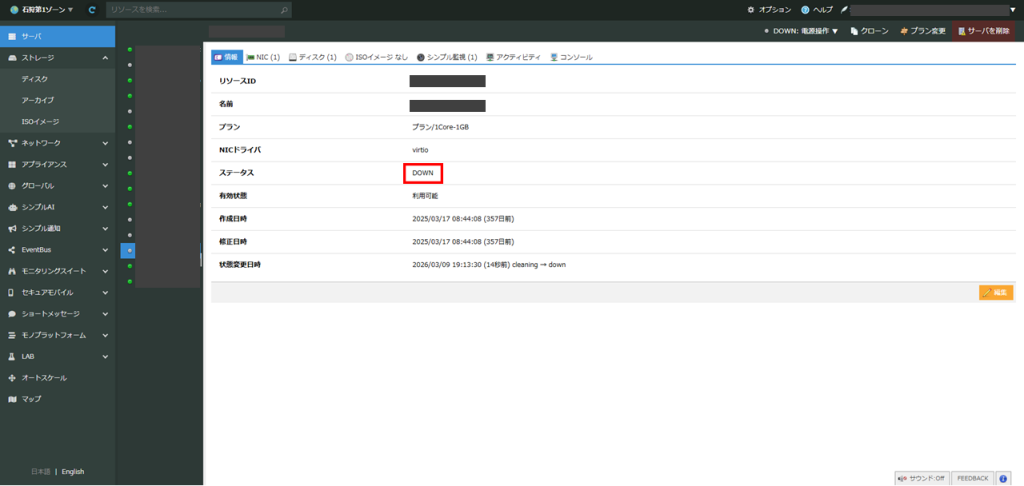
何分待ってもダウン検知通知は飛んできません。
無効化設定も問題がないことを確認できました。
今回はPing監視でしたので、設定時の入力項目は少なかったですが、参考までにほかの監視はどのようになっているのか見てみましょう。
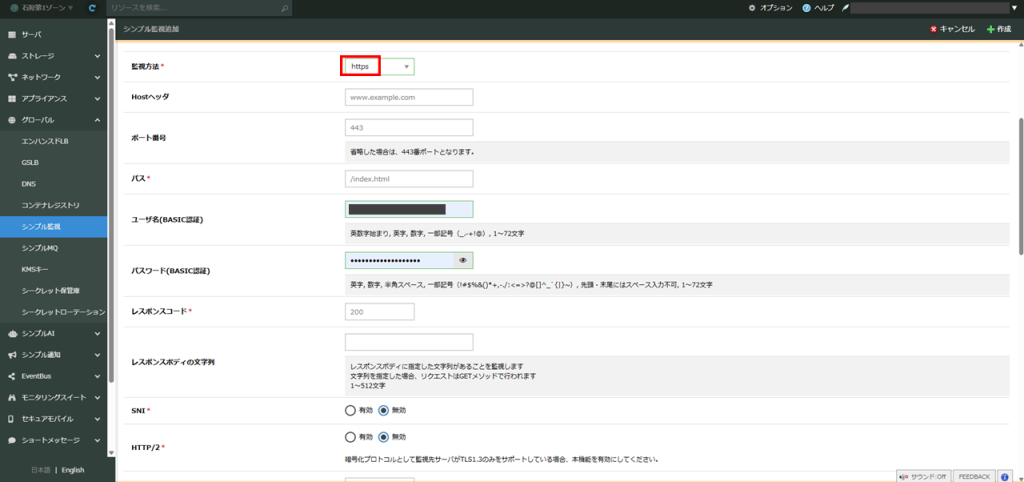
まずは、https監視です。
ポート番号やHostヘッダ、パス、BASIC認証、レスポンスコードなどなどあります。
続いて、dns監視です。
問合FQDN、期待値などなどあります。
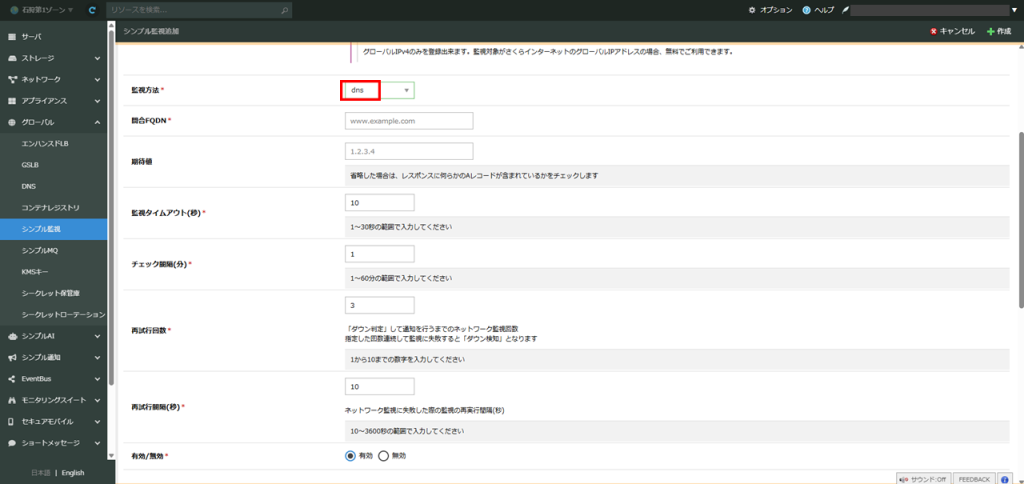
以上のように、各監視項目に対して設定するべき内容が決まっているので、シンプル且つ簡単に設定をすることができます。
おわりに
今回は、さくらのクラウドで「シンプル監視」を設定してみましたが、いかがだったでしょうか。
「シンプル」と謳っているだけあり、設定が非常に簡単だということを確認いただけたかと思います。
検証環境や開発環境、個人的に利用する場合など、最低限監視したい場合には便利なので、ぜひ利用してみてください。
ただ、やはり「外形監視」だけでは足りないということもあると思います。
メモリ使用量やCPU使用率、ディスク使用量といったリソース状況の監視は非常に重要です。
アラート対応時の調査で参考にしたり、スペックが適切かどうか判断したりできた方が、本番環境をより安全に運用することができます。
弊社サービスの「MSPアシスト」では、リソース監視が可能です。
日々のリソース状況を確認し、適切なスペックや対応の提案をすることができます。
ぜひ、ご興味がある方はお気軽にお問い合わせください!
それでは、また。
この記事を書いた人