こんにちは!新人のアナサピです。
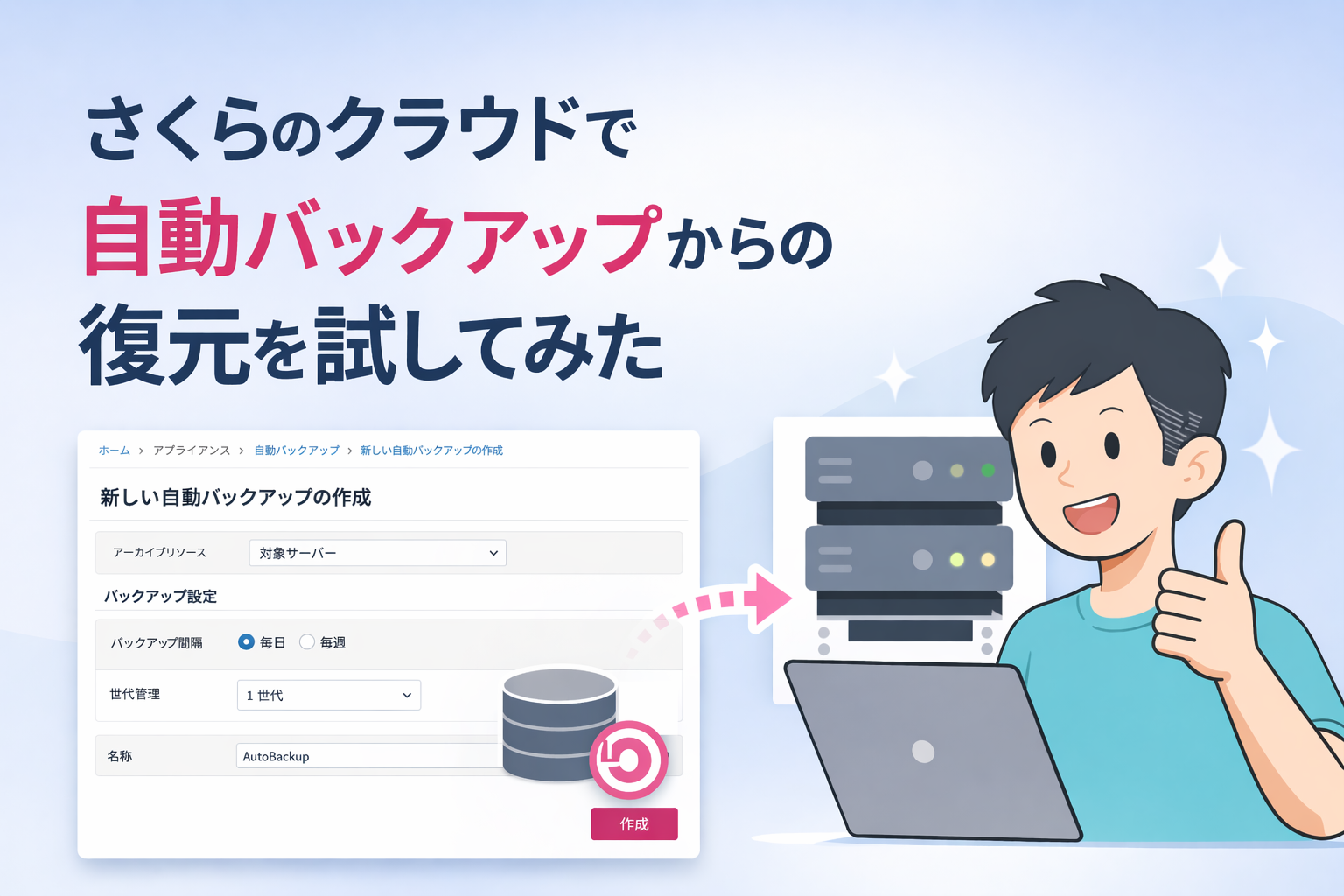
今回はさくらのクラウドを使って、自動バックアップの設定から実際の復元まで一通り試してみました。
私自身、マニュアルやさくらのクラウド検定でやり方は見ていたものの実際に実行はやったことがなかった為、実際の画面スクリーンショット有りで解説します!
今回やること
流れは大まかに下記の通り進めていきます。
- 自動バックアップの設定
- バックアップがちゃんと取れているか確認
- 巻き戻し確認用のファイルを作る
- バックアップから復元
途中、気づいたことや迷ったことも含めてお伝えしていきます。
今回紹介する自動バックアップ機能では「バックアップの時間指定」が出来ません。
任意の時間で自動バックアップを取りたい場合はこちらの記事をご覧ください。
自動バックアップの有効化
まずは自動バックアップの設定から行っていきます。
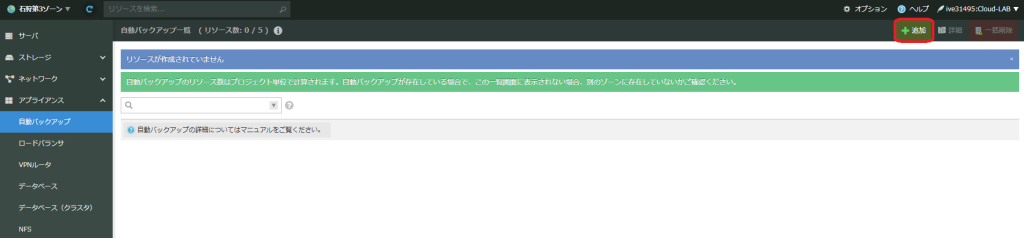
さくらのクラウドのコントロールパネルで、 「アプライアンス → 自動バックアップ → (右上の)作成」 を選択します。
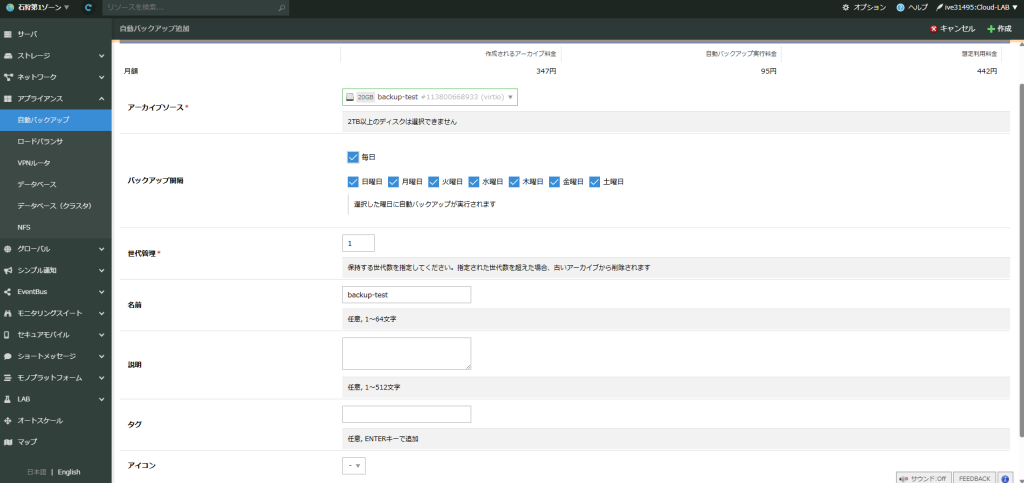
設定内容は今回はこのようにしました。
・アーカイブリソース:今回の検証用環境を選択
・バックアップ間隔:毎日
・世代管理:1
世代管理を多くすれば、その分多くバックアップが残せますが、料金も嵩んでしまいます。
バックアップが取れているか確認
少し時間を置いてから確認します。
今回は約2日後にチェック。

ちゃんと自動でバックアップが作成されていました。
今回は自動バックアップの設定を
「毎日バックアップ × 1世代」で設定しているので、アーカイブは1つだけです。
世代を増やせば複数残りますが、今回は検証なのでこれでOK。
そして今回の目的はここまでで達成できているので、
無駄なバックアップが増えないようにこのタイミングで停止しておきます。
巻き戻し確認用ファイルの作成
では、復元でちゃんと差分が出るようにファイルを作ります。
まず現状確認。
[root@backup ~]# ll -a
total 48
dr-xr-x---. 4 root root 4096 Mar 25 17:33 .
dr-xr-xr-x. 19 root root 4096 Mar 24 19:39 ..
-rw------- 1 root root 2416 Mar 25 21:17 .bash_history
-rw-r--r--. 1 root root 18 Feb 12 2025 .bash_logout
-rw-r--r--. 1 root root 141 Feb 12 2025 .bash_profile
-rw-r--r--. 1 root root 429 Feb 12 2025 .bashrc
-rw-r--r--. 1 root root 100 Feb 12 2025 .cshrc
-rw------- 1 root root 20 Mar 25 17:33 .lesshst
drwx------ 3 root root 4096 Mar 24 19:38 .sacloud-api
drwx------ 2 root root 4096 Mar 24 19:38 .ssh
-rw-r--r--. 1 root root 129 Feb 12 2025 .tcshrc
-rw-r--r-- 1 root root 24 Mar 25 10:09 Yabai.file
[root@backup ~]#
ここに新しく「Yabai-20260409.file」ファイルを作成。(「Yabai.file」というのがありますが、後ほど解説します。)
[root@backup ~]# vi Yabai-20260409.file
[root@backup ~]# cat Yabai-20260409.file
四月九日作成のやばいファイル
作成後の状態。
[root@backup ~]# ll -a
total 52
dr-xr-x---. 4 root root 4096 Apr 9 11:28 .
dr-xr-xr-x. 19 root root 4096 Mar 24 19:39 ..
-rw------- 1 root root 2636 Mar 26 11:53 .bash_history
-rw-r--r--. 1 root root 18 Feb 12 2025 .bash_logout
-rw-r--r--. 1 root root 141 Feb 12 2025 .bash_profile
-rw-r--r--. 1 root root 429 Feb 12 2025 .bashrc
-rw-r--r--. 1 root root 100 Feb 12 2025 .cshrc
-rw------- 1 root root 20 Mar 25 17:33 .lesshst
drwx------ 3 root root 4096 Mar 24 19:38 .sacloud-api
drwx------ 2 root root 4096 Mar 24 19:38 .ssh
-rw-r--r--. 1 root root 129 Feb 12 2025 .tcshrc
-rw-r--r-- 1 root root 43 Apr 9 11:28 Yabai-20260409.file
-rw-r--r-- 1 root root 24 Mar 25 10:09 Yabai.file
[root@backup ~]#
この「Yabai-20260409.file」が消えるかどうかが今回のチェックポイントです。
自動バックアップから復元
では自動バックアップで取得したアーカイブから復元していきます。
流れは以下の通り、簡単です。
- 現在のディスクを取り外す
- バックアップからディスクを作る
- 作ったディスクをサーバに接続
イメージは物理的なパソコンと同様、付け替えるイメージですね。
もっと簡単に言うとUSBの付け替えでしょうか。
ディスクの取り外し
ディスクをサーバから取り外すにはサーバを停止(電源を切る)必要があります。
今回は既に停止した後から作業していきます。
さくらのクラウドのコントロールパネルで、「サーバ → 対象のサーバ → ディスク」を選択します。
そうすると、画面に現在接続されているディスクが表示されます。
対象のディスクの右側の「▼」をクリックし、取り外しを選択します。

これでサーバから現在のディスクが取り外されました。
このままバックアップしたデータを接続したいところですが、自動バックアップで作成されるのは「アーカイブ」なので、アーカイブ基を「ディスク」を作成していきます。
アーカイブとディスクの違いついて知りたい方は下記の記事をご覧ください!
自動バックアップしたアーカイブからディスク作成
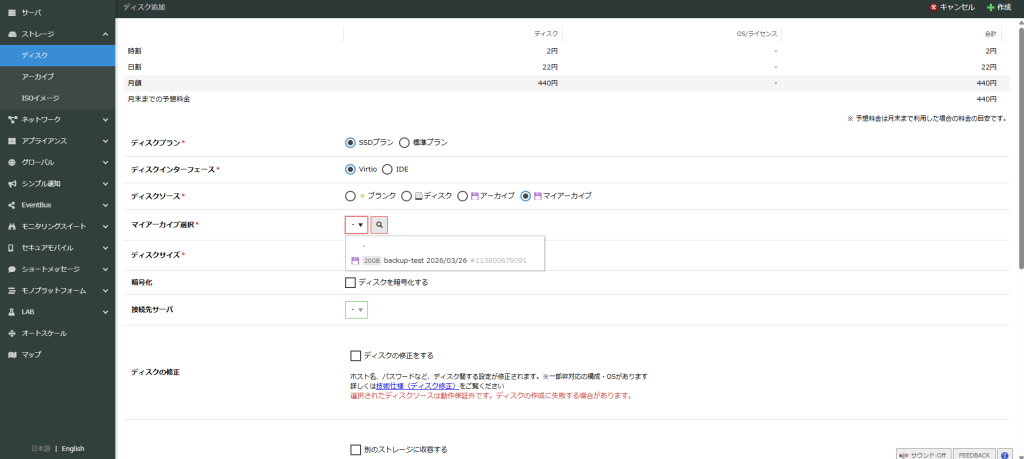
さくらのクラウドのコントロールパネルで、「ストレージ → ディスク → (右上の)追加」を選択します。
基本的に現在使っているディスクと同様の物を選択し、「ディスクソース」を「マイアーカイブ」にします。
その後「マイアーカイブ選択」から自動バックアップで作成したアーカイブを選択し、右上の作成をクリック。
ディスク再接続
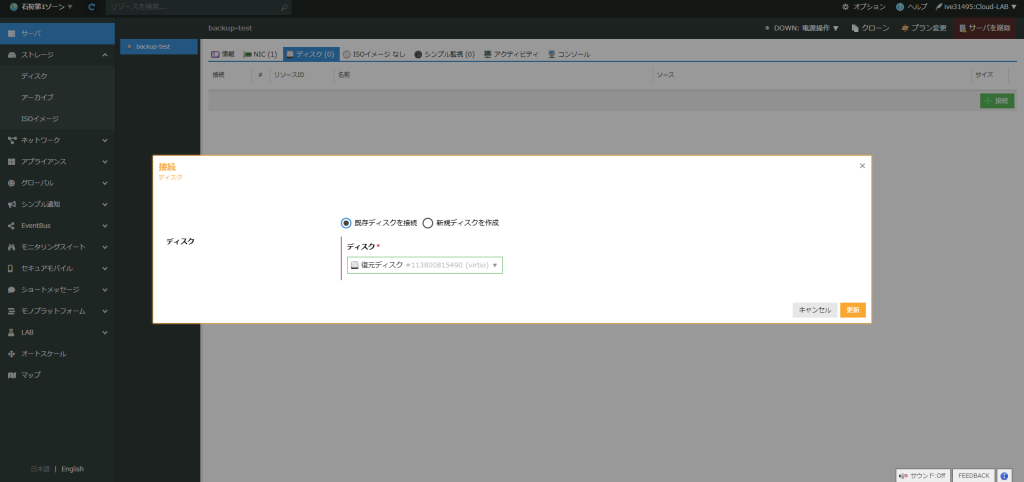
もう一度さくらのクラウドのコントロールパネルで、「サーバ → 対象のサーバ → ディスク」を選択します。
その後、画面右側にある「接続」をクリックし、先程作成したディスクを選択します。
これで復元は完了しているはずです。確認していきます。
復元結果の確認
それでは実際にサーバを起動して、先程の「Yabai-20260409.file」が消えているか確認しましょう。
[root@backup ~]# ll -a
total 48
dr-xr-x---. 4 root root 4096 Mar 25 17:33 .
dr-xr-xr-x. 19 root root 4096 Mar 24 19:39 ..
-rw------- 1 root root 2416 Mar 25 21:17 .bash_history
-rw-r--r--. 1 root root 18 Feb 12 2025 .bash_logout
-rw-r--r--. 1 root root 141 Feb 12 2025 .bash_profile
-rw-r--r--. 1 root root 429 Feb 12 2025 .bashrc
-rw-r--r--. 1 root root 100 Feb 12 2025 .cshrc
-rw------- 1 root root 20 Mar 25 17:33 .lesshst
drwx------ 3 root root 4096 Mar 24 19:38 .sacloud-api
drwx------ 2 root root 4096 Mar 24 19:38 .ssh
-rw-r--r--. 1 root root 129 Feb 12 2025 .tcshrc
-rw-r--r-- 1 root root 24 Mar 25 10:09 Yabai.file
[root@backup ~]#
- Yabai-20260409.file → 消えている
- Yabai.file → 残っている
無事に「Yabai-20260409.file」が消えていることを確認しました。
また、バックアップの日付である、3/26以前に作成した「Yabai.file」は残っていることを確認しております。
つまり、
- バックアップ後に作ったもの → 巻き戻されて消える
- バックアップ時点のもの → 残る
となり、期待通りの動きです。
ポイント
今回、バックアップ作成時点より後に生成された「Yabai-20260409.file」は無事に消えましたが、バックアップ作成時点より前に生成された「Yabai.file」は残ったままでした。
実際のインシデントだと、
- 侵入されたタイミング
- 気づいたタイミング
がズレていることがほとんどです。
「気づいた時にはもう遅い可能性がある」
という前提で考える必要があります。
ですので、バックアップ以外にも
- サーバの監視
- アクセス制御
- セキュリティソフトによる対策
こういった対策を重ねることが大事になります。
また、今回使用した「自動バックアップ」の場合、バックアップタイミングの時間指定ができません。
時間を指定しての自動バックアップをご希望の場合は、下記の記事を参考にしてください。
最後に
今回は、
- 自動バックアップの設定
- バックアップ確認
- 復元
- 巻き戻し検証
まで一通りやってみました。
ネットアシストでは、こういったバックアップの期間、世代管理などを含むサーバ運用の設計から監視・保守まで、環境に合わせた運用をご提案しています。
サーバ運用やバックアップで不安がある場合は、ぜひお気軽にご相談ください。
この記事を書いた人