こんにちは、UOZUです。
今回の記事では、データベース(アプライアンス)のPITRについて実際に設定から復元まで試してみようと思います。
PITRとは
一般的なバックアップでは、基本的に「バックアップを取得した時点」へ復元します。そのため、最後のバックアップ取得後に行われた更新内容は、復元対象に含められない場合があります。
PITR(Point-In-Time Recovery:ポイントインタイムリカバリ)を利用すると、復元可能期間内の任意の時点を指定して、その時点の状態にデータベースを復元できます。障害や誤操作が発生した場合でも、直前の状態に近い時点へ戻しやすくなる点が大きなメリットです。
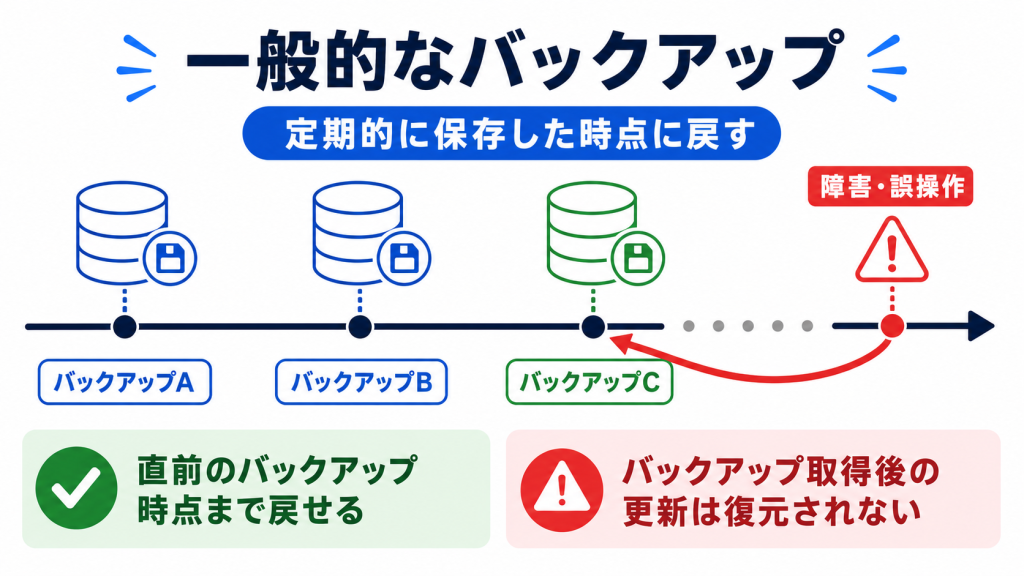
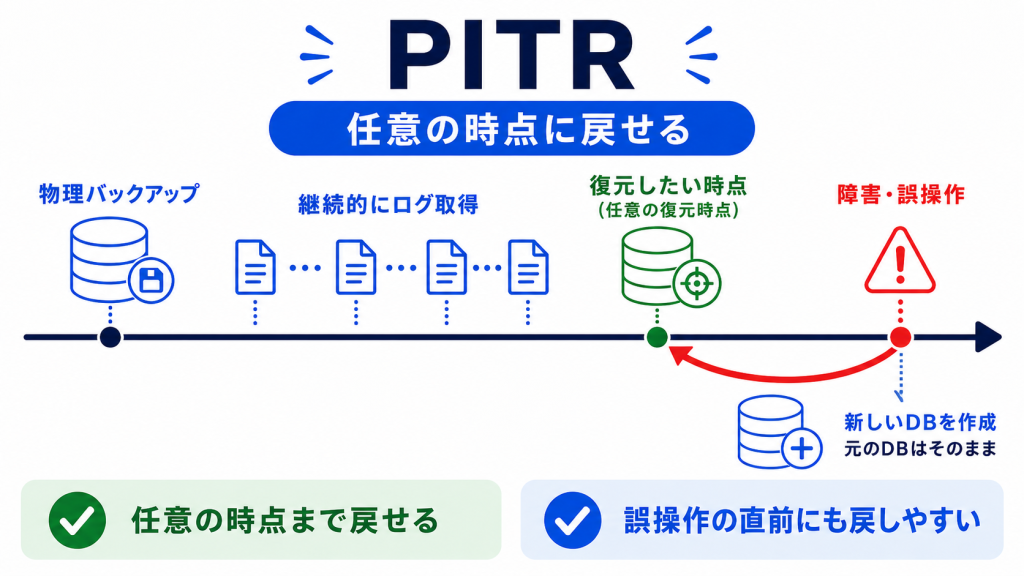
なお、さくらのクラウドのデータベース(アプライアンス)では、PITR実行時に既存のデータベースへ上書き復元するのではなく、新しいDBアプライアンスを作成して復元します。
PITRに必要な前提条件とバックアップの種類
データベース(アプライアンス)でPITRが利用できる条件として、「継続的バックアップ」が少なくとも1つ取得されていることが条件となります。
https://manual.sakura.ad.jp/cloud/appliance/database/database-pitr.html
| バックアップ方法 | PITR | データベースエンジン | 冗長化 | レプリケーション時 | 現行データベースへの復元 | バックアップ先 |
|---|---|---|---|---|---|---|
| バックアップ(v1) | 不可 | PostgreSQL MariaDB | 問わない | マスターのみ | 可能 | - |
| 継続的バックアップ | 可能 | MariaDB 10.11以降のみ | 不可 | マスターのみ | 不可 | NFSアプライアンスが必須 |
また「継続的バックアップ」が利用できるデータベースエンジンや設定についても条件があり、データベースエンジンがMariaDB 10.11以降であること、冗長化されていないこと、レプリケーション構成の場合はリードレプリカでは無いことが条件となります。
また継続的バックアップの保存先にNFSアプライアンスが必要となるので、その作成も必要になります。
PITRの準備 - 継続的バックアップ取得設定
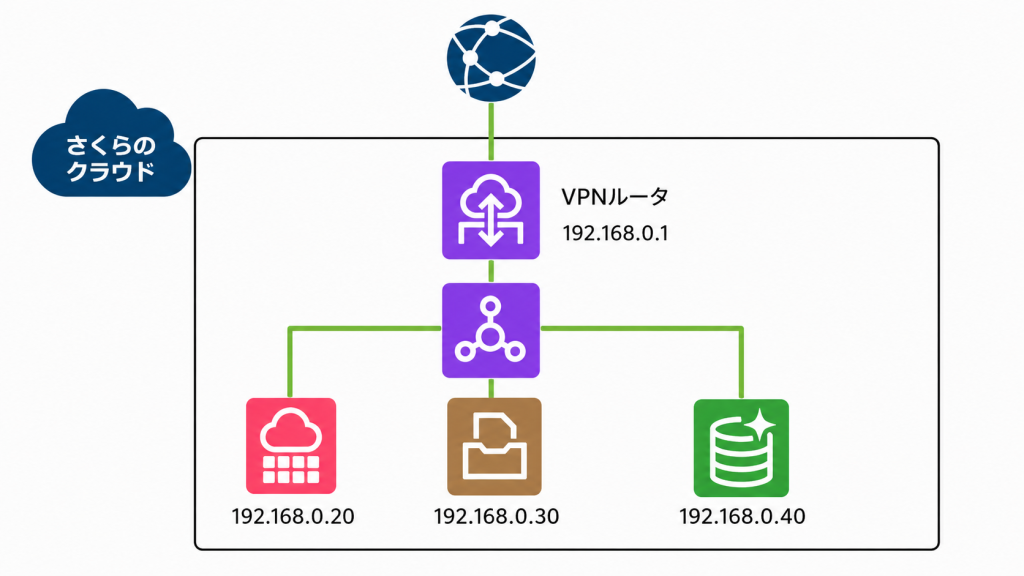
では実際にPITRを進めるにあたり、継続的バックアップ取得の為の準備を行います。仮想サーバーを192.168.0.20、NFSアプライアンスを192.168.0.30、データベース(アプライアンス)を192.168.0.40で進めてみようと思います。
NFS(アプライアンス)の作成
まずはNFS(アプライアンス)の作成を行います。データベース(アプライアンス)と接続を行う予定のスイッチを接続先のスイッチに選び、設定したいローカルIPアドレス、ネットマスク、ゲートウェイを指定していきます。
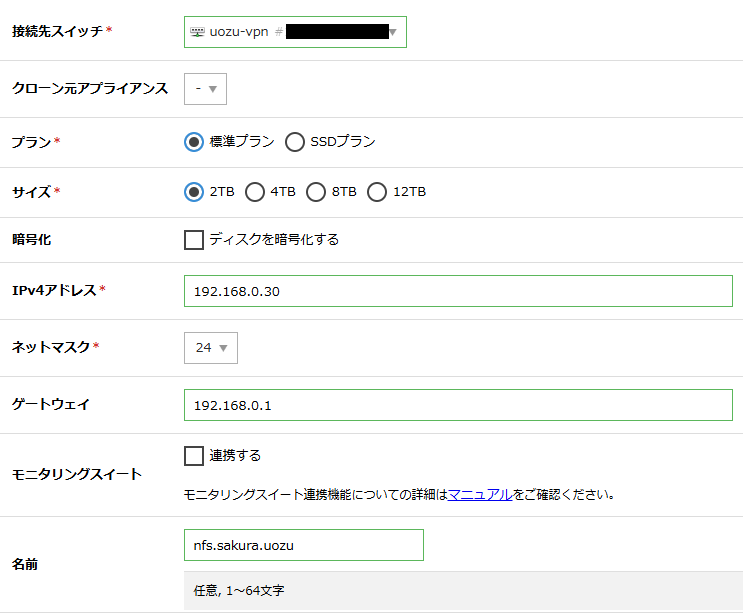
任意の名前を指定したら、+作成ボタンでNFSを作成しましょう。
データベース(アプライアンス)の作成と継続的バックアップの指定
続けてデータベース(アプライアンス)の作成とバックアップ設定を進めます。冗長化はなし、データベースエンジンはMariaDBを選択します。
作成画面_1.png)
デフォルトユーザ名、パスワードを設定し、IPアドレスなどのネットワーク設定も決めて行きます。
作成画面_2.png)
現時点で「定期バックアップ」には「バックアップしない」「バックアップ(v1)」「継続的バックアップ」が選べる様になっているので、「継続的バックアップ」を選択の上、バックアップ先には作成したNFSアプライアンスを指定します。
NFSアプライアンスの作成時、初期状態でNFSユーザは作成されず、ディレクトリ/exportのみが存在しますので、NFSアプライアンスのIPを192.168.0.30とした際は、バックアップ先にはnfs://192.168.0.30/exportと指定する事で設定が出来ます。
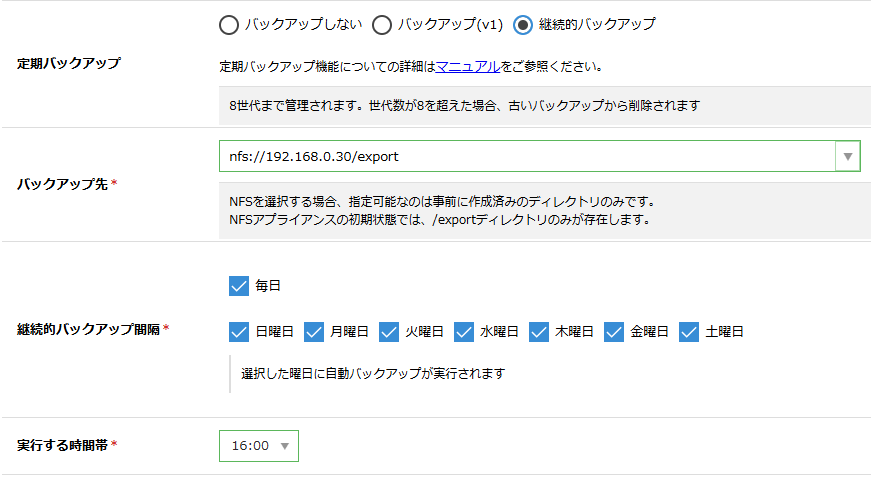
バックアップ取得間隔も指定し、+作成で作成を完了しましょう。
継続的バックアップの確認とPITRの実行
では継続的バックアップから実際にPITRが実施できるか確認してみます。データベースへの定期的な書き込みをしたいので、仮想サーバー上で時間を書き込むクエリを準備しておきます。
検証用の定期的クエリの準備
検証用データベースuozuのcron_time_logテーブルに、時刻を5分ごとに書き込む設定をしておきます。
$ vi .my.cnf[client]
host=192.168.0.40
user=uozu
password=**************$ mariadb
CREATE DATABASE IF NOT EXISTS uozu;
USE uozu;
CREATE TABLE IF NOT EXISTS cron_time_log (
id INT AUTO_INCREMENT PRIMARY KEY,
inserted_at DATETIME NOT NULL
);
exit$ crontab -e*/5 * * * * /usr/bin/mysql uozu -e "INSERT INTO cron_time_log (inserted_at) VALUES (NOW());"テーブルを確認すると、5分毎に時刻が書き込まれている事が確認できます。
$ mariadb
select * from uozu.cron_time_log;+----+---------------------+
| id | inserted_at |
+----+---------------------+
| 1 | 2026-07-06 19:09:57 |
| 2 | 2026-07-06 19:14:57 |
| 3 | 2026-07-06 19:19:58 |
| 4 | 2026-07-06 19:24:58 |
+----+---------------------+バックアップ取得確認とPITRを利用した復元
継続的バックアップが実行されるまで、しばらく待機したうえで、PITRを利用した復元を実施してみます。
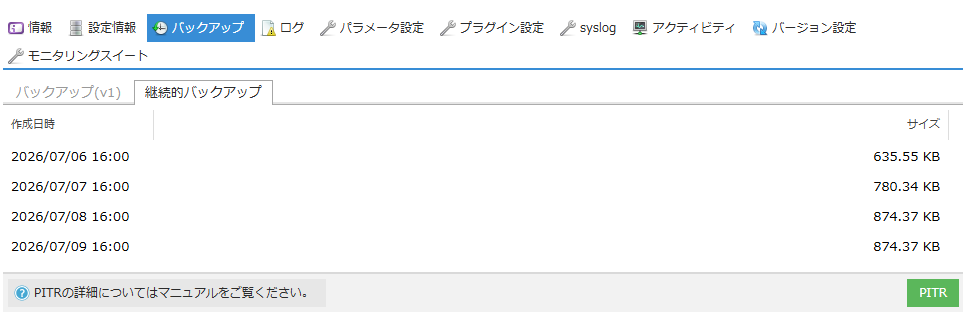
復元方法はシンプルです。右下のPITRボタンをクリックすると、新しいデータベース(アプライアンス)の作成画面が出てくるので、復元したい時刻を指定し、作成する新しいデータベース(アプライアンス)のIPアドレスなどを指定したら、+作成ボタンで復元が可能です。
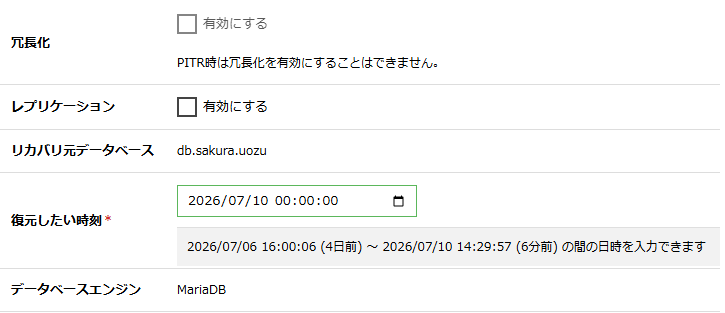
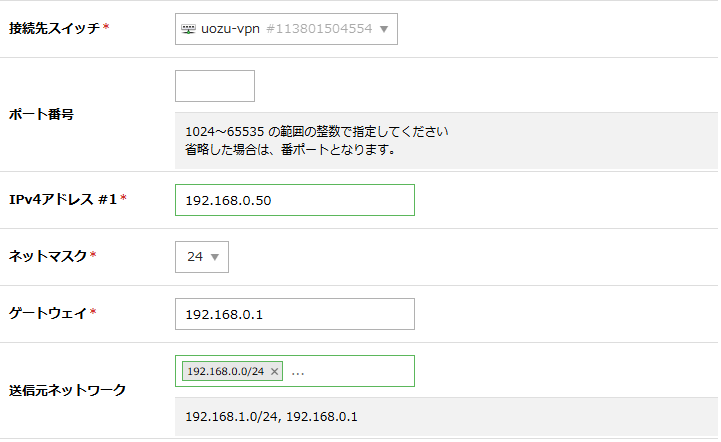
復元は今日の0時、復元するデータベースのIPは192.168.0.50として進めてみます。
復元したデータベースへの接続と状況確認
早速データベースに接続してテーブルの状況を確認してみます。
$ mysql -h 192.168.0.50 -u uozu -p
select * from uozu.cron_time_log order by id desc limit 10;+----+---------------------+
| id | inserted_at |
+----+---------------------+
| 59 | 2026-07-09 23:59:58 |
| 58 | 2026-07-09 23:54:58 |
| 57 | 2026-07-09 23:49:58 |
| 56 | 2026-07-09 23:44:57 |
| 55 | 2026-07-09 23:39:57 |
| 54 | 2026-07-09 23:34:58 |
| 53 | 2026-07-09 23:29:58 |
| 52 | 2026-07-09 23:24:57 |
| 51 | 2026-07-09 23:19:57 |
| 50 | 2026-07-09 23:14:58 |
+----+---------------------+指定した日時のデータで復元が出来ている様ですね!
さいごに
今回は、さくらのクラウドのデータベース(アプライアンス)でPITRを利用する流れを試してみました。
PITRを利用するには、事前にNFSアプライアンスを用意し、データベース側で継続的バックアップを有効にしておく必要があります。通常のバックアップと比べると準備は少し増えますが、任意の時点に近い状態へ復元できるため、誤操作や障害発生時の復旧手段として有用です。
また、PITRでは既存のDBアプライアンスへ直接上書きするのではなく、新しいDBアプライアンスとして復元されるため、復元後のデータ確認や切り戻し判断もしやすいと感じました。
データベースのバックアップ設計を行う際は、通常バックアップだけでなく、PITRの利用も検討してみるとよさそうです。
さいごまでお読みいただき、ありがとうございました!
この記事を書いた人