こんにちは。NERです!
サーバを運用していると、「ディスク容量が足りなくなってきた」という場面は珍しくありません。
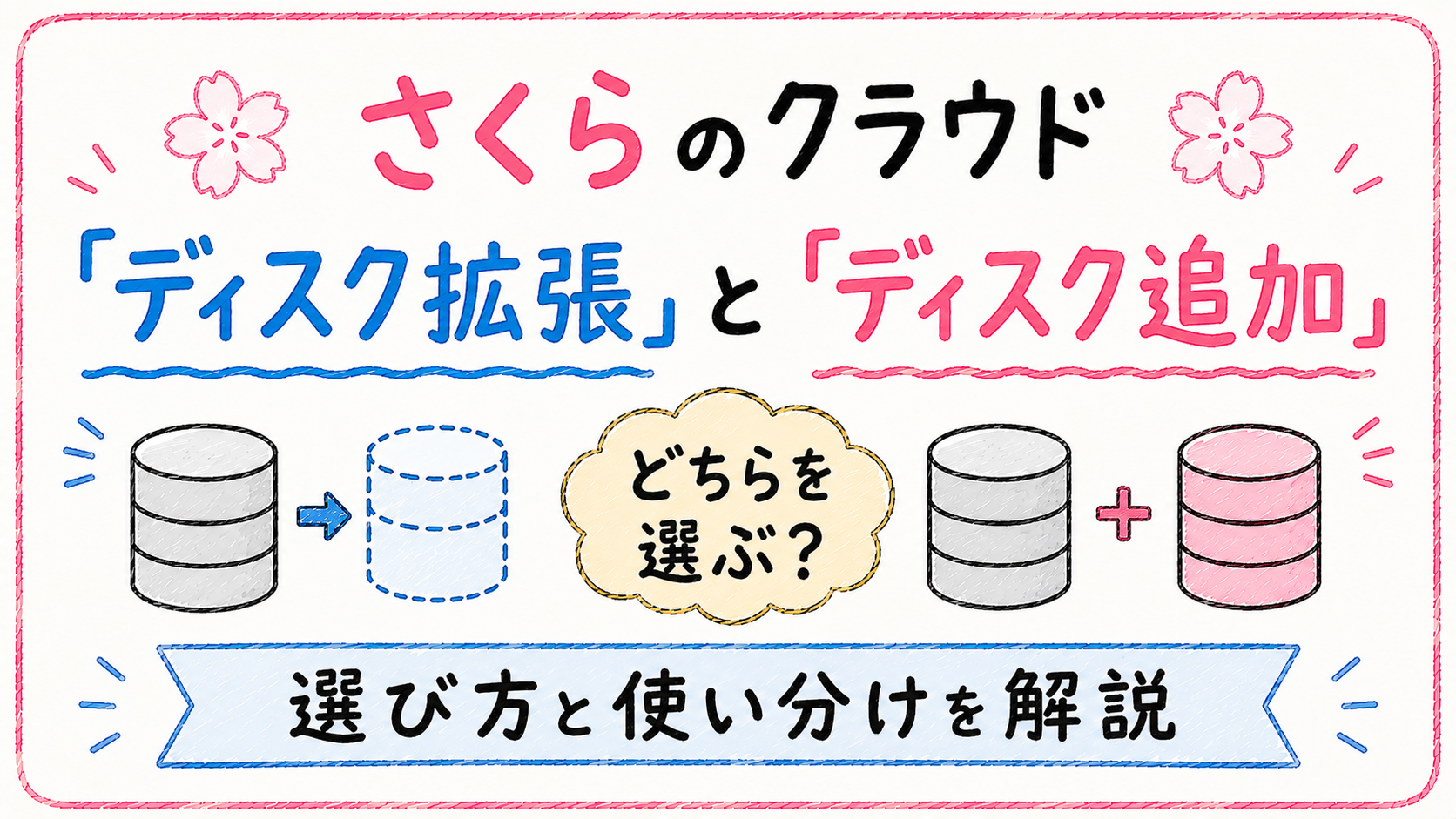
容量不足を解決する方法としてディスク拡張とディスク追加という2つの選択肢があります。
しかし、どちらも容量を増やすものであるため、「結局どちらを選べばいいのだろう?」と迷った経験がある方も多いのではないでしょうか。
実際のところ、この2つはできることが似ている一方で、適した利用シーンは異なります。
例えば、現在のディスクをそのまま大きくしたい場合と、データやログを別ディスクとして分けて管理したい場合では、選ぶべき方法が変わります。
そこで今回は、ディスク拡張とディスク追加の手順や注意事項を紹介しながら、それぞれの特徴や違いを比較します!
さらに、「どのようなケースでどちらを選ぶべきか」という判断基準についても、運用の観点を交えてご紹介します。
「容量不足になったけれど、どちらを選べばよいか分からない」という方は、ぜひ参考にしてみてください。
「ディスク拡張」「ディスク追加」判断基準や使い分け
判断基準や使い分けについて、まずは簡単にまとめたいと思います。
以下のようなイメージで、使い分けを検討します。
| やりたいこと | おすすめ |
|---|---|
| 現在のディスクをそのまま大きくしたい | 拡張 |
| データを別管理したい | 追加 |
| ログを分離したい | 追加 |
| とりあえず容量不足を解決したい | 拡張 |
| 運用しやすくしたい | 追加 |
ディスク拡張
ディスク拡張とは
基本的に、言葉の意味の通りではありますが…。
現在使用しているディスクの容量を大きくして、既存の保存領域をそのまま広げる方法です。
ディスク容量を拡張した後は、OS側でパーティションやファイルシステムを拡張することで認識させ、新しい容量を利用できるようになります。
さくらのクラウドで実際に拡張する場合の手順
「容量を大きくして、既存の保存領域をそのまま広げる」と書いていますが、さくらのクラウドにおけるディスク拡張は少しイメージが異なります。
既存ディスクより容量の大きいディスク(例:100GB → 250GB)にデータを丸っとコピーしたものを用意して、既存ディスクと付け替えるというイメージです。
丸っとデータをコピーするのは、さくらのクラウドが備えている「ソースディスクコピー機能」で対応されます。
詳細の手順や注意点については、以下をご確認ください。
実際に作業をしている管理画面のキャプチャなどを交えて紹介しています!
こんなケースにおすすめ!
ディスクの拡張は、現在利用しているディスクの空き容量が不足してきた場合におすすめです。
OSやアプリケーションの構成を大きく変更することなく容量不足を解消できるため、ルートディスクの空き容量が不足した場合によく利用されます。
既存のディスク構成を大きく変更することなく容量を増やすことができるため、アプリケーションの設定変更を最小限に抑えながら、運用を継続したいケースに適しています。
ただし、既存ディスクと拡張後のディスクを付け替える際、サーバの停止が必要です。
ディスク追加
ディスク追加とは
こちらも基本的に、言葉の意味の通りではありますが…。
サーバに新しいディスクを接続し、保存領域を増やす方法です。
既存のディスク容量はそのままに、新たなデータ領域を作成できるため、画像やログ、データベース、バックアップなどをOS領域とは別に管理できます。
さくらのクラウドで実際に追加する場合の手順
詳細の手順や注意点については、以下をご確認ください。
実際に作業をしている管理画面のキャプチャなどを交えて紹介しています!
さくらのクラウドでディスクを「拡張」するのではなく「追加」してみる
こんなケースにおすすめ!
ディスクの追加は、用途ごとにデータを分けて管理したい場合におすすめです。
例えば、Webサイトの画像や動画など容量が増えやすいデータを別ディスクへ保存したり、データベースやログ、バックアップ専用の領域を用意したりするケースが挙げられます。
OS領域とデータ領域を分離することで、運用・保守がしやすくなり、障害発生時の影響範囲を限定できるほか、用途に応じて柔軟に容量を追加できるメリットがあります。
こちらも、追加するディスクを接続する際に、サーバの停止が必要です。
「ディスク拡張」「ディスク追加」を改めて比較
最後に、「ディスク拡張」と「ディスク追加」を改めて比較してみます。
| 項目 | ディスク拡張 | ディスク追加 |
|---|---|---|
| 概要 | 現在より容量の大きいディスクへデータをコピーし、既存ディスクと付け替える | サーバに新しいディスクを接続し、別の保存領域として利用する |
| 既存ディスク | 容量の大きいディスクへ置き換える | 既存ディスクはそのまま利用する |
| 主な用途 | ルートディスクや既存領域の容量不足を解消する | データ、ログ、データベース、バックアップなどを用途別に分ける |
| ディスク構成 | 現在の構成を維持しやすい | ディスクやマウントポイントが増える |
| OS側の作業 | パーティションやファイルシステムの拡張が必要 | パーティション作成、ファイルシステム作成、マウント設定などが必要 |
| アプリケーション側の変更 | 基本的に少ない | 保存先を変更する場合は、アプリケーションやログ出力先などの設定変更が必要 |
| データの管理 | 既存領域に引き続き保存する | OS領域とデータ領域を分けて管理できる |
| 運用面 | 現在の構成を大きく変えずに容量を増やせる | 用途ごとの容量管理やバックアップ設計を行いやすい |
| 容量追加の柔軟性 | 再度不足した場合は、さらに大きいディスクへの拡張を検討する | 必要に応じて別ディスクの追加や容量変更を検討できる |
| サーバ停止 | ディスクの付け替え時に必要 | ディスクの接続時に必要 |
| 適しているケース | 現在のディスクをそのまま大きくしたい場合 | 特定のデータだけを別領域で管理したい場合 |
| 注意点 | ディスクのコピーや付け替えに加え、OS側での領域拡張が必要 | マウント設定やデータ移行、アプリケーション設定の管理が増える |
おわりに
今回は、ディスクの「拡張」と「追加」を比較してきましたが、いかがだったでしょうか。
使い分けについて、少しでもイメージが湧いていたらいいなと思います。
弊社の保守サービスをご契約いただいている場合、基本的にはお客様のご希望に合わせて対応しますが、ご提案も可能です!
どのような運用方法が適切か、お客様環境を調査して一緒に検討させていただきます。
どちらになってもサーバの停止が必要ですので、サービス影響の少ない夜間帯での作業も可能です!
弊社エンジニアが丁寧に対応させていただきますので、気になる方はぜひお問い合わせください。
それでは、また!
この記事を書いた人