こんにちは、UOZUです!
今回は、IPアドレスの「逆引き」設定方法について紹介します。
DNSの名前解決には、大きく分けて「正引き」と「逆引き」があります。
一般的に、ドメイン名からIPアドレスを調べることを「正引き」、IPアドレスからホスト名・ドメイン名を調べることを「逆引き」と呼びます。
サーバーを運用していると、特にメール送信時などに逆引き設定が必要になる場合があります。
この記事では、逆引きの基本的な考え方と、さくらのクラウド・さくらのVPSでの設定方法を紹介します。
逆引きとは
逆引きとは、IPアドレスから対応するホスト名・ドメイン名を確認するための仕組みです。
通常、Webサイトへアクセスする際などは、ドメイン名からIPアドレスを調べる「正引き」が使われます。
またサーバーの送信元確認などでは、IPアドレスからホスト名を確認する「逆引き」が利用されることがあります。
正引き例
例えば、example.com の正引きでは、以下のようにIPアドレスが返されます。
example.com. 300 IN A 203.0.113.10
これは、example.com が 203.0.113.10 というIPアドレスに対応している、という意味です。
※上記は実際の応答ではなく例示です。
逆引き例
また203.0.113.10 の逆引きでは、以下のようにホスト名・ドメイン名が返されます。
10.113.0.203.in-addr.arpa. 3600 IN PTR example.com.
IPアドレスに対してPTRレコードを設定することで、IPアドレスから対応するホスト名を確認できるようになります。
※上記は実際の応答ではなく例示です。
逆引きが必要になるケース
逆引き設定が必要になる代表的なケースとして、メールサーバーがあります。
メールサーバーの設定や、相手先メールサーバーの受信ポリシーによっては、送信元IPアドレスに逆引き設定がない場合、メールの送信が拒否されることがあります。
RCPT from unknown[203.0.113.10]: 450 4.7.1 Client host rejected: cannot find your hostname, [203.0.113.10];
上記のようなエラーが発生している場合は、送信元サーバーのIPアドレスに対して、逆引き設定が行われているか確認してみましょう。
事前準備
逆引きを設定する前に、まずは対象のホスト名に対して正引き設定を行っておきます。
さくらのクラウドの設定方法
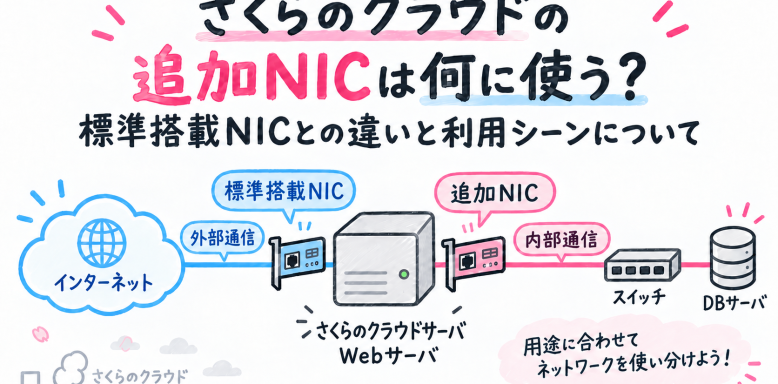
さくらのクラウドでは、サーバーが接続されているネットワーク構成によって、逆引きの設定方法が異なります。
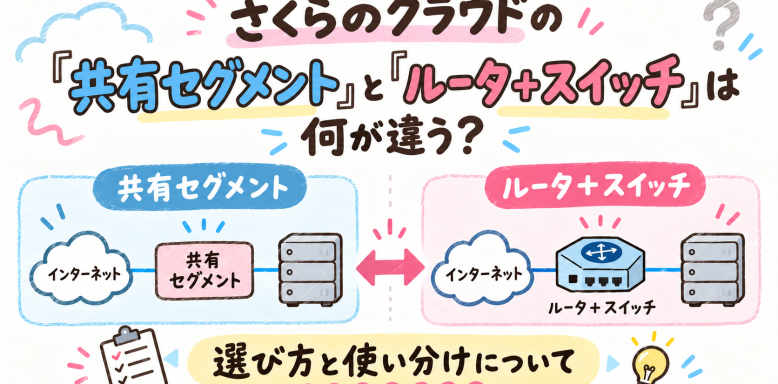
共有セグメントの設定例
共有セグメントでサーバーがインターネットに接続されている場合は、サーバーの「NIC」から逆引きホスト名を設定できます。
設定手順は以下の流れです。
- 対象サーバーの詳細画面を開く
- 「NIC」タブを選択する
- 対象NICの右側にある「▼」からプルダウンを開く
- 「ホスト名の逆引きを編集」を選択する
- 逆引きに設定したいホスト名を入力する
- 更新を実行
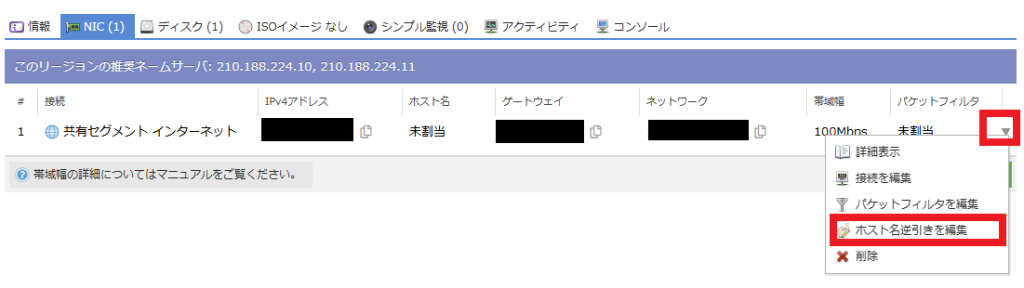
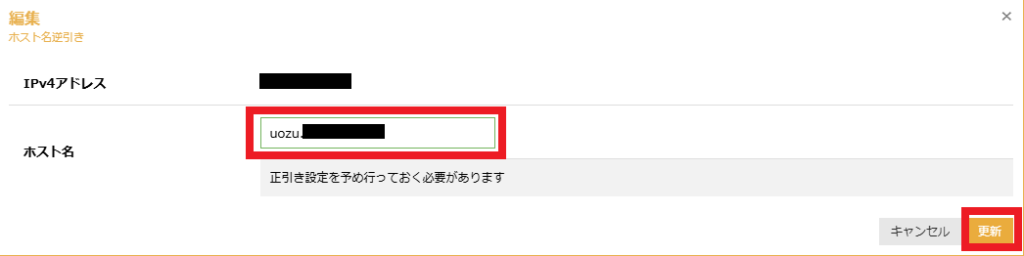
設定後、NICの「ホスト名」欄に指定した逆引きホスト名が表示されていれば、設定は完了です。

ルーター+スイッチの設定例
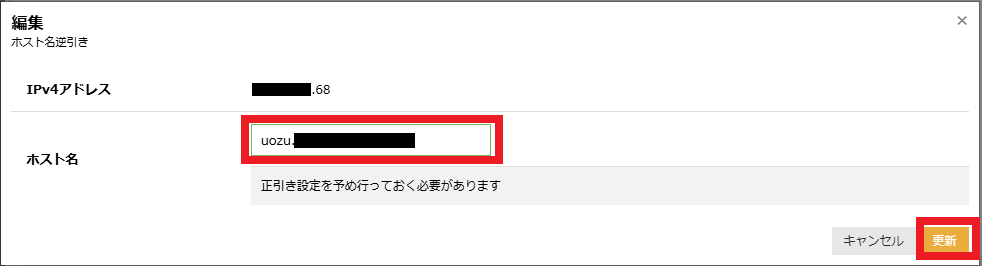
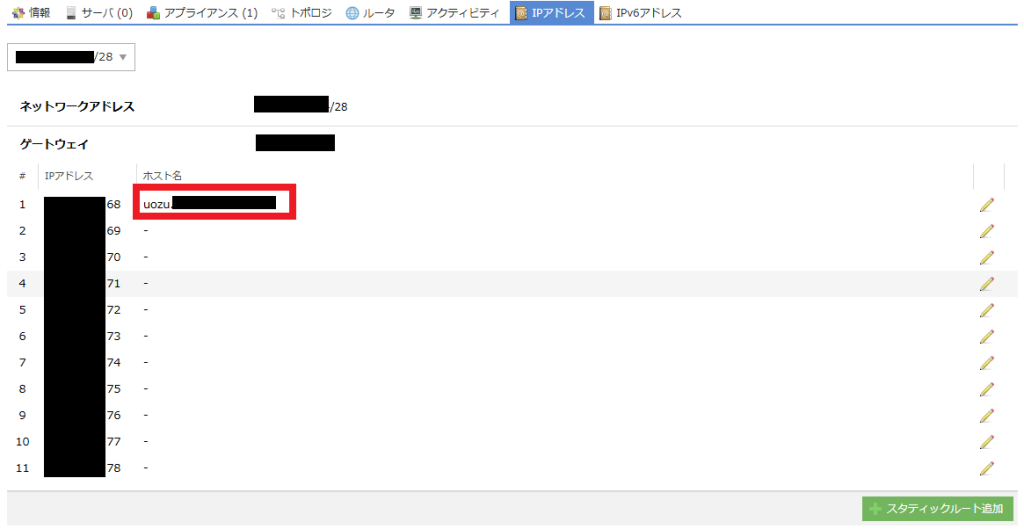
ルーター+スイッチを利用している場合は、「IPアドレス」から逆引きホスト名を設定します。
設定手順は以下の流れです。
- 対象のスイッチ+ルータを開く
- 「IPアドレス」タブを選択する
- 逆引きを設定したいIPアドレスの右側にある鉛筆マークをクリックする
- ホスト名を入力する
- 更新を実行
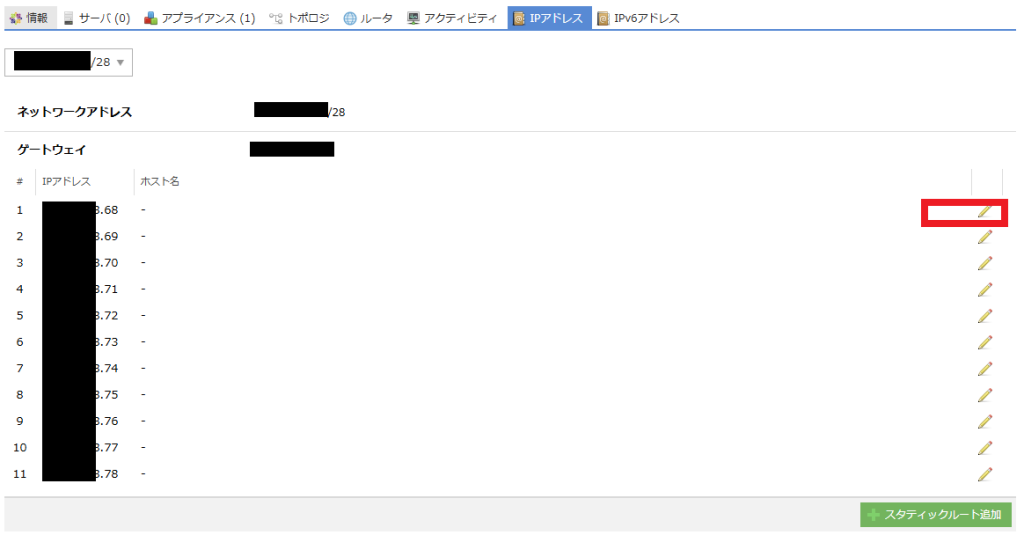
設定完了後、対象IPアドレスのホスト名欄に指定したホスト名が表示されていれば、設定は完了です。
さくらのVPSの設定方法
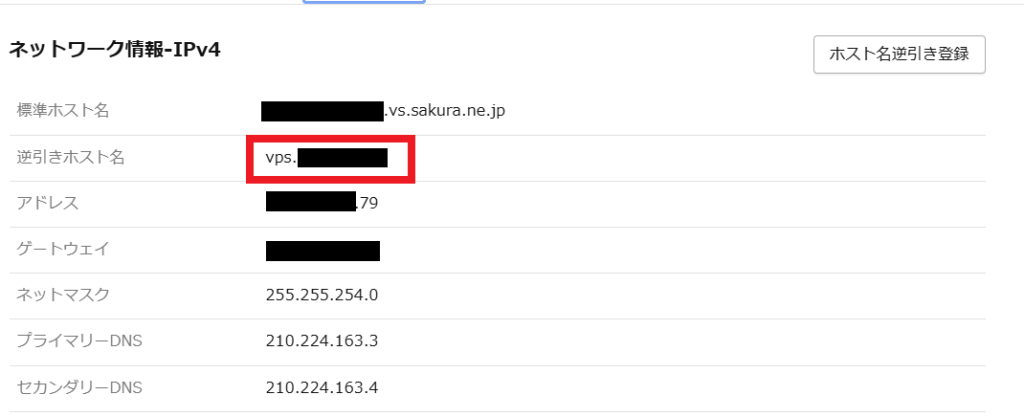
さくらのVPSの場合は、コントロールパネルの「ネットワーク」タブから逆引きホスト名を設定できます。
- 対象VPSのコントロールパネルを開く
- 「ネットワーク」タブを選択する
- 「ホスト名逆引き登録」をクリックする
- カスタムホスト名を入力する
- 登録する
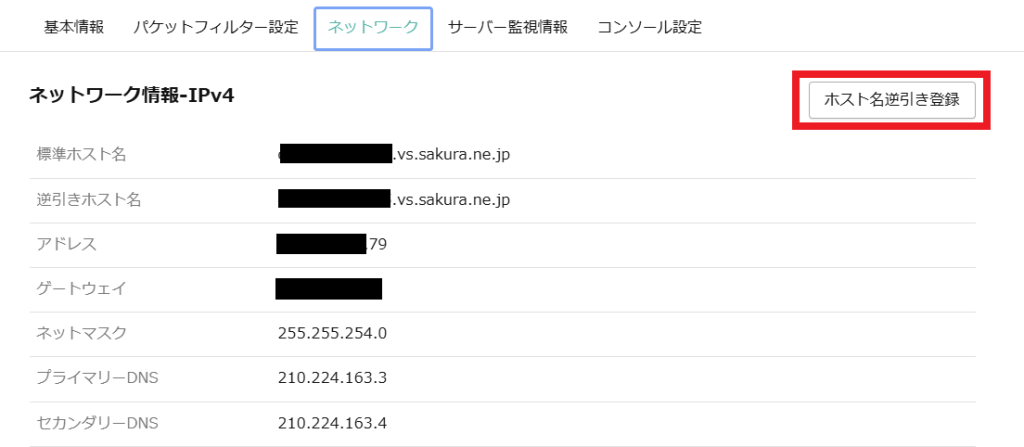
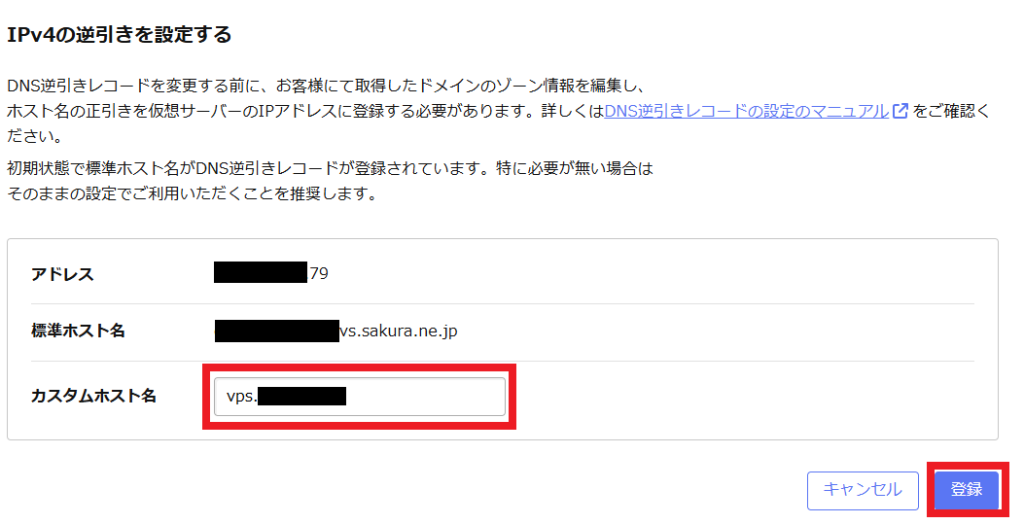
設定後は、ネットワーク情報の「逆引きホスト名」が、指定したホスト名に変更されていることを確認します。
さいごに
今回は、IPアドレスの逆引き設定について、基本的な考え方と、さくらのクラウド・さくらのVPSでの設定方法を紹介しました。
逆引き設定は、Webサイトの表示だけを考えると普段あまり意識しない項目かもしれません。
しかし、メールサーバーを運用する場合や、送信元サーバーの信頼性を確認される場面では、重要な設定の一つです。
もしメールのエラーでお困りの際は、上記を参考にして逆引きホスト名の設定を試してもらえればと思います。
最後までお読みいただき、ありがとうございます!
この記事を書いた人