







Git Bash で Windows を Linux っぽく使う
こんにちは。Mです。
Windows上で ls や grep、ssh、.sh スクリプトを使いたい?
Git Bash なら軽くて手早く「Linux っぽい」環境が作れます。
Git Bash とは?
- Bash と基本的な Unix ツール(ls, grep, sed, awk, ssh…)を同梱。
- Git for Windows に含まれます。
- 本物の Linux ではありませんが、日常の CLI 作業には十分。
クイックセットアップ
- Git for Windows をインストール。
- スタートメニュー(または Windows Terminal)から Git Bash を起動。
Linux と違う点(要点)
- パッケージ管理:
apt/yumはなし →winget.exe/scoop.exe/choco.exeを使用。 - sudo:
sudoはなし → 必要なら 管理者として実行。 - サービス操作:
systemctlはなし → Windows の Services や PowerShell(Get-Service)。 - パスとアプリ:
C:\↔/c/。Explorer はexplorer.exe .、アプリはnotepad.exeやcode .で起動。 - 改行(CRLF/LF):混在回避に推奨設定
git config --global core.autocrlf input - 対話的コマンド(docker -it/REPL 等):問題が出たら
winptyを前置winpty docker run -it alpine sh
よく使うコマンド例
移動・ファイル操作
pwd              # 現在のディレクトリ
pwd -W           # Windows 形式の絶対パス (C:\Users\...)
ls -la           # 詳細表示
cd /c/Projects   # C:\Projects へ移動
mkdir -p logs    # ディレクトリ作成(親もまとめて)
cp a.txt b.txt   # コピー
mv a.txt src/    # 移動/改名
rm -i b.txt      # 削除(確認付き)
検索
grep -R "keyword" .              # 再帰検索
find . -name "*.log"             # 拡張子で検索
grep -R "ERROR" logs | head      # エラーだけ拾って先頭数行
圧縮/展開
tar -czf backup.tar.gz folder/   # 圧縮
tar -xzf backup.tar.gz           # 展開
unzip file.zip                   # zip を展開
SSH・ファイル転送
ssh user@server                  # SSH ログイン
scp file.txt user@server:~/      # リモートへコピー
Git 最低限
git status -sb                   # 状態を簡潔表示
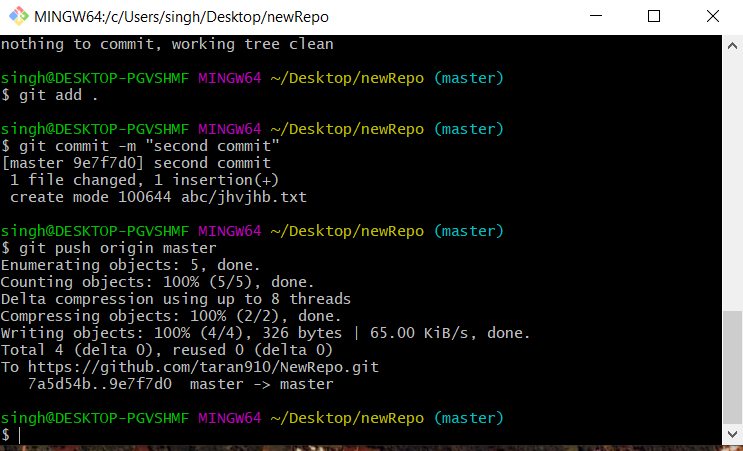
git add .                        # 変更を追加
git commit -m "Update"           # コミット
git log --oneline --graph --all  # 履歴を簡潔&ツリー表示
Windows アプリ呼び出し
explorer.exe .                   # 今の場所を Explorer で開く
notepad.exe README.md            # メモ帳で開く
code .                           # VS Code をここで開く(導入済みなら)
まとめ
Linux に慣れているなら Git Bash で Windows でもほぼ同じ感覚で作業できます。
インストールして、上の違いだけ押さえ、サンプルコマンドをそのまま使えばすぐ実戦投入できます。