さくらのクラウド「ネットワークスイート」CR版を試してみた|設定・通信を検証 | さくらのクラウドラボ by NETASSIST
さくらのクラウドの「ネットワークスイート」CR版を実際に検証。サブネットグループ・サブネットの作成からサーバへのNIC接続、IPアドレス・ルーティング設定、サブネット間通信まで紹介します。

さくらのクラウドの導入・移行・24時間運用をプロが解説するテックメディア
こんにちは、UOZUです!
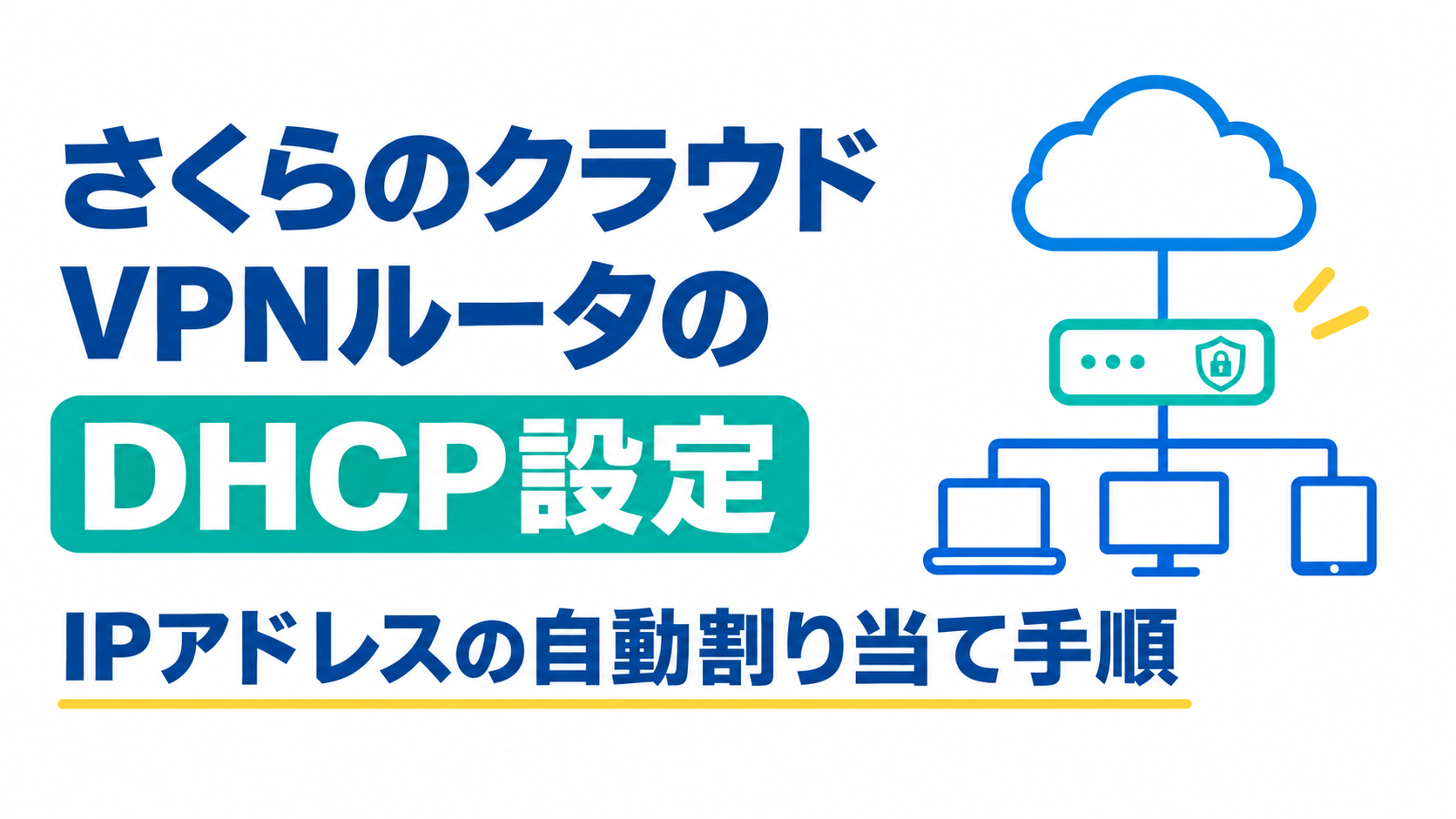
今回は、さくらのクラウドの「VPNルータ」に搭載されているDHCP機能を使ってみたいと思います。
通常、サーバを構築する際にはIPアドレスやゲートウェイ、DNSサーバなどのネットワーク設定が必要です。
しかし、複数のサーバを構築する場合、それぞれにIPアドレスを設定するのは手間がかかります。また、IPアドレスの重複など、設定ミスが発生する可能性もあります。
そんなときに便利なのが「DHCP」です。
さくらのクラウドのVPNルータにはDHCPサーバ機能が搭載されているため、別途DHCPサーバを構築しなくても、プライベートネットワーク内のサーバへIPアドレスを自動的に割り当てることができます。
今回は、実際の設定方法とIPアドレスの確認方法を紹介していきます。
DHCP(Dynamic Host Configuration Protocol)は、ネットワークに接続した機器へ、IPアドレスなどのネットワーク情報を自動的に割り当てる仕組みです。
例えば、サーバを構築する際、通常は以下のような情報を設定します。
DHCPを利用することで、これらの情報を自動的に取得できるため、サーバごとに手動設定する必要がなくなります。
なお、さくらのクラウドの通常の「スイッチ」にはDHCP機能がありませんが、「VPNルータ」にはDHCPサーバ機能が用意されています。
今回は、VPNルータとスイッチ、AlmaLinux 10のサーバを利用する構成を想定します。
設定するネットワーク情報は以下のとおりです。
| 項目 | 設定値 |
|---|---|
| VPNルータ | スタンダードプラン |
| VPNルータのプライベートIP | 192.168.10.1 |
| サブネット | 192.168.10.0/24 |
| DHCP割当開始アドレス | 192.168.10.100 |
| DHCP割当終了アドレス | 192.168.10.150 |
| 検証用OS | AlmaLinux 10 |
今回は「192.168.10.100~192.168.10.150」の範囲から、サーバへIPアドレスを自動的に割り当てる設定にします。
※IPアドレスは今回の説明用です。実際の環境に合わせて変更してください。
まずはVPNルータのネットワーク設定を確認します。
さくらのクラウドのコントロールパネルから、対象の「VPNルータ」を選択します。
「インターフェース」タブを開き、プライベート側のインターフェースを設定します。
今回は以下の設定とします。
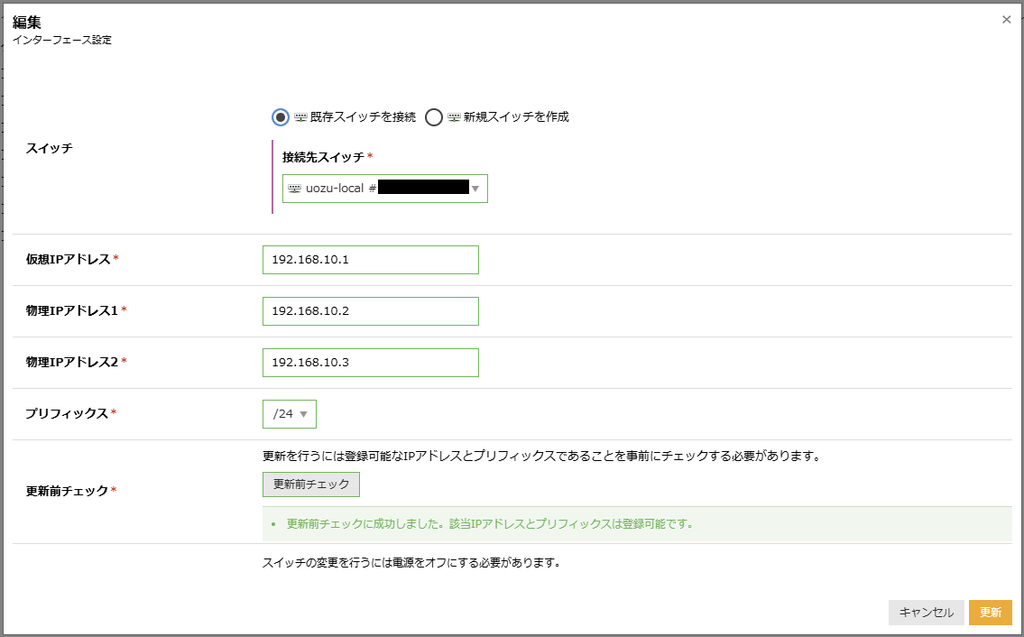
これでVPNルータがプライベートネットワークのゲートウェイとして動作する構成になります。
既にプライベートインターフェースを設定済みの場合、この作業は不要です。
続いて、DHCPの設定を行います。
VPNルータの詳細画面から、以下の順番で操作します。
「DHCP・DNS」→「DHCPサーバ」→「追加」
DHCPサーバの設定画面が表示されるので、以下の内容を入力します。
| 項目 | 設定値 |
|---|---|
| 対象インターフェース | プライベート1 |
| 動的割り当て範囲(開始) | 192.168.10.100 |
| 動的割り当て範囲(終了) | 192.168.10.150 |
| DNSサーバ | 空欄 |
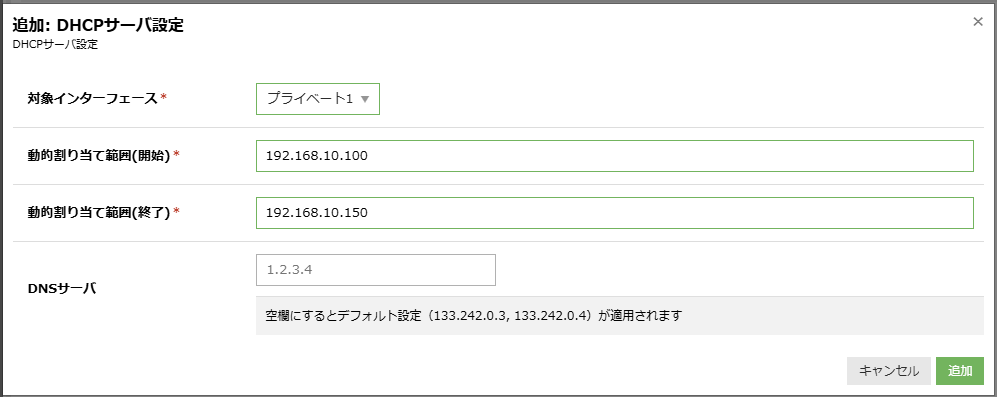
DNSサーバを空欄にした場合、さくらインターネットが提供する以下のDNSサーバが使用されます。
入力が完了したら、設定を保存します。
ここで注意したいのが、設定を保存しただけではVPNルータへ反映されないという点です。
画面上部の「反映」ボタンをクリックして、設定を適用してください。
なお、DHCPの設定反映にVPNルータの再起動は必要ありません。
次に、DHCPからIPアドレスを取得するサーバを用意します。
新規にサーバを作成する場合は、NICの接続先にVPNルータと接続しているスイッチを選択します。
さらに「ディスクの修正」の「IPアドレスの設定」から、「DHCPの利用」 を選択します。
これでサーバを起動すると、DHCPサーバからネットワーク情報を取得する構成になります。
既存のAlmaLinux 10サーバで設定する場合は、NetworkManagerの nmcli コマンドでもDHCPへの切り替えが可能です。
現在のネットワークの変更を行うため、仮想コンソール画面から作業をしていきます。
まず、接続情報を確認します。
nmcli connection show
ip -4 addr show
続けて、現在の固定IPアドレスを削除し、対象の接続プロファイルをDHCPへ変更します。「203.0.113.140/24」は実際の固定IPアドレスと差し替えて使ってください。
nmcli connection modify "eth0" -ipv4.addresses 203.0.113.140/24 ipv4.gateway "" ipv4.dns "" ipv4.method auto※「eth0」は接続プロファイル名の例です。実際に表示された名前に読み替えてください。また、既存の固定IPアドレスやゲートウェイなどが設定されている場合は、それらの設定も適切に解除する必要があります。
設定変更後、接続を再度有効にすることでDHCPからネットワーク情報を取得します。
nmcli connection down "eth0" && nmcli connection up "eth0"
注意: ネットワーク設定を変更すると、SSH接続が切断される可能性があります。既存のサーバで実施する場合は、必ずコンソールから復旧できる状態で作業してください。
サーバを起動したら、IPアドレスが正常に割り当てられているか確認します。
以下のコマンドを実行します。
ip -4 addr showDHCPでアドレスを取得できていれば、以下のような表示になります。
inet 192.168.10.100/24 brd 192.168.10.255 scope global dynamic eth0
※上記は想定される表示例です。実際に割り当てられるIPアドレスはDHCPの割当状況によって異なります。
ここで注目したいのが「dynamic」という表示です。
DHCPによって動的に取得したIPアドレスであることを確認できます。
次に、デフォルトゲートウェイを確認します。
ip route想定される表示例は以下のとおりです。
default via 192.168.10.1 dev eth0 proto dhcp src 192.168.10.100 metric 100
192.168.10.0/24 dev eth0 proto kernel scope link src 192.168.10.100 metric 100
デフォルトゲートウェイにVPNルータのIPアドレスが設定されていれば、DHCPによるネットワーク設定が正常に取得できていることを確認できます。
DHCPによるIPアドレスの割り当ては、サーバ側だけでなくVPNルータ側からも確認できます。
VPNルータの詳細画面から、以下を選択します。
「DHCP・DNS」→「DHCP動的割当状況」
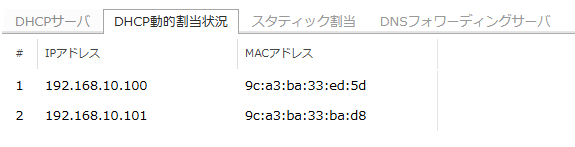
この画面では、DHCPによって割り当てられたIPアドレスと、割当先サーバのMACアドレスを確認できます。
複数のサーバでDHCPを利用している場合も、どのサーバにIPアドレスが割り当てられているかを管理できるため便利です。
ここまでDHCPによるIPアドレスの自動割り当てを紹介しましたが、サーバによってはIPアドレスを固定したい場合もあります。
例えば、Webサーバやデータベースサーバなど、ほかのサーバからIPアドレスを指定して接続する環境です。
VPNルータでは「スタティック割当」機能を利用することで、特定のMACアドレスに対して、決まったIPアドレスを割り当てることができます。
設定画面は以下のとおりです。
「DHCP・DNS」→「スタティック割当」
対象サーバのMACアドレスと、割り当てたいIPアドレスを登録します。
例えば、以下のような設定です。
| 項目 | 設定値 |
|---|---|
| MACアドレス | 対象サーバのMACアドレス |
| 割当IPアドレス | 192.168.10.20 |
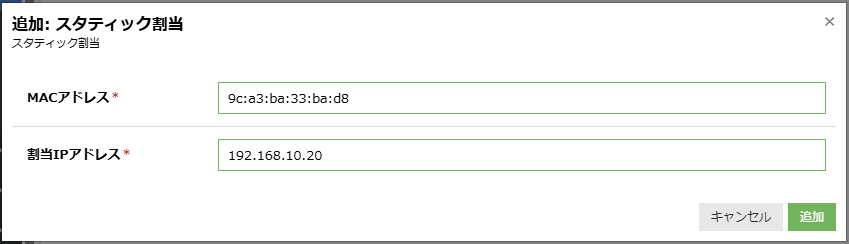
今回は動的な割当範囲を「192.168.10.100~192.168.10.150」としているため、それとは別の「192.168.10.20」を使用する例にしています。
このように設定することで、サーバ側はDHCPを利用したまま、指定したIPアドレスを取得できるようになります。
なお、既存のIPアドレスと重複しないよう注意が必要です。
便利なDHCPですが、利用する際にはいくつか注意点があります。
① DHCPの割当範囲を確認する
DHCPで設定するIPアドレスの範囲は、VPNルータの対象インターフェースと同じサブネット内である必要があります。
また、VPNルータ自身のIPアドレスや、固定IPで利用しているアドレスと重複しないようにしてください。
② 既存サーバのネットワーク設定変更に注意する
固定IPアドレスからDHCPへ変更した場合、それまでと異なるIPアドレスになる可能性があります。
SSH接続やアプリケーションの接続先に影響することがあるため、事前の確認が必要です。
③ DHCPだけではインターネットに接続できない
DHCPは、あくまでIPアドレスなどのネットワーク情報を自動設定する機能です。
プライベートネットワーク上のサーバからインターネットへ接続する場合は、VPNルータ側で適切なNAT設定やファイアウォール設定なども必要になります。
今回は、さくらのクラウドのVPNルータに搭載されているDHCP機能を紹介しました。
VPNルータを利用することで、別途DHCPサーバを構築することなく、プライベートネットワーク内のサーバへIPアドレスを自動的に割り当てることができます。
特に複数のサーバを運用している環境では、IPアドレスの設定作業を減らせるため、構築時の作業効率向上や設定ミスの防止につながります。
また、スタティック割当を組み合わせることで、固定IPアドレスが必要なサーバにも対応できます。
サーバ台数が増える環境や、ネットワーク設定を一元管理したい環境では、便利な機能だと感じました。
皆さんもぜひ活用してみてください!
また、DCHPを更に便利に自動化できる「ネットワークスイート」の記事も併せてご覧いただければと思います。
さくらのクラウド「ネットワークスイート」CR版を試してみた|設定・通信を検証
以上、UOZUでした!