
さくらのクラウド「シンプル監視」を設定!できること・できないこと | さくらのクラウドラボ by NETASSIST
さくらのクラウドで「シンプル監視」を設定してみたという記事。リソース監視とシンプル監視の違いも記載。

さくらのクラウドの導入・移行・24時間運用をプロが解説するテックメディア

こんにちは。NERです!
さくらのクラウドでサーバを運用していると、「CPUの負荷は高くないか」「最近、通信量が増えていないか」と気になることはありませんか?そんなときに役立つのが、コントロールパネルの「アクティビティグラフ」です。
アクティビティグラフでは、CPU時間やNICトラフィック、ディスクI/Oなどを確認できます。ただし、表示される数値の意味や、そこから何を判断できるのか、少しわかりにくい部分もあります。今回は、各グラフの見方と運用時の注意点を、公式仕様と実際の検証結果をもとに紹介します!
アクティビティグラフは、サーバなどのリソースの稼働状況を、過去にさかのぼって確認できる機能です。
さくらのクラウドのコントロールパネルから対象サーバを選択し、「アクティビティ」タブを開くことで確認できます。
サーバでは、主に以下の情報が表示されます。
| 項目 | 確認できる内容 |
|---|---|
| CPU TIME | サーバがCPUを占有していた時間 |
| NIC | ネットワークの送受信トラフィック |
| DISK | ディスクの読み込み・書き込み状況 |
また、各グラフの右側には最大値(Max)や平均値(Avg)、項目によっては合計値(Total)も表示されます。
これらを確認することで、普段の稼働状況や、特定の時間帯に発生した変化を把握できます。
ただし、アクティビティグラフだけで障害の原因を特定できるわけではありません。
まずはグラフで状態を確認し、必要に応じてOS(サーバ)内部を調査する、という使い方が基本になります。
参考:公式マニュアル「アクティビティグラフ」
まずはCPU時間について確認してみましょう。
CPU TIMEは、サーバがどのくらいCPUを占有していたかを示す指標です。
単位はミリ秒(ms)です。
公式マニュアルによると、1コア当たりに消費できるCPU時間の上限は、1,000msが目安とされています。
例えば、今回使用した検証サーバは2コアなので、上限は2,000msが目安となります。
ここで注意したいのが、CPU TIMEとLinuxのCPU使用率は厳密には異なるという点です。
CPU TIMEはクラウド基盤側から見たCPUの占有時間です。
一方、Linuxのtopなどで確認するCPU使用率は、OS側から見たCPUの利用状況を表しています。
例えば、2コアのサーバでCPU TIMEが1,000msだった場合、上限目安の2,000msに対して50%相当と考えることができます。
ただし、これは上限目安との比率を示したものであり、OS内部のCPU使用率が正確に50%であることを意味するものではありません。
CPU TIMEは、クラウド側からサーバの負荷を把握するための目安として活用しましょう。
また、CPU TIMEが継続して上限付近に達している場合は、OS内部でどのような処理が実行されているか確認することが重要です。
NICのグラフでは、サーバのネットワーク通信状況を確認できます。
表示される項目は、送信を示す「Send」と受信を示す「Receive」です。
公式仕様では、NICトラフィックは5分間の平均帯域として算出され、単位にはbps(ビット毎秒)が使用されています。
ここで注意したいのは、通信速度とデータ転送量の違いです。
例えば、Receiveの値が増えている場合は、サーバが何らかのデータを受信している可能性があります。
ただし、通信量が増加しただけで異常とは判断できません。
バックアップやデータ転送など、通常の処理による増加も考えられます。
また、NICのグラフは5分平均のため、瞬間的に発生した大量の通信が、そのままの大きさで表示されるとは限りません。
普段の通信量と比較しながら、変化を確認することが重要です。
ディスクI/Oのグラフでは、ディスクへの読み込み(Read)と書き込み(Write)の状況を確認できます。
例えば、バックアップ処理やログ出力、ファイルの読み書きなどによってディスクI/Oが増加する場合があります。
そのため、サーバの動作が遅いと感じたときは、CPU TIMEだけでなく、ディスクI/Oも確認してみましょう。
ただし、ディスクI/Oが多いことだけで、ディスクの性能不足を判断できるわけではありません。
必要に応じて、OS内部でI/O待ちや実行中の処理を確認することも重要です。
アクティビティグラフでは、1時間・12時間・24時間・3日・7日・30日などの表示期間を選択できます。
また、公式マニュアルによると、グラフデータの保存期間は約1年です。
一般的なアクティビティデータは、保存期間に応じて集計間隔が異なります。
| データの期間 | 集計間隔 |
|---|---|
| 直近10日分 | 5分 |
| それより古い60日分まで | 30分 |
| それより古い240日分まで | 2時間 |
| さらに古いデータ | 24時間 |
※一部のリソースには例外があります。
また、NICトラフィックは表示期間にかかわらず、5分平均帯域の集合で描画される仕様です。
このように、グラフの種類によって集計方法が異なるため、表示期間だけでなく、何を示している数値なのかを理解して読み取ることが重要です。
参考:公式マニュアル「アクティビティグラフ」
それでは、実際のサーバで確認してみます。
今回は、さくらのクラウド上のAlmaLinuxサーバを使用しました。
| 項目 | 内容 |
|---|---|
| サーバプラン | 2Core-4GB |
| OS | AlmaLinux 9.8 |
| グラフの表示期間 | 1時間 |
今回は表示期間を「1時間」に設定し、CPU TIME・NICトラフィック・ディスクI/Oを確認しました。
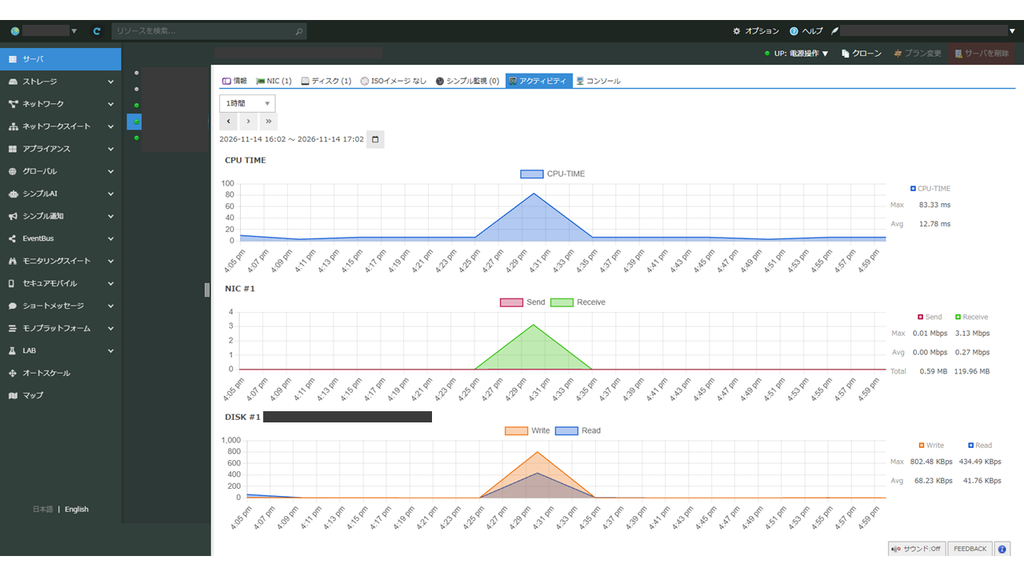
2026年11月14日16:02〜17:02のグラフでは、以下の数値が表示されました。
| 項目 | 最大値 | 平均値 |
|---|---|---|
| CPU TIME | 83.33 ms | 12.78 ms |
| NIC Send | 0.01 Mbps | 0.00 Mbps |
| NIC Receive | 3.13 Mbps | 0.27 Mbps |
| DISK Write | 802.48 KBps | 68.23 KBps |
| DISK Read | 434.49 KBps | 41.76 KBps |
NICの合計転送量は、Sendが0.59MB、Receiveが119.96MBでした。
グラフを見ると、16:30頃を中心にCPU TIME、NICのReceive、ディスクI/Oが一時的に上昇していることがわかります。
このように、複数のグラフを確認することで、同じ時間帯にどのような変化が発生していたかを把握できます。
ただし、今回の検証では、この上昇がどの処理によるものなのかまでは特定していません。
グラフは変化に気づくための手がかりであり、原因を特定するには追加の確認が必要ということですね。
続いて、SSH接続でLinux側の状態も確認しました。
今回実行したコマンドは以下のとおりです。
top -b -n 1
free -h
ip -s linktopでは、CPU使用状況やロードアベレージ、実行中のプロセスなどを確認できます。
今回の実行時点では、CPUアイドル率は100.0%、ロードアベレージは0.05、0.04、0.01でした。
# top -b -n 1
top - 16:30:33 up 35 min,  2 users,  load average: 0.05, 0.04, 0.01
Tasks: 103 total,   1 running, 102 sleeping,   0 stopped,   0 zombie
%Cpu(s):  0.0 us,  0.0 sy,  0.0 ni,100.0 id,  0.0 wa,  0.0 hi,  0.0 si,  0.0 st
MiB Mem :   3655.5 total,   2974.8 free,    437.9 used,    459.9 buff/cache
MiB Swap:   4096.0 total,   4096.0 free,      0.0 used.   3217.5 avail Mem
ただし、これはコマンド実行時点の状態であり、アクティビティグラフと同一の計測期間ではありません。
そのため、数値を直接比較して一致・不一致を判断することはできません。
また、free -hではメモリ使用状況、ip -s linkではNICの累積送受信バイト数やパケット数、エラー数などを確認できました。
# free -h
               total        used        free      shared  buff/cache   available
Mem:           3.6Gi       435Mi       2.9Gi       3.0Mi       459Mi       3.1Gi
Swap:          4.0Gi          0B       4.0Gi

# ip -s link
1: lo: <LOOPBACK,UP,LOWER_UP> mtu 65536 qdisc noqueue state UNKNOWN mode DEFAULT group default qlen 1000
    link/loopback 00:00:00:00:00:00 brd 00:00:00:00:00:00
    RX:  bytes packets errors dropped  missed   mcast
             0       0      0       0       0       0
    TX:  bytes packets errors dropped carrier collsns
             0       0      0       0       0       0
2: eth0: <BROADCAST,MULTICAST,UP,LOWER_UP> mtu 1500 qdisc mq state UP mode DEFAULT group default qlen 1000
    link/ether 9c:a3:ba:32:e6:2d brd ff:ff:ff:ff:ff:ff
    RX:  bytes packets errors dropped  missed   mcast
     118837600   38953      0       0       0       0
    TX:  bytes packets errors dropped carrier collsns
        555369    7417      0       0       0       0
    altname enp0s3
altname ens3ここまでの結果を整理すると、次のようになります。
| 対象 | アクティビティグラフ | Linux側 |
|---|---|---|
| CPU | CPU TIME | topでCPU使用状況やプロセスを確認 |
| NIC | 送受信トラフィック | ip -s linkで累積通信量・エラー数を確認 |
| ディスク | Read・Write | iostatなどで追加のI/O指標を確認 |
| メモリ | 今回のサーバグラフでは表示なし | free -hで使用状況を確認 |
※iostatは今回の検証では実行していません。
アクティビティグラフは、リソースの状態や過去の傾向を確認するのに向いています。
一方、OS内部のコマンドでは、プロセスやネットワークインターフェースの詳細などを調べることができます。
このように、クラウド側とOS側では確認できる情報が異なるため、目的に応じて使い分けることが重要です。
アクティビティグラフは、障害が発生したときだけでなく、日常的なサーバの状態確認にも役立ちます。
例えば、普段のCPU TIMEや通信量、ディスクI/Oの傾向を把握しておけば、いつもと異なる変化が発生した際に気づきやすくなります。
そのうえで、気になる変化があれば、OS内部の情報も確認してみましょう。
CPU TIMEが高い場合はtopでプロセスを確認する、通信に問題が疑われる場合はip -s linkでエラーなどを確認する、といった使い方が考えられます。
また、継続的な監視や異常時の通知が必要な場合は、別途監視機能を活用することも検討しましょう。
監視機能については、以下の記事でも紹介しています。
今回は、さくらのクラウドのアクティビティグラフについて、CPU TIME・NICトラフィック・ディスクI/Oの見方を紹介しました。
今回の検証では、1時間のグラフからCPU TIMEやNIC受信、ディスクI/Oが一時的に上昇している様子を確認できました。
アクティビティグラフを活用することで、サーバの状態や過去の変化を把握しやすくなります。
ただし、数値の単位や集計方法を理解せずに判断すると、誤解につながる可能性があります。
また、グラフだけで障害の原因を特定できるわけではありません。
まずはアクティビティグラフで変化を確認し、必要に応じてOS内部の情報も調べる。
この使い分けを意識することで、日常的なサーバの状態確認や、障害時の初期調査に活用しやすくなります。
ぜひ、普段の運用でもアクティビティグラフを確認してみてください!
それでは、また。