さくらのクラウドの「コンソール」はいつ使う?SSHとの違いと活用シーンについて | さくらのクラウドラボ by NETASSIST
さくらのクラウドの「コンソール」はいつ使う?SSHとの違いや、SSH接続不可・ネットワーク設定ミス・OS起動時・OSインストールなど、コンソールが役立つ代表的な活用シーンを分かりやすく解説します。
さくらのクラウドの導入・移行・24時間運用をプロが解説するテックメディア
こんにちは、UOZUです!
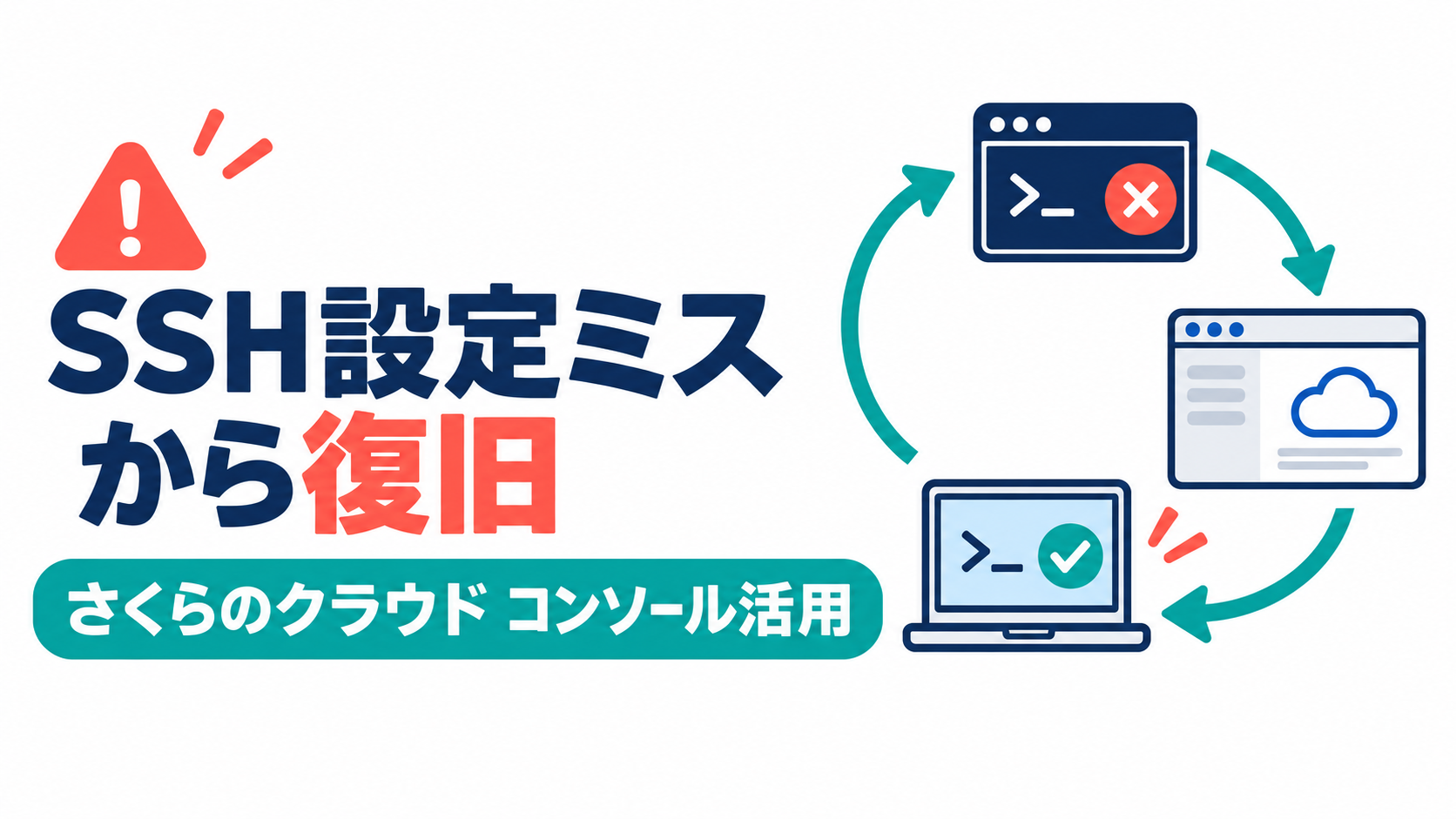
Linuxサーバーを運用していると、SSHの設定ファイルを変更する機会があると思います。
しかし、設定を間違えてしまうと、突然SSHで接続できなくなることがあります。
例えば、SSHのポート番号を変更したのに、ファイアウォール側の設定を変更し忘れた場合などです。
SSHで接続できなくなると、設定ファイルを元に戻すこともできず、困ってしまいますよね。
そんなときに役立つのが、以前の記事でも紹介した、さくらのクラウドの「コンソール」機能です。
さくらのクラウドの「コンソール」はいつ使う?SSHとの違いと活用シーンについて
さくらのクラウドでサーバにSSHができなくなったときにサーバにログインする方法
今回は、SSHで接続できなくなった状況を想定し、より具体的にコンソールから設定を修正する方法を紹介します!
さくらのクラウドには、コントロールパネルから直接サーバーを操作できる「コンソール」機能が用意されています。
通常、Linuxサーバーの操作にはSSHを使用しますが、コンソールはSSHを経由せずに操作できます。
そのため、以下のような状況でもサーバーの復旧に利用できます。
ただし、コンソールからOSにログインするには、利用可能なユーザーとパスワードが必要です。
今回は以下の環境を想定します。
| 項目 | 内容 |
|---|---|
| クラウド | さくらのクラウド |
| OS | AlmaLinux 10 |
| SSHの初期ポート | 22 |
| コンソールのログイン | root(パスワード設定済み) |
| 復旧する設定ファイル | /etc/ssh/sshd_config |
また、検証は本番環境ではなく、検証用サーバーで行ってください。
まず、SSHの設定ファイルを変更します。
設定を戻せるように、事前にバックアップを取得します。
cp -ip /etc/ssh/sshd_config /etc/ssh/sshd_config.bak続いて、設定ファイルを編集します。
vi /etc/ssh/sshd_config今回はSSHの待ち受けポートを、通常の22番から2222番へ変更した状態を想定します。
#Port 22
Port 2222※ほかのPort設定が存在しないことを確認してください。
設定を変更したら、構文に問題がないか確認します。
sshd -tエラーが表示されなければ構文上は問題ありません。
続いて、SSHサービスを再起動します。
systemctl restart sshdこれでSSHが2222番ポートで待ち受ける設定になります。
ただし、今回はファイアウォール側の設定を変更していません。
ファイアウォールで2222番ポートが許可されていない場合、外部からSSH接続できなくなります。
$ ssh 203.0.113.100 -l root -p 2222
ssh: connect to host 157.17.49.134 port 2222: No route to host
通常の22番ポートへ接続しても、接続できません。
$ ssh 203.0.113.100 -l root
ssh: connect to host 157.17.49.134 port 22: Connection refused
設定ファイルの構文が正しくても、SSHで接続できなくなることがあるというわけです。
それでは、コンソールから復旧してみましょう!
さくらのクラウドのコントロールパネルへログインします。
コンソールが表示されたら、OSのログイン画面からユーザー名とパスワードを入力します。
今回はrootでログインします。
無事ログインできれば、SSHを利用せずにサーバーを操作できます!
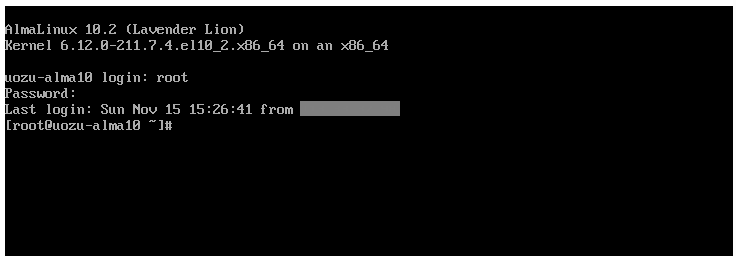
コンソールからログインできたら、まずSSHサービスの状態を確認します。
systemctl status sshd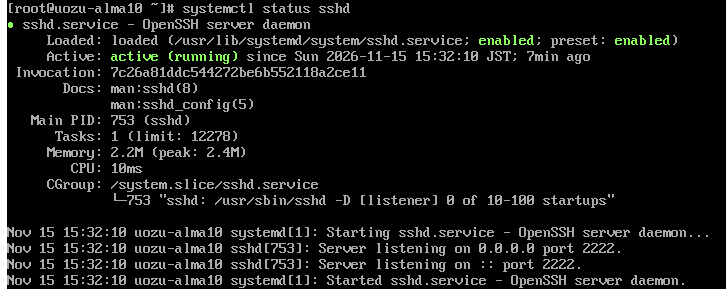
続いて、SSHの有効な設定を確認します。
sshd -T | grep '^port '今回の想定では、以下のように表示されます。
port 2222
SSHが22番ではなく2222番ポートを使用する設定になっていることがわかります。
念のため、実際の待ち受けポートも確認します。
ss -lntp | grep sshd
また、firewalldを利用している場合は、以下のコマンドで許可されている通信を確認できます。
firewall-cmd --list-all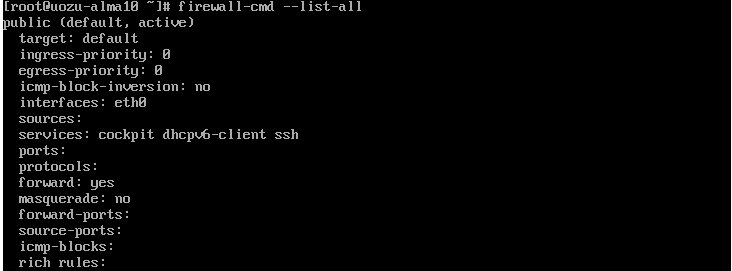
今回はSSHのポートを変更したにもかかわらず、ファイアウォール側の許可設定を変更していないことが原因です。
原因がわかったので、設定を元に戻します。
今回は事前にバックアップを取得しているため、バックアップファイルを使って復旧します。
cp -ip /etc/ssh/sshd_config.bak /etc/ssh/sshd_config
設定ファイルを復元したら、構文チェックを実施します。
sshd -tエラーがないことを確認できたら、SSHサービスを再起動します。
systemctl restart sshd最後に、有効な設定を確認します。
sshd -T | grep '^port '以下のように表示されれば、ポート設定は元の22番に戻っています。
port 22
SSHサービスが稼働していることも確認します。
systemctl is-active sshd
activeと表示されれば、サービスは稼働しています。
最後に、手元のPCからSSH接続を試します。
ssh root@<サーバーのIPアドレス>公開鍵認証を利用している場合は、必要に応じて秘密鍵を指定してください。
無事にログインできれば、復旧完了です!
$ ssh 203.0.113.100 -l root
Last login: Sun Nov 15 15:34:47 2026
[root@uozu-alma10 ~]#
今回のようにSSHの設定を間違えてしまっても、コンソールを利用することで、サーバーを再作成することなく復旧できる場合があります。
ここで注意したいのが、コンソールを開けることと、OSにログインできることは別という点です。
さくらのクラウドのAlmaLinuxでは、rootのパスワードが初期設定されていない場合があります。
普段SSHの公開鍵認証だけでログインしている環境では、コンソールからログインできない可能性があります。
その場合は、OSやディスクの状態に応じて、ディスク修正機能やレスキューモードなどによる復旧を検討する必要があります。
SSHで接続できるうちに、コンソールからのログイン方法も確認しておくと安心です。
今回のようなトラブルを防ぐため、SSHの設定変更時には次の点に注意しましょう。
sshd -tで構文チェックを実施する特に重要なのは、SSHの設定変更後、別のターミナルで接続できることを確認するまで、現在のSSH接続を切断しないことです。
今回は、SSHの設定を間違えて接続できなくなった場合に、さくらのクラウドのコンソール機能を使って復旧する方法を紹介しました。
クラウドサーバーではSSHでの操作が中心となりますが、万が一接続できなくなった場合にも、コンソールから操作できるのは心強いですね。
コンソール機能を知っておくだけでも、トラブル発生時の対応方法が増えます。
普段はあまり使用しない機能かもしれませんが、ぜひ一度、検証環境でコンソール操作を試してみてはいかがでしょうか。
それでは、また!