こんにちは。NERです!
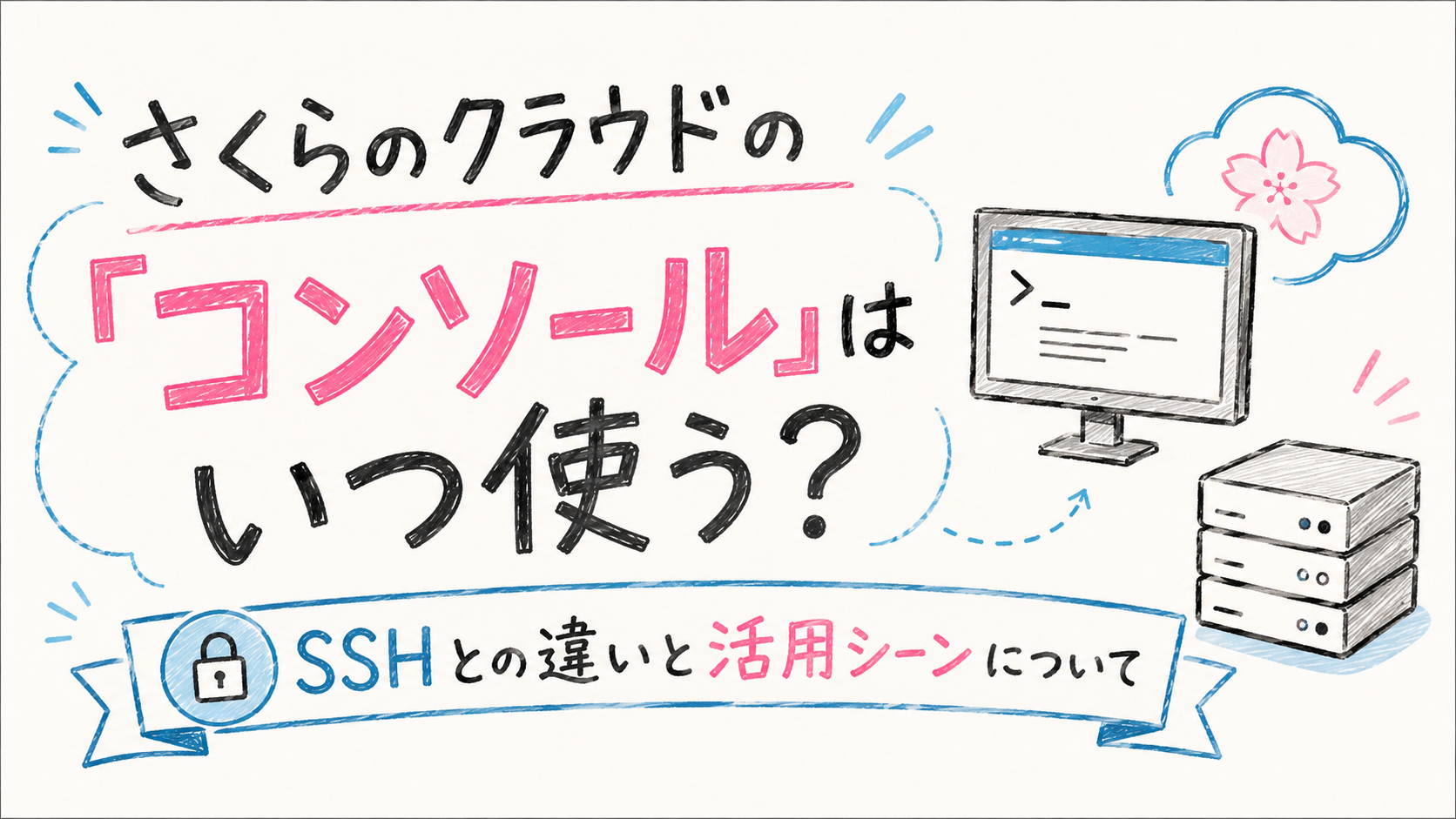
さくらのクラウドでサーバの詳細画面を開くと、 コンソール という項目があります。
普段、Linuxサーバを操作するときはSSHで接続することが多いため、「コンソールって何に使うの?」「SSHが使えるなら必要ないのでは?」と思ったことはないでしょうか。
コンソールは、普段のサーバ操作だけを考えると、利用する機会はそれほど多くないかもしれません。
実際、運用業務を行っている私たちでも、ほとんど利用することはありません。
しかし、SSHでサーバに接続できなくなったときだけでなく、OSの起動途中で操作したいときや、ISOイメージからOSをインストールするときなど、SSHでは対応できない場面で活躍します。
今回は、さくらのクラウドの「コンソール」とはどのような機能なのか、SSHとの違いとあわせて、実際にどのような場面で使うのかを紹介していきます!
さくらのクラウドの「コンソール」とは?
多くの方がご存知かとは思いますが、さくらのクラウドの「コンソール」は、コントロールパネル上からサーバを直接操作するための機能です。
SSHなどのインターネットを経由した接続とは異なり、サーバに接続されたディスプレイやキーボードを操作するようなイメージで利用できます。
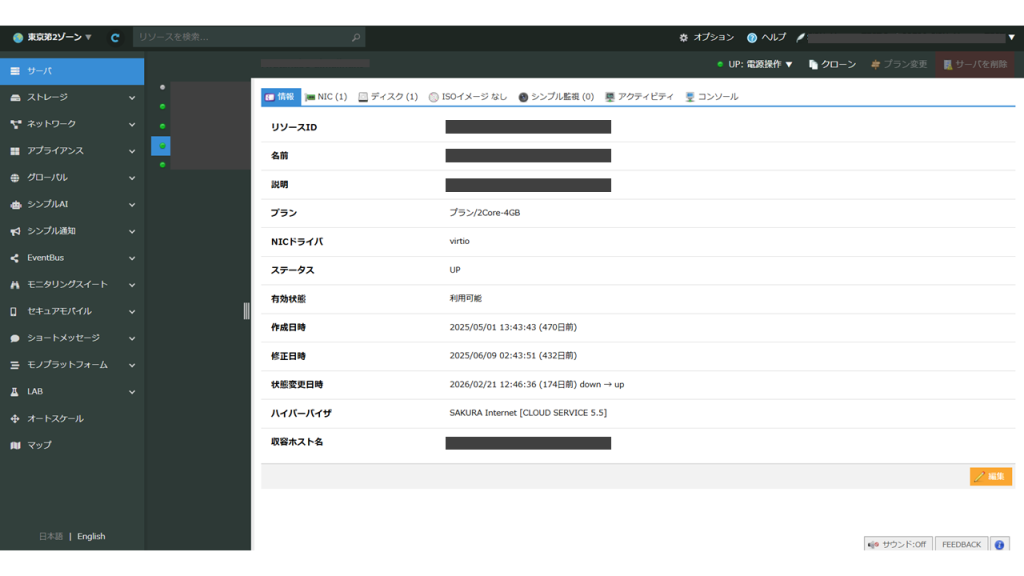
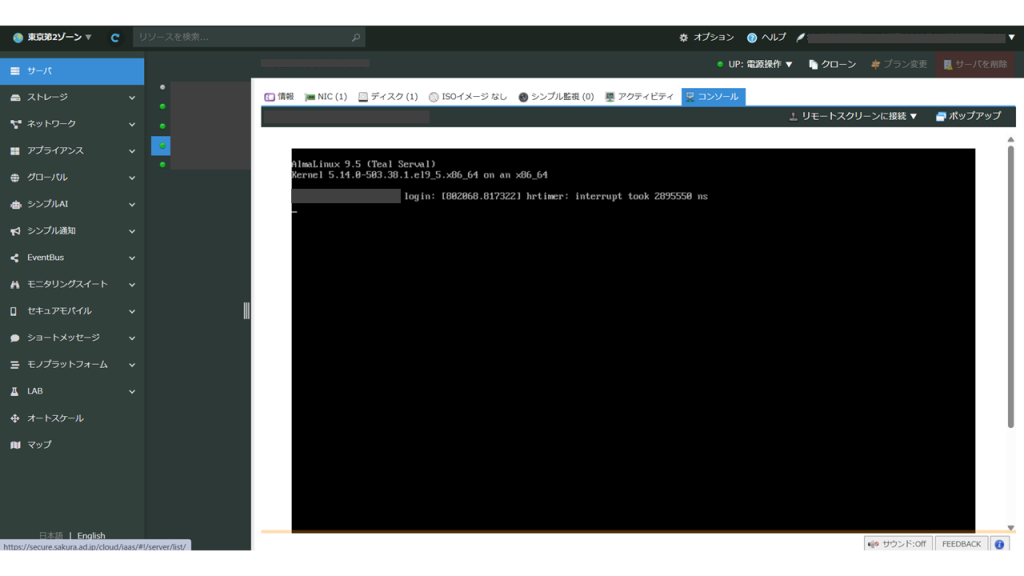
そのため、SSHでサーバに接続できない場合や、OSの起動途中、ネットワークに接続されていない状態でもサーバを操作できます。
普段のサーバ運用ではSSHを利用することが多いですが、SSHでは操作できない状況でサーバの状態を確認したり、復旧作業を行ったりする際に役立つ機能です。
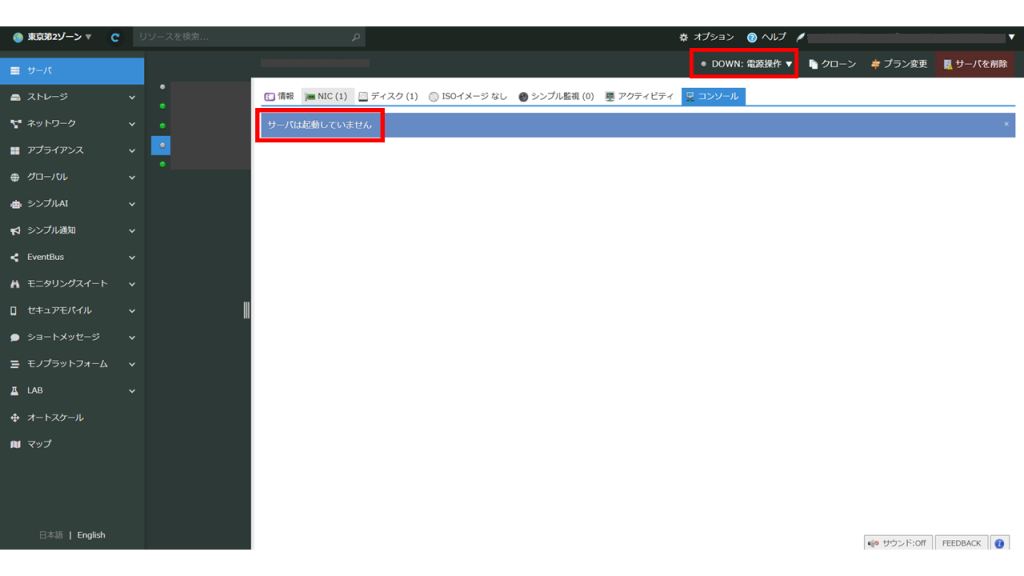
ちなみにですが、サーバが起動していない場合は以下のような表示となります。
そもそも表示されないようですね。
皆さまもぜひコントロールパネルをご確認いただければと思います。
SSHとコンソールは何が違う?
SSHとコンソールは、どちらもサーバを操作するための手段ですが、大きな違いはサーバへの接続方法にあります。
SSHはネットワークを経由してサーバへ接続するため、サーバ側のネットワークやSSHサービスが正常に動作している必要があります。
一方、さくらのクラウドのコンソールは、SSHのようにインターネットを経由して接続するものではありません。
そのため、普段のサーバ運用ではSSHを利用し、SSHで接続できない場合や、OSの起動途中などネットワーク経由では操作できない場面ではコンソールを利用する、といった使い分けができます。
それぞれの違いを簡単にまとめると、以下のようになります。
| 比較項目 | SSH | コンソール |
|---|---|---|
| 接続方法 | ネットワーク経由 | コントロールパネルなどからコンソール入出力を操作 |
| ネットワーク接続 | 必要 | 不要 |
| SSHサービス | 必要 | 不要 |
| OS起動途中の操作 | 基本的にできない | 可能 |
| 主な用途 | 通常時のサーバ操作・運用 | SSHで接続できない場合の確認・復旧、OSインストールや初期設定など |
では、具体的にどのような場面でコンソールを利用するのでしょうか。
次から代表的なケースを紹介します。
コンソールはいつ使う?代表的な5つのケース
普段のサーバ運用ではSSHを利用することが多いため、コンソールを開く機会はそれほど多くないかもしれません。
では、実際にどのような場面でさくらのクラウドでコンソールを利用するのでしょうか。
代表的な5つのケースを紹介します。
① SSHでサーバに接続できなくなったとき
SSHサービスの停止や設定ミスなどによってSSHでサーバに接続できなくなった場合、コンソールを利用してサーバの状態を確認したり、設定を修正したりすることができます。
コンソールはSSHのようにインターネットを経由して接続するものではないため、SSHが利用できない状態でもサーバを操作できます。
SSHで接続できなくなった場合の具体的なコンソールの使い方については、以下の記事で紹介しています。
ぜひご一読ください。
さくらのクラウドでサーバにSSHができなくなったときにサーバにログインする方法
② ネットワーク設定を誤って外部から接続できなくなったとき
こちらも、上記の記事にて少し記載されていますが改めてまとめます。
IPアドレスやルーティングなどのネットワーク設定を変更した結果、外部からサーバへ接続できなくなってしまうことがあります。
SSHはネットワークを経由して接続するため、ネットワークそのものに問題があるとサーバへ接続できません。
このような場合でも、コンソールであればネットワークを経由せずにサーバを操作できるため、設定内容を確認したり、誤った設定を修正したりする際に利用できます。
「ネットワーク設定を変更したらSSHで入れなくなった!」という場合に、覚えておきたい復旧手段のひとつです。
③ OSの起動途中を確認・操作したいとき
SSHでサーバへ接続するためには、OSが起動し、SSHで接続できる状態になっている必要があります。
一方、コンソールではOSの起動途中の画面を確認することができます。
たとえば、サーバを起動してもSSHで接続できず、「そもそもOSは正常に起動しているの?」と確認したい場合にもコンソールが役立ちます。
実際に、検証環境を停止してから起動した時のコンソールの様子を確認してみました。
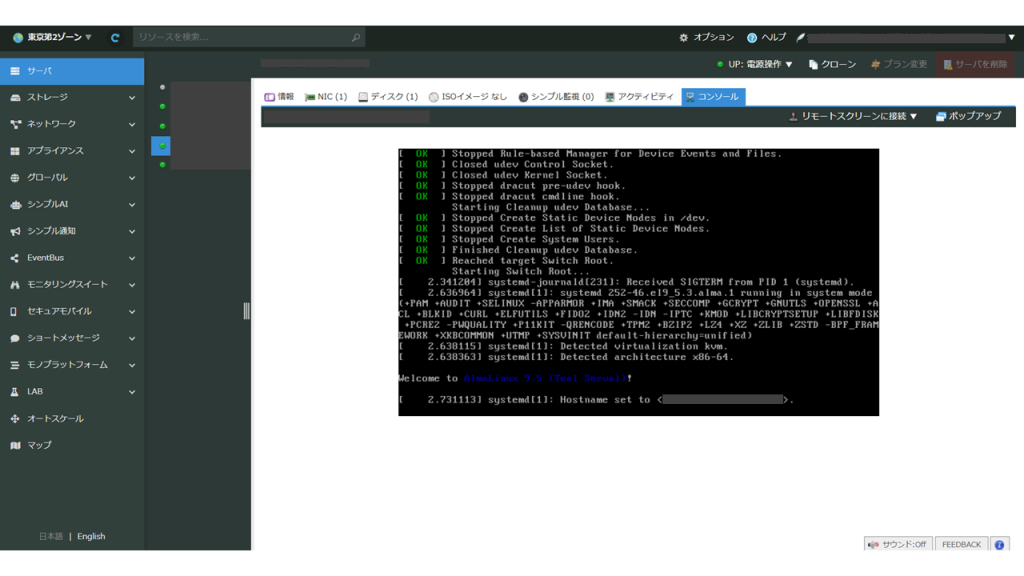
このように、問題なく起動が行われているか、処理が進んでいるか、確認することができます。
完全に終了すれば、SSHでもコンソールからでもログインができるようになるはずです。
また、さくらのクラウドの公式マニュアルでは、OSブート途中のシングルユーザモードでの操作にもコンソールを利用できると案内されています。
④ ISOイメージからOSをインストールするとき
コンソールは、障害やトラブルが発生したときだけに利用するものではありません。
さくらのクラウドでは、ISOイメージを使用してOSをインストールする場合、コンソール画面からOSのインストーラを操作することができます。
パブリックアーカイブを利用すれば、あらかじめOSがインストールされた状態からサーバを作成できますが、利用したいOSがパブリックアーカイブにない場合などは、ISOイメージからOSをインストールする方法も選択可能です。
このように、コンソールはサーバの復旧だけでなく、OSをインストールするときにも利用することがあります。
⑤ Windows Serverの初期設定をするとき
Windows Serverを利用する場合も、コンソールを使用する場面があります。
さくらのクラウドでWindows Serverを作成した場合、初期設定ではコントロールパネルのコンソール画面からライセンス条項への同意やAdministratorパスワード、タイムゾーンなどを設定します。
初期設定が完了した後は、必要な許可設定を行うことでリモートデスクトップから接続できるようになります。
「コンソール=SSHで接続できないときの復旧手段」と考えがちですが、このようにOSのインストールやWindows Serverの初期設定など、サーバを利用できる状態にするための操作でも活用されています。
こんな使い方も!コンソールからできること
コンソールは、SSHで接続できない場合やOSのインストール以外にも、サーバのトラブル時に活用できることがあります。
その一例が、「rootパスワードが分からなくなってしまった場合」の復旧です。
rootパスワードが分からなくなり、rootユーザーでログインできない場合、コンソールからシングルユーザモードを起動して、rootパスワードを再設定する方法があります。
シングルユーザモードとは、OSを必要最低限の構成で起動し、管理者がメンテナンスや復旧作業を行うためのモードです。
通常のSSH接続とは異なり、OSの起動途中で操作する必要があるため、コンソールを利用します。
さくらのクラウドの公式FAQでも、rootパスワードが分からなくなった場合の対応方法のひとつとして、コンソール画面からシングルユーザモードを起動する方法が案内されています。
実際の操作方法はOSによって異なるため、作業する際は利用しているOSの手順を確認したうえで実施しましょう。
普段の運用で頻繁に利用する機能ではありませんが、「ログインできない場合でも、コンソールを利用して復旧できるケースがある」ことを覚えておくと、いざというときに役立ちます。
おわりに
今回は、さくらのクラウドの「コンソール」について、SSHとの違いや実際に利用するケースを紹介しました。
普段のサーバ運用ではSSHを利用することが多く、コンソールを使う機会はそれほど多くないかもしれません。
しかし、SSHで接続できなくなった場合やネットワーク設定を誤った場合、OSの起動途中を確認したい場合など、SSHでは対応できない場面でコンソールが役立ちます。
また、トラブル時の復旧だけでなく、ISOイメージからのOSインストールやWindows Serverの初期設定などで利用することもあります。
基本的には、「普段の操作はSSH、困ったときや特殊な操作ではコンソール」と覚えておくと分かりやすいかと思います。
普段あまり使わない機能だからこそ、いざSSHで接続できなくなったときに「コンソールから確認してみよう」という選択肢を持っているだけでも、トラブル時の対応の幅が広がります。
さくらのクラウドを利用する際は、ぜひコンソールの役割と使いどころも覚えておきましょう!
それでは、また。
この記事を書いた人