さくらのクラウドで「Web/DB 2台構成」の見積もりをしてみよう | さくらのクラウドラボ by NETASSIST
営業チームのnabeです。 さくらのクラウドは、柔軟なリソース設計とシンプルな料金体系が魅力の国産クラウドサービスです。しかし、いざ「見積もろう」とすると、どの項目をどう選択すればよいか迷う方も多いのではないでしょうか。 […]

さくらのクラウドの導入・移行・24時間運用をプロが解説するテックメディア
こんにちは。NERです!
さくらのクラウドでサーバの詳細画面を確認すると、「NIC」という項目があります。
サーバ作成時にすでにNICは搭載されていますが、サーバを停止すると、さらにNICを追加できます。
「すでにNICがあるのに、追加NICは何のために使うの?」「とりあえず追加しておいた方がいい?」と思ったことはないでしょうか。
今回は、さくらのクラウドの「追加NIC」について、標準搭載NICとの違いや利用シーンを初心者向けに解説し、実際に1枚追加して確認してみます。
※本記事の内容は2026年9月時点の仕様をもとにしています。
結論としましては、基本的な1台構成であれば、サーバ作成時から搭載されている標準搭載NICだけで十分です。
追加NICは、外部通信用と内部通信用のネットワークを分ける場合など、1台のサーバを複数のネットワークへ接続したいときに利用します。
NICとは、Network Interface Cardの頭文字をとったもので、サーバをネットワークへ接続するためのインターフェースです。
さくらのクラウドでは、新しくサーバを作成するとデフォルトで1個のNICが搭載されます。
今回は、サーバ作成時から搭載されている1枚目のNICを「標準搭載NIC」、必要に応じて後から追加する2枚目以降を「追加NIC」と呼びます。
NICは1個につき1つの接続先を持つため、1台のサーバを複数のネットワークへ接続したい場合には、NICも複数必要になります。
標準搭載NICと追加NICの主な違いは、以下のとおりです。
| 比較項目 | 標準搭載NIC | 追加NIC |
|---|---|---|
| 位置付け | 1枚目のNIC | 2~10枚目のNIC |
| サーバ作成時の扱い | サーバ作成時から搭載 | 必要に応じて作成後に追加 |
| 接続できるネットワーク | 共有セグメント、ルータ+スイッチ、スイッチ | スイッチ |
| 主な利用シーン | 通常のネットワーク接続 | 複数ネットワークへの接続 |
| 基本的な1台構成 | 基本的にこれだけで十分 | 通常は不要 |
2枚目以降の追加NICは、共有セグメントやルータ+スイッチには接続できないため、通常はスイッチへ接続して利用します。
そのため、「NICを追加」という項目があっても、必ず追加する必要はありません。
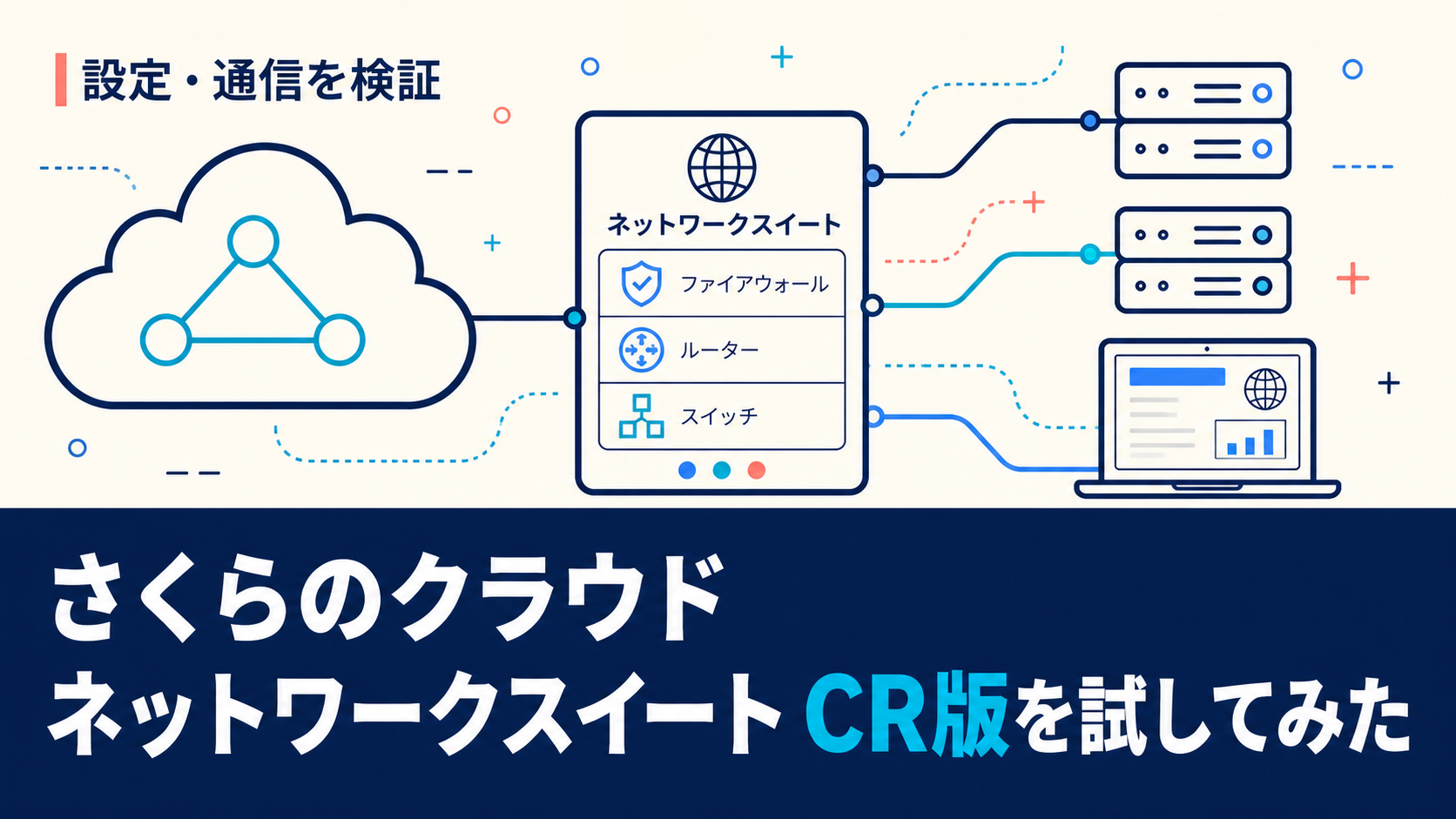
※ネットワークスイートのサブネットは例外で、追加NICも接続できます。2026年9月時点ではCR版として提供されています。
では、実際にどのようなケースで追加NICを利用するのでしょうか。
以下のように、接続したいネットワークが増えた場合に、必要に応じてNICを追加していくと考えると分かりやすいです。
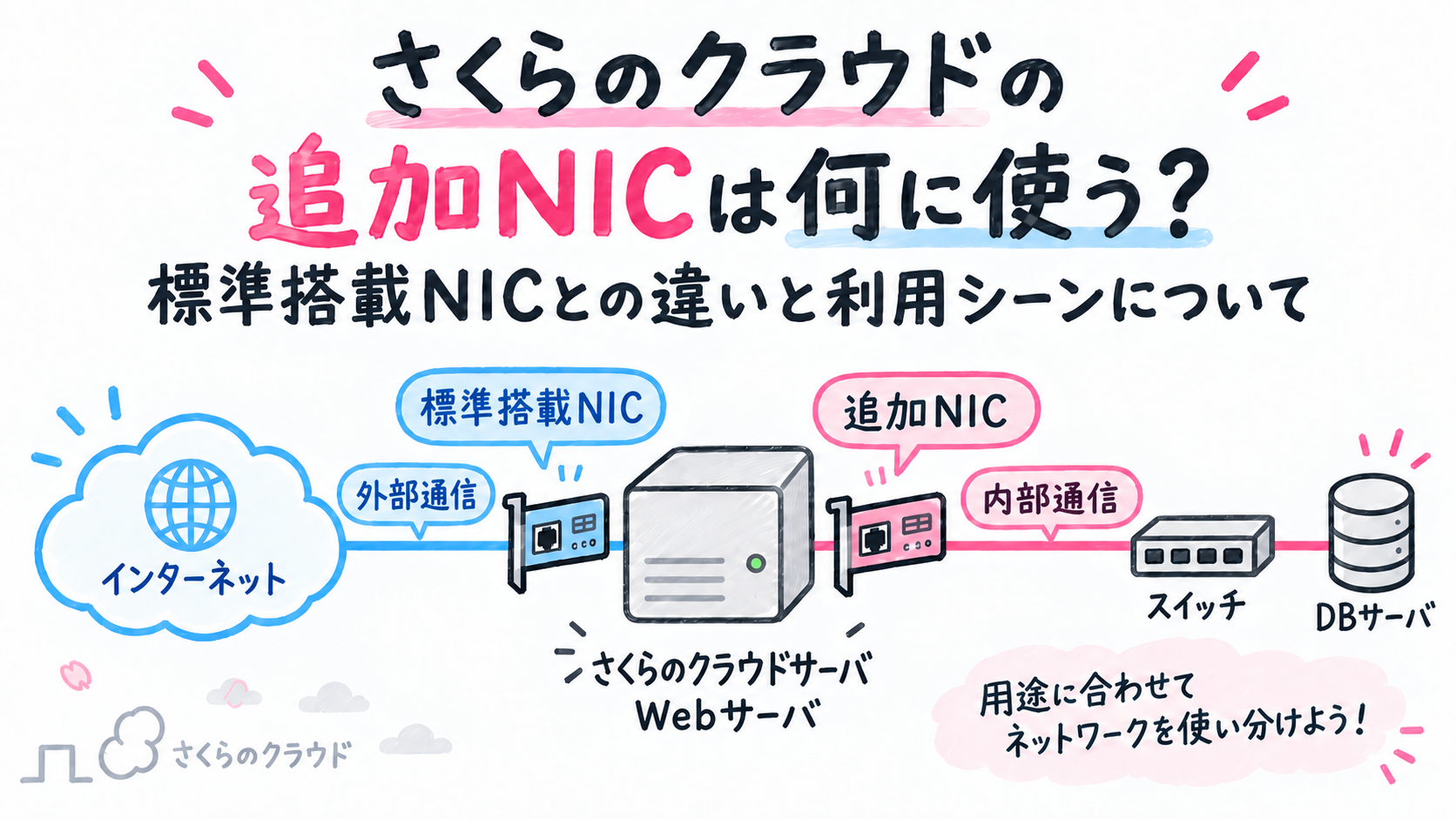
代表例として、WebサーバとDBサーバを分けた構成を考えてみます。
Webサーバはインターネットからアクセスを受け付ける一方、DBサーバはWebサーバから利用できればよく、インターネットへ直接公開する必要がないケースもあります。
そこで、Webサーバの標準搭載NICを外部通信に、追加NICをDBサーバとの内部通信に使用し、WebサーバとDBサーバの間はスイッチで接続します。
【構成図】
インターネット
│
[外部通信]
│
標準搭載NIC
│
Webサーバ
│
追加NIC
│
[内部通信]
│
スイッチ
│
DBサーバ
このように分けることで、DBサーバをインターネットへ直接公開しない構成にしやすく、外部通信とサーバ間通信の役割も整理できます。
これはあくまで一例で、追加NICはWeb/DB構成に限らず、同じサーバを複数のネットワークへ接続したい場合に利用できます。
追加NICは、外部通信用と内部通信用を分ける場合だけでなく、1台のサーバを複数の内部ネットワークへ接続したい場合にも利用できます。
たとえば、通常のサーバ間通信に使用するネットワークとは別に、管理用のネットワークを用意するといった構成です。
ここからは、実際に検証用サーバへ追加NICを1枚追加してみます。
今回は追加NICを使った通信設定までは行わず、さくらのクラウドのコントロールパネルからNICを追加し、サーバにNICが2枚搭載された状態になるところまで確認します。
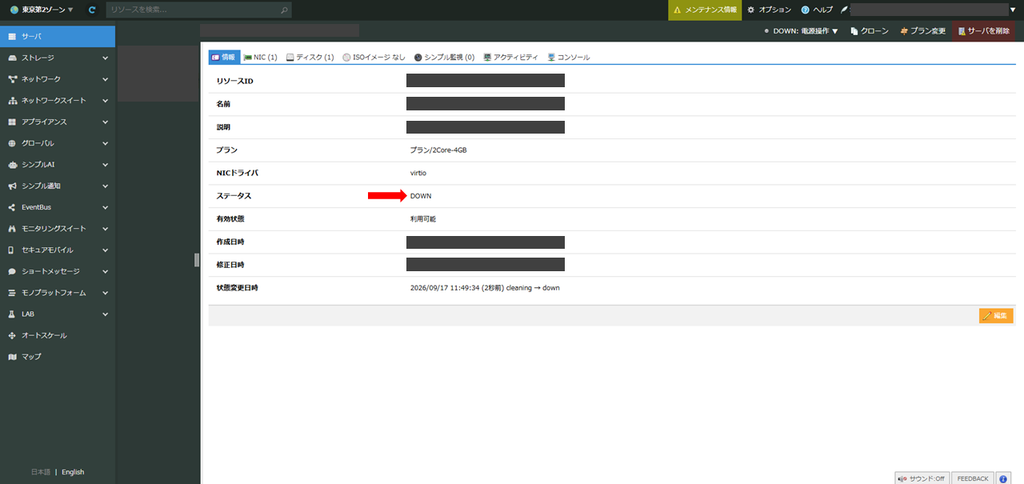
NICの追加・削除・接続先変更は、サーバが停止している状態で行う必要があります。
対象サーバを停止し、コントロールパネル上で「DOWN」になっていることを確認します。
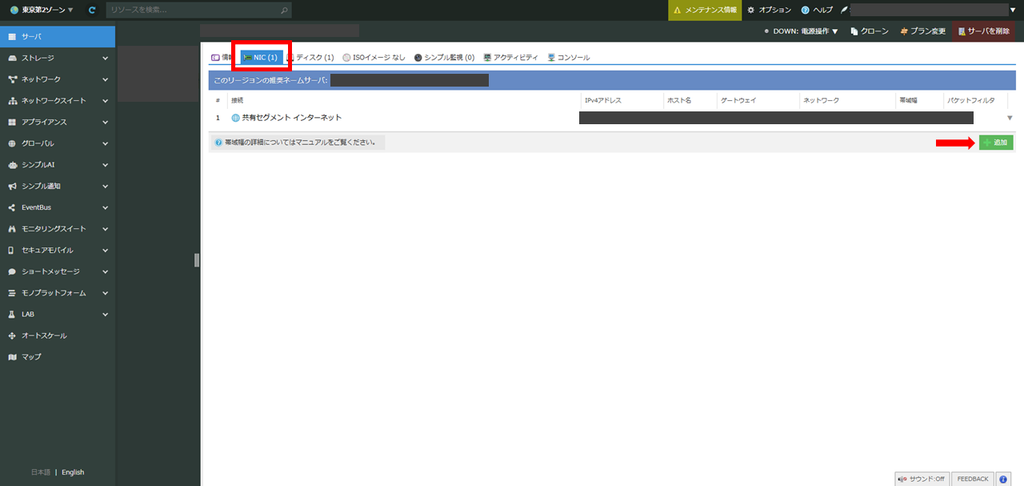
サーバ詳細画面の「NIC」タブを開き、画面右下の「追加」をクリックします。
追加すると、NIC一覧に未接続状態のNICが1個追加されます。
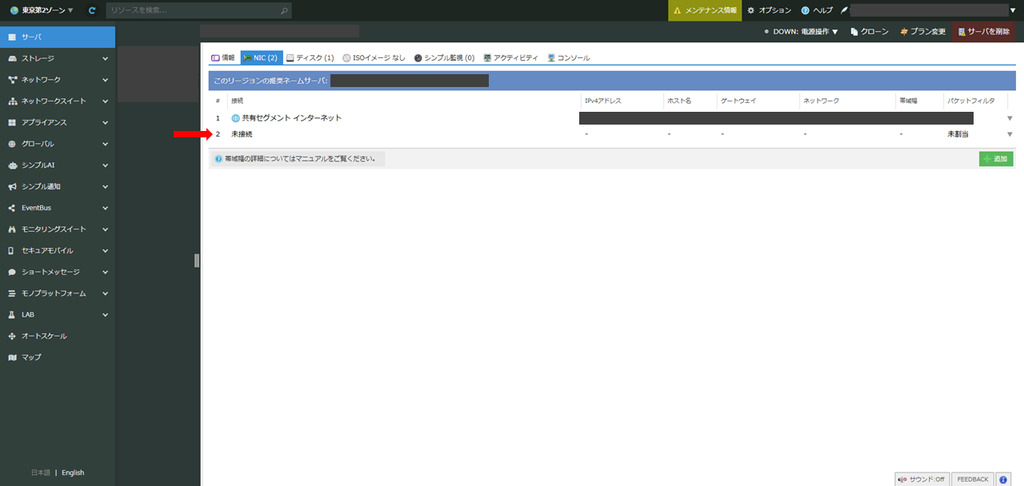
これで追加NICの作成は完了です。
管理画面上の操作は非常にシンプルで簡単ですね。
実際に通信へ利用する場合は接続先を設定したうえで、通常のスイッチであればOS側でもIPアドレスなどのネットワーク設定を行います。
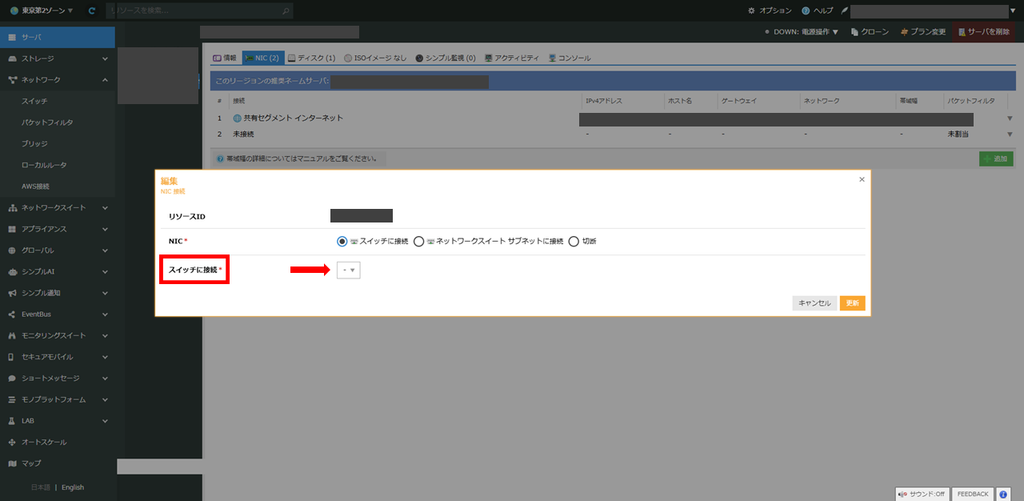
NICの追加・削除・接続先変更は、サーバ停止中のみ行うことができます。
本番環境で作業する場合は、事前にサーバを停止できる時間を確保しておきましょう。
通常のスイッチへ接続する場合、コントロールパネル上の設定だけでは通信設定は完了しません。
OS側でも追加したNICにプライベートIPアドレスなどのネットワーク設定を行います。
実際に通信させる場合はOS側の設定も忘れないようにしましょう。
2枚目以降の追加NICは、共有セグメントやルータ+スイッチには接続できず、通常はスイッチへ接続して利用します。
「どのネットワークへ接続したいのか」をあらかじめ確認しておきましょう。
なお、ネットワークスイートのサブネットには追加NICも接続可能です。
実際の設定例はこちらの記事でも紹介されています。
1台のサーバには、標準搭載NICを含めて最大10個までNICを搭載できます。
追加NIC自体は無料で利用できます。
ただし、接続先としてスイッチなどの有料サービスを利用する場合は、別途そのサービスの料金が発生します。
最新の料金は、さくらのクラウド公式料金ページをご確認ください。
今回は、さくらのクラウドの「追加NIC」について、標準搭載NICとの違いや利用シーンを紹介しました。
「NICを追加」という項目があっても、必ず追加する必要はありません。
外部通信用と内部通信用を分けたい場合など、複数のネットワークへの接続が必要になった際に利用すると考えると分かりやすいでしょう。
ネットアシストでは、さくらのクラウド環境の構築だけでなく、その後の監視・運用保守まで対応しています。
さくらのクラウドの構成や運用についてお困りの際は、お気軽にご相談ください!
それでは、また。
本記事は、2026年9月16日時点で確認した以下の公式情報を参考にしています。
さくらのクラウド マニュアル NICの作成・削除・接続先編集
さくらのクラウド マニュアル ネットワークスイートについて
さくらのクラウド 料金
サービスの仕様や料金は変更される場合があります。
最新情報については、さくらのクラウド公式サイト・公式マニュアルをご確認ください。