こんにちは、UOZUです!
さくらのクラウドには、サーバーやディスクなどのリソースを整理するための「タグ機能」があります。
https://manual.sakura.ad.jp/cloud/controlpanel/tag.html
タグは単なる目印として使うだけでなく、@boot-cdrom や @boot-network のように、サーバーの動作を変更する「特殊タグ」としても利用できます。
https://manual.sakura.ad.jp/cloud/server/special-tags.html
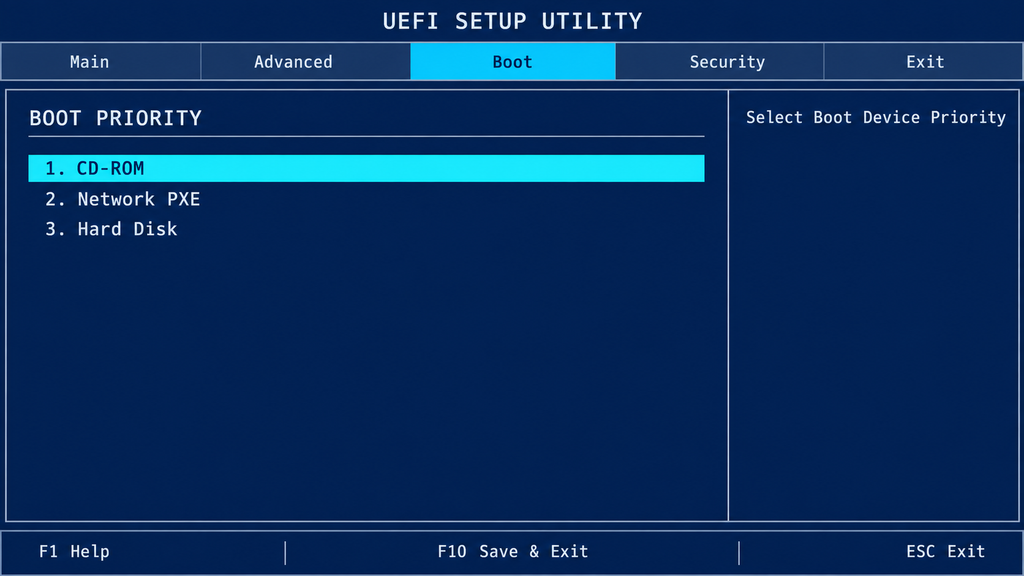
物理サーバーやパソコンでは、BIOSやUEFIの設定画面を開き、SSD、DVDドライブ、ネットワークなどの起動順序を変更します。さくらのクラウドにはBIOSやUEFIの設定画面を直接操作する項目はありませんが、特殊タグを付けることで、これに近いイメージで起動するデバイスの優先順位を指定できます。
今回は、通常のタグを使ったリソースの整理方法と、特殊タグを使ってサーバーの起動方法を変更する手順を紹介します。
タグ機能とは
タグ機能は、さくらのクラウド上のリソースに任意の文字列を付けて分類できる機能です。
たとえば、Webサーバーに Web、データベースサーバーに DB、本番環境に production、検証環境に staging といったタグを付けておくと、リソースが増えたときにも役割や用途を把握しやすくなります。
1つのリソースには複数のタグを設定できます。Web と production のように、役割と環境を組み合わせて管理することも可能です。
タグはサーバーだけでなく、ディスクなどのリソースにも設定できます。ただし、今回紹介する起動方法の指定はサーバーに対して行います。
通常タグと特殊タグの違い
さくらのクラウドのタグは、大きく分けると次の2種類があります。
| 種類 | 用途 | 例 |
|---|---|---|
| 通常タグ | リソースの分類や検索 | Web、DB、production |
| 特殊タグ | サーバーの動作や設定を変更 | @boot-cdrom、@boot-network、@auto-reboot |
@ から始まる所定のタグは、特殊タグとして扱われます。通常タグと同じ入力欄から設定できますが、単なる分類ではなく、さくらのクラウド側の動作に影響する点に注意が必要です。
タグを設定する方法
今回は、作成済みのサーバーにタグを設定します。
- さくらのクラウドのコントロールパネルを開きます。
- 対象のゾーンを選択します。
- 左側のメニューから「サーバ」を選択します。
- タグを設定するサーバーを選択し、「詳細」をクリックします。
- サーバーの詳細画面で「編集」ボタンをクリックします。
- 編集画面を開き、「タグ」欄に設定したい文字列を入力します。
- 入力内容を保存します。
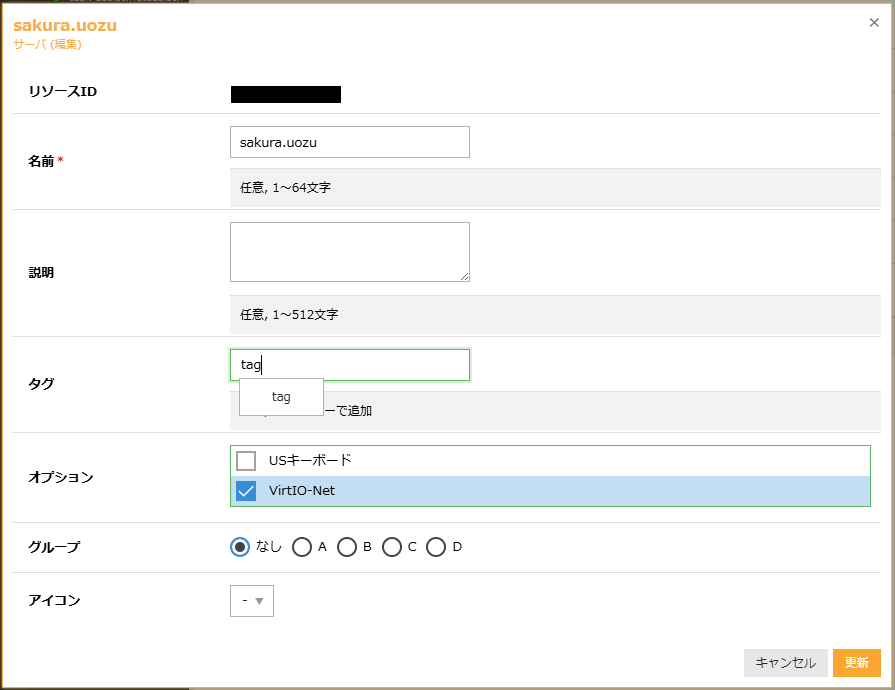
通常タグを設定した場合は、サーバー一覧でタグを指定して対象のリソースを絞り込めます。サーバー台数が増えてきた環境では、命名規則だけに頼らず、タグも併用すると探しやすくなります。
BIOSやUEFIのように起動方法を変更する
ここからが今回の本題です。
物理サーバーやパソコンでOSをインストールするときは、BIOSやUEFIで「DVDドライブを最初に起動する」「ネットワークから起動する」といったブート順を設定します。
さくらのクラウドでも考え方は同じです。ただし、BIOSやUEFIの設定画面を開いて操作するのではなく、サーバーに特殊タグを付けて起動するデバイスの優先順位を指定します。
イメージとしては、次のような対応になります。
| BIOSやUEFIでの設定イメージ | さくらのクラウドで使用するタグ |
|---|---|
| CD/DVDドライブを優先 | @boot-cdrom |
| Network Boot/PXE Bootを優先 | @boot-network |
| 内蔵ディスクから通常起動 | 起動用の特殊タグを設定しない |
サーバーに接続されたデバイスの起動優先順位を変更する場合は、次の特殊タグを使用します。
| 特殊タグ | 起動方法 |
|---|---|
@boot-cdrom | 接続した仮想CD-ROMを優先して起動する |
@boot-network | 仮想NICのPXE Bootを優先して起動する |
どちらのタグも付いていない場合は、通常どおり接続されたディスクから起動します。つまり、物理サーバーのBIOSやUEFIで内蔵SSDやHDDを最優先にしている状態に近いと考えると分かりやすいです。
CD-ROMから起動する
ISOイメージからOSをインストールしたい場合や、レスキュー用ISOを起動したい場合は @boot-cdrom を使用します。これは、BIOSやUEFIのBoot PriorityでCD/DVDドライブを最優先に変更する操作に相当するイメージです。
- 対象サーバーを停止します。
- サーバーに使用するISOイメージを挿入します。
- サーバーの「情報」からタグ編集画面を開きます。
@boot-cdromを追加して保存します。- サーバーを起動します。
- コンソールを開き、ISOイメージから起動していることを確認します。
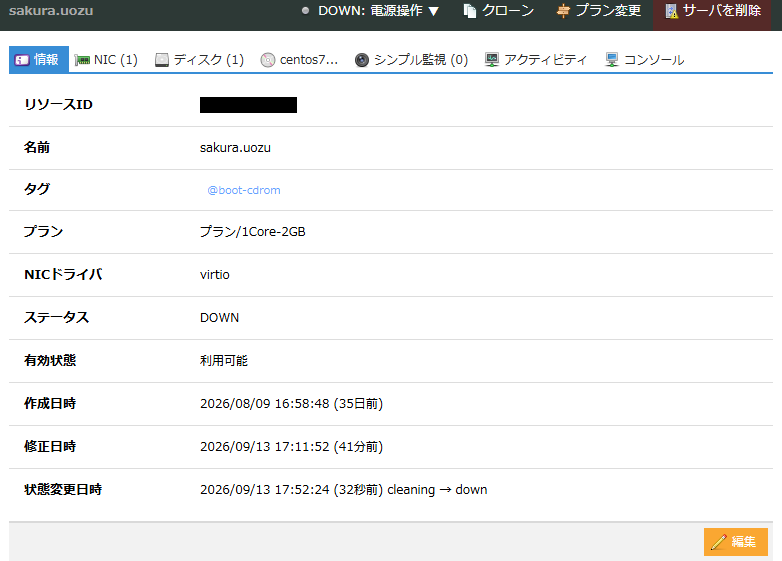
@boot-cdrom」を設定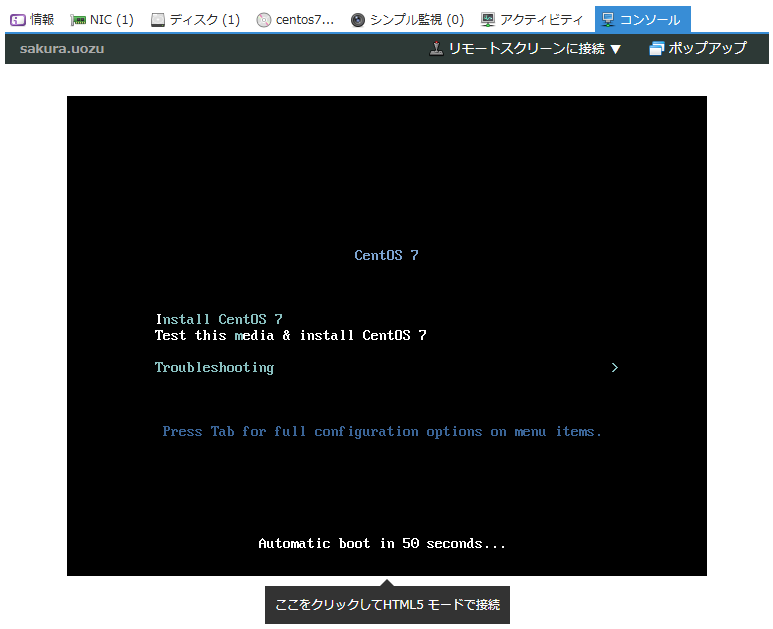
作業が終わったら、サーバーを停止してISOイメージを取り出し、@boot-cdrom を削除します。その後に起動すると、通常のディスク起動へ戻せます。
ISOイメージを挿入していない状態では、CD-ROMから起動できません。タグの設定だけでISOイメージが自動的に用意されるわけではないため、先に使用するISOイメージを確認しておきましょう。
設定時の注意点
2つの起動タグを同時に設定しない
@boot-cdrom と @boot-network を同時に設定すると、起動順序が不明確になる場合があります。利用する起動方法に対応したタグを1つだけ設定してください。
OSの再起動だけでは反映されない
特殊タグを追加または削除した後は、サーバーをいったん停止状態にしてから起動する必要があります。
OS上の reboot コマンドやコントロールパネルの再起動など、通電が継続する形の再起動では、特殊タグの有効化や無効化が反映されません。
設定したはずなのに起動方法が変わらない場合は、まず「停止してから起動したか」を確認してみてください。
作業後は特殊タグを削除する
ISOイメージからのインストールや復旧作業が終わった後も @boot-cdrom が残っていると、次回起動時にもCD-ROMが優先されます。
一時的な作業のために設定した特殊タグは、作業完了後に削除しておくと安心です。削除後も、停止から起動の操作を行って変更を反映します。
そのほかの主な特殊タグ
起動方法の変更以外にも、さくらのクラウドには次のような特殊タグがあります。
| 特殊タグ | 主な機能 |
|---|---|
@group | サーバーをグループ化し、起動ホストを分離する |
@auto-reboot | サーバー停止時に自動起動する |
@keyboard-us | リモートスクリーンでUSキーボード入力を使用する |
@cpu-topology | OSから認識されるCPUトポロジーを変更する |
特殊タグごとに用途や注意事項が異なります。利用する前に、公式マニュアルで最新の仕様を確認してください。
まとめ
さくらのクラウドのタグ機能は、リソースを分類するだけでなく、特殊タグによってサーバーの動作も変更できる便利な機能です。
起動方法を指定する特殊タグは、物理サーバーやパソコンのBIOS/UEFIでブート順を変更する機能に近いイメージです。ただし、設定画面から起動順を並べ替えるのではなく、タグの追加と削除によって指定する点が、さくらのクラウドならではの違いです。
CD-ROMから起動するときは @boot-cdrom、PXE Bootを利用するときは @boot-network を設定します。
特に覚えておきたいのは、特殊タグの追加や削除を反映するには、サーバーを停止してから起動する必要がある点です。また、2つの起動タグは同時に設定せず、一時的な作業が完了したら不要なタグを削除しましょう。
リソース管理には通常タグ、動作の変更には特殊タグという違いを理解しておくと、サーバー台数が増えた環境でも管理しやすくなります。
最後までお読みいただき、ありがとうございます!
この記事を書いた人