さくらのクラウドの追加NICは何に使う?標準搭載NICとの違いと利用シーンについて | さくらのクラウドラボ by NETASSIST
さくらのクラウドの追加NICは何に使う?標準搭載NICとの違いや、外部通信用・内部通信用に分ける利用シーン、追加方法、利用時の注意点を初心者向けにわかりやすく解説します。基本的な1台構成で追加NICが必要かどうかも紹介します。

さくらのクラウドの導入・移行・24時間運用をプロが解説するテックメディア
こんにちは。NERです!
さくらのクラウドでサーバを作成するとき、ネットワークの設定を見ると 共有セグメント や ルータ+スイッチ といった選択肢があります。
「共有セグメントとルータ+スイッチは何が違うの?」「自分の構成ではどちらを選べばいい?」と迷ったことはないでしょうか。
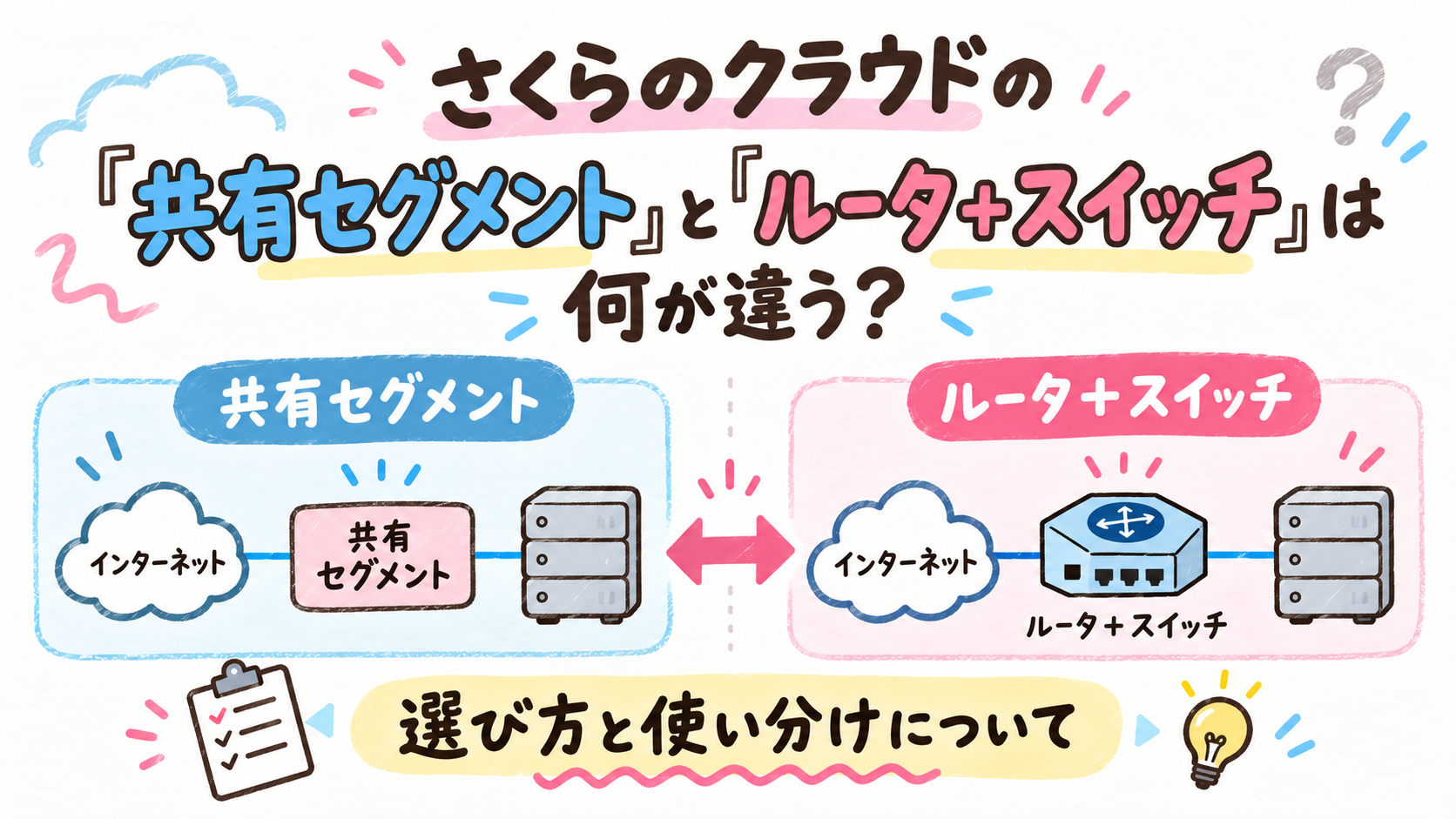
どちらもサーバをインターネットへ接続するために利用できますが、利用できるグローバルIPv4アドレスの数や回線帯域、料金などに違いがあります。
ルータ+スイッチでは、IPv6やスタティックルートなどの機能も利用できます。
今回は、「共有セグメント」と「ルータ+スイッチ」の違いや、それぞれがどのようなケースに向いているのかを紹介します。
また、実際に共有セグメントへ接続しているAlmaLinux 9のサーバをルータ+スイッチへ変更し、OS側の設定や通信についても簡単に確認してみました。
サーバ作成時のネットワーク設定では、接続先として共有セグメントや、あらかじめ作成したルータ+スイッチなどを選択できます。
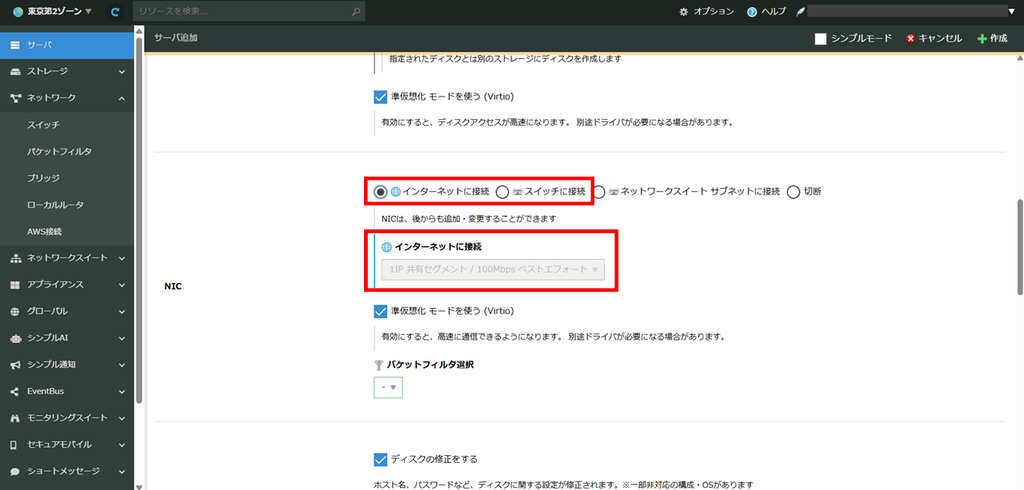
まずは、共有セグメントとルータ+スイッチの主な違いを確認してみましょう。
| 比較項目 | 共有セグメント | ルータ+スイッチ |
|---|---|---|
| グローバルIPv4アドレス | 1個(自動割り当て) | 複数(IPアドレスブロックから設定) |
| 回線帯域 | 100Mbpsの共有回線 | 100Mbps以上から選択可能 |
| 料金 | ネットワーク利用の追加料金なし | ルータ+スイッチの利用料金が別途必要 |
| 利用前の準備 | サーバ作成時にそのまま接続可能 | 事前にルータ+スイッチの作成が必要 |
| 主な利用シーン | グローバルIPv4が1個でよく、100Mbpsの共有回線で要件を満たせる場合 | 複数のグローバルIPv4や100Mbpsを超える帯域などが必要な場合 |
共有セグメントは100Mbpsの共有回線で、帯域保証のないベストエフォート型です。
サーバからのOutbound(送信)は100Mbpsに制限されますが、Inbound(受信)には帯域制限がありません。
ルータ+スイッチも帯域保証型ではなく、選択できる帯域や上限はゾーンによって異なります。
料金についても、単純に「追加料金がない方を選ぶ」と考えるのではなく、必要なIPアドレス数や帯域、ネットワーク機能などを確認して選ぶことが大切です。
共有セグメントは、さくらのクラウドのサーバをインターネットへ接続する方法の一つです。
接続すると、システム側からグローバルIPv4アドレスが1個自動的に割り当てられます。
回線は100Mbpsの共有回線となっており、別途ルータ+スイッチを作成しなくても利用できます。
複数のグローバルIPv4アドレスや100Mbpsを超える帯域などを必要としない場合は、共有セグメントで要件を満たせるか確認してみるとよいでしょう。
ルータ+スイッチは、インターネット回線と複数のグローバルIPv4アドレスを利用できるIPアドレスブロックがセットになったネットワーク機能です。
100Mbps以上の帯域を選択できるほか、IPv6やスタティックルートなど、共有セグメントでは利用できない機能も用意されています。
IPアドレスはブロック単位で割り当てられますが、そのすべてをサーバに割り当てられるわけではありません。
たとえば /28 では16個のIPv4アドレスが割り当てられますが、ネットワークアドレスやルータ用、ブロードキャスト用として予約されるアドレスを除き、利用可能なのは11個です。
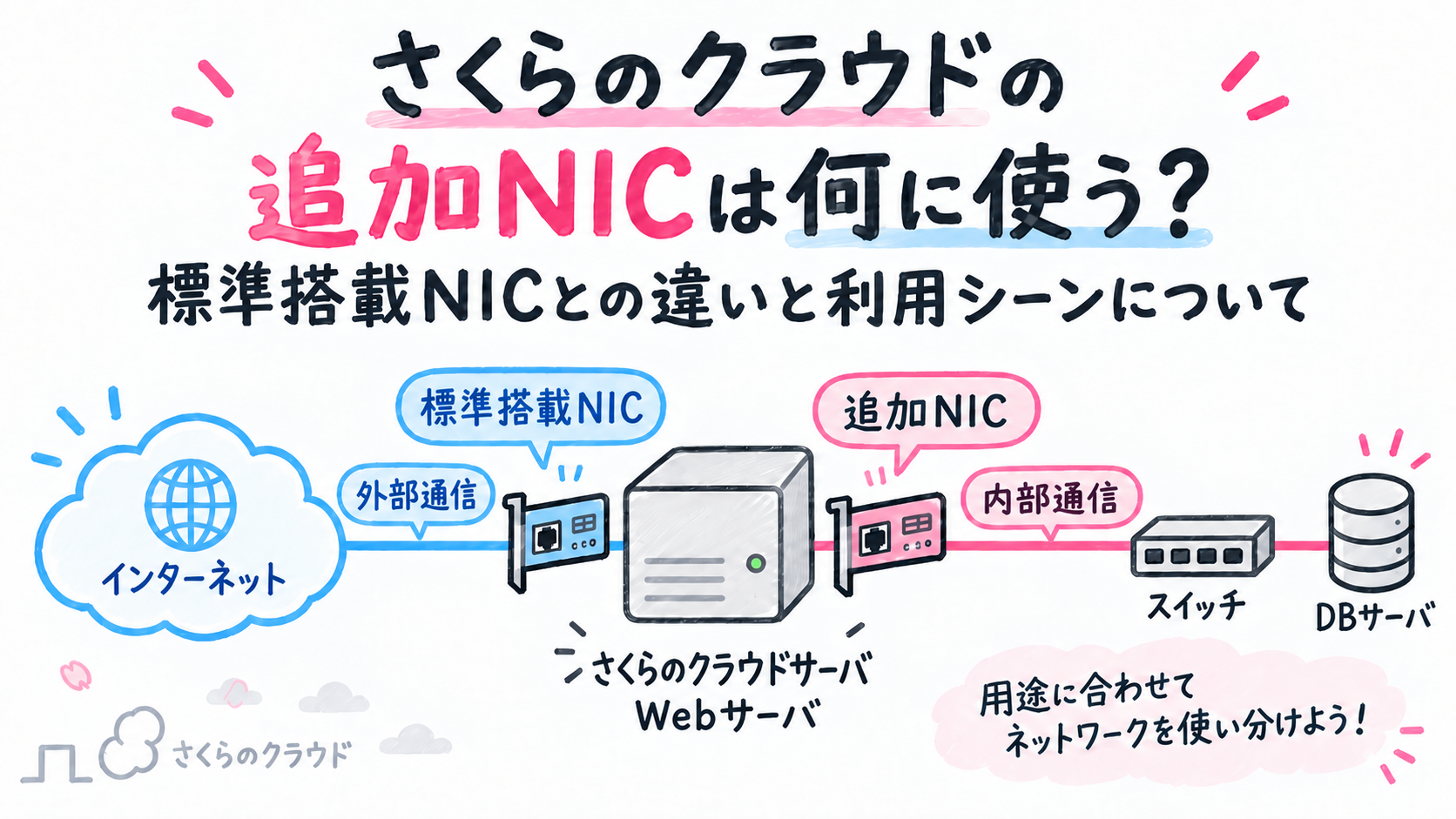
なお、さくらのクラウドには「スイッチ」という機能もありますが、こちらは主にサーバ間のプライベートネットワークを構成するために利用します。
スイッチを利用した構成については、以前紹介した「追加NICの利用シーン」も参考にしてみてください。
共有セグメントとルータ+スイッチを選ぶ際は、現在の構成だけでなく、今後必要になるネットワーク要件も確認しておきましょう。
後から接続先を変更することもできますが、今回の検証でも確認したように、サーバ停止やOS側のネットワーク設定変更が必要になります。
将来的に必要になる要件が具体的に分かっている場合は、それも踏まえて選ぶとよいでしょう。
共有セグメントは、次のような要件を満たせる場合に向いています。
ここで注意したいのは、「サーバが1台だから共有セグメント」という決め方ではないことです。
サーバ台数ではなく、必要なグローバルIPv4アドレス数や帯域、利用したいネットワーク機能などから判断します。
ルータ+スイッチは、たとえば次のようなケースで選択肢になります。
複数のサーバにそれぞれグローバルIPv4アドレスを割り当てたい場合や、用途ごとにグローバルIPv4アドレスを分けたい場合などです。
ただし、「サーバが複数台ある=必ずルータ+スイッチが必要」というわけではありません。
必要なIPアドレス数をもとに判断します。
大容量ファイルを配信するなど、サーバから外部へのデータ送信量が多い場合や、Webサービスのアクセス増加を見込んで100Mbpsを超える帯域を選択したい場合などです。
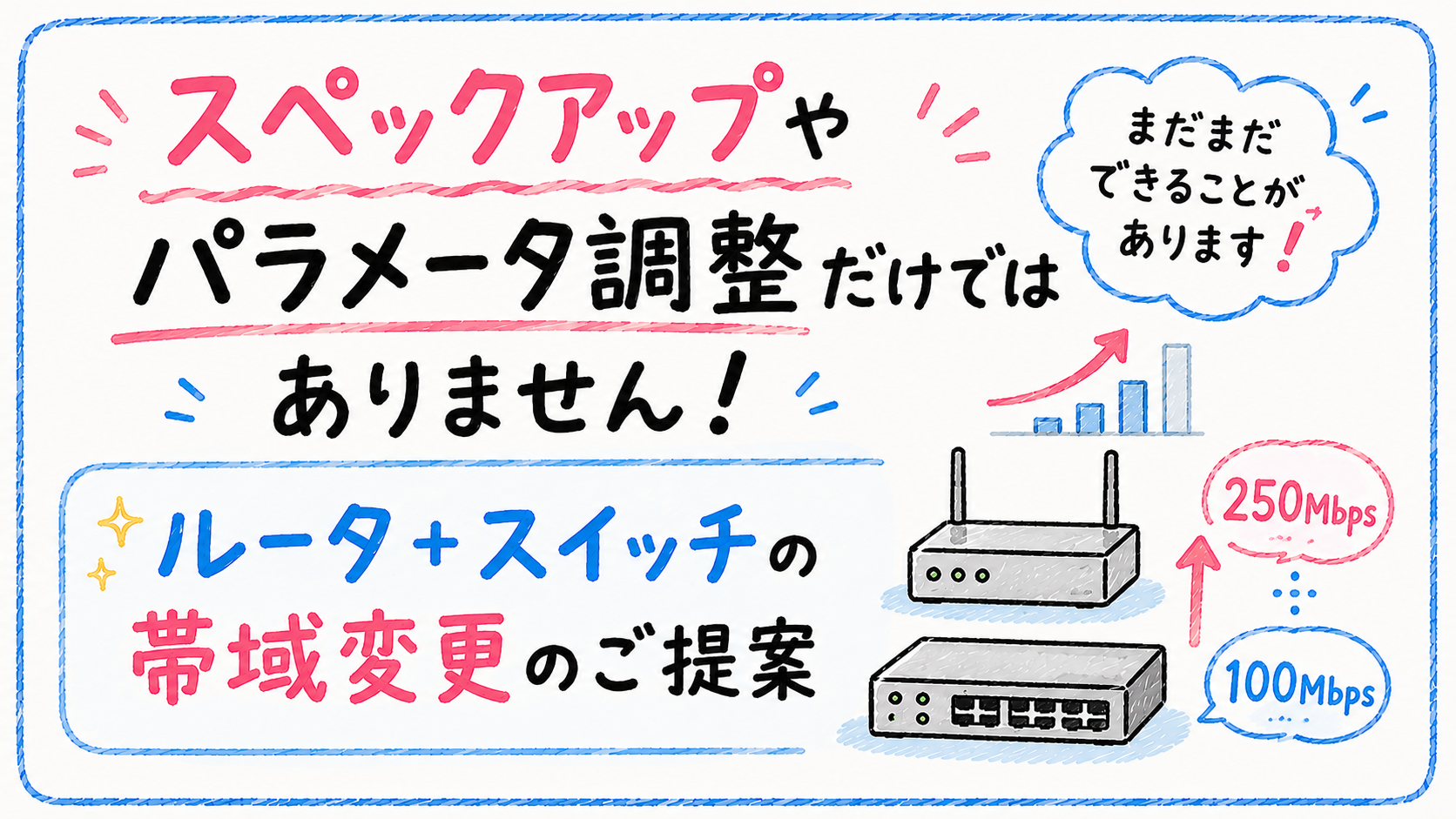
ルータ+スイッチでは帯域を変更することもできます。
詳しくは以前紹介した「ルータ+スイッチの帯域変更」も参考にしてみてください。 ルータ+スイッチの帯域変更
ただし、アクセス数だけで判断するのではなく、実際の通信量や必要帯域を確認したうえで選択しましょう。
ルータ+スイッチでは、IPv6アドレスの割り当てやスタティックルートなどの機能も利用できます。
こうした機能が構成上必要となる場合も、ルータ+スイッチを選択する理由になります。
今回は、すでに共有セグメントへ接続している検証サーバを使って、実際にルータ+スイッチへ変更してみました。
検証環境
・ゾーン:東京第2ゾーン
・OS:AlmaLinux 9
・変更前:共有セグメント
・変更後:ルータ+スイッチ(100Mbps/IPv4 /28)
※OSやネットワークの設定方法によって、必要な設定・コマンドは異なります。今回はAlmaLinux 9の検証環境で確認しています。
まず、共有セグメント接続時のIPアドレスやデフォルトゲートウェイを確認しました。
[root@xxxxxxxx ~]# ip -4 addr
...(省略)...
2: eth0: <BROADCAST,MULTICAST,UP,LOWER_UP> ...
    inet xxx.xxx.xxx.xxx/24 brd xxx.xxx.xxx.xxx scope global noprefixroute eth0
       valid_lft forever preferred_lft forever

[root@xxxxxxxx ~]# ip -4 route
default via xxx.xxx.xxx.xxx dev eth0 proto static metric 100
xxx.xxx.xxx.xxx/24 dev eth0 proto kernel scope link src xxx.xxx.xxx.xxx metric 100

[root@xxxxxxxx ~]# nmcli connection show "System eth0"
...(省略)...
ipv4.method:                            manual
ipv4.dns:                               210.188.224.10,210.188.224.11
...(省略)...
ipv4.addresses:                         xxx.xxx.xxx.xxx/24
ipv4.gateway:                           xxx.xxx.xxx.xxx
...(省略)...
あわせて、外部通信できていることも確認します。
[root@xxxxxxxx ~]# ping -c 4 1.1.1.1
PING 1.1.1.1 (1.1.1.1) 56(84) bytes of data.
64 バイト応答 送信元 1.1.1.1: icmp_seq=1 ttl=59 時間=1.56ミリ秒
64 バイト応答 送信元 1.1.1.1: icmp_seq=2 ttl=59 時間=1.56ミリ秒
64 バイト応答 送信元 1.1.1.1: icmp_seq=3 ttl=59 時間=1.36ミリ秒
64 バイト応答 送信元 1.1.1.1: icmp_seq=4 ttl=59 時間=1.51ミリ秒

--- 1.1.1.1 ping 統計 ---
送信パケット数 4, 受信パケット数 4, 0% packet loss, time 3004ms
rtt min/avg/max/mdev = 1.358/1.495/1.558/0.081 ms
今回は正常に応答がありました。
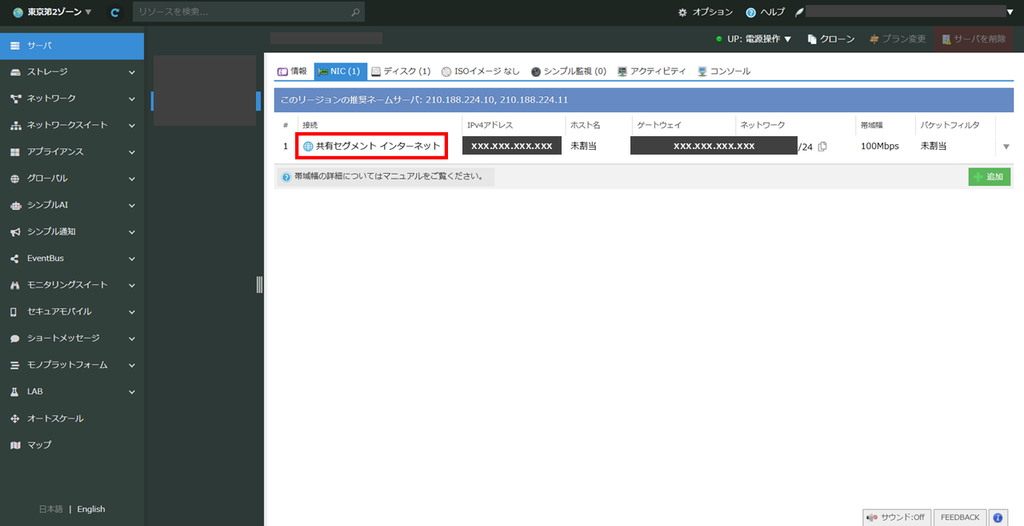
管理画面でも、共有セグメントへ接続されていることが確認できます。
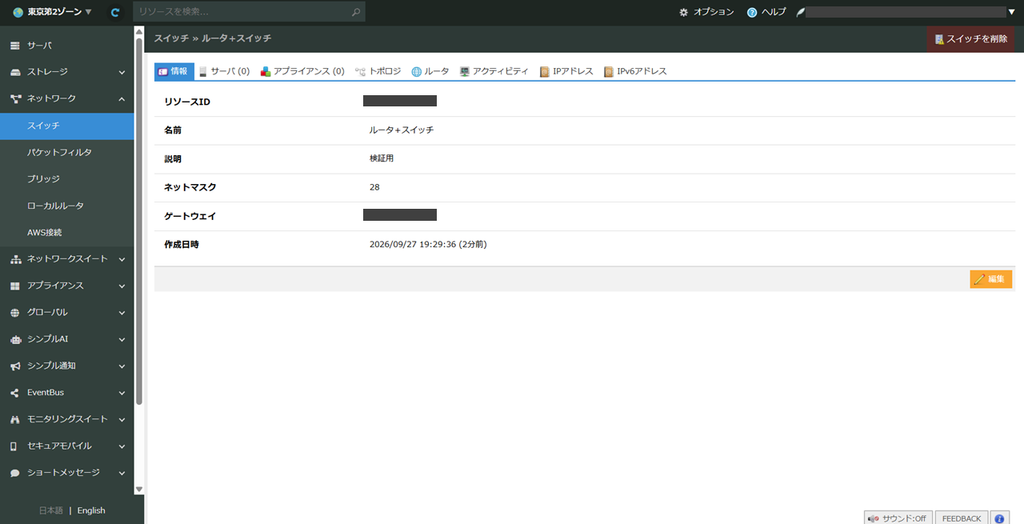
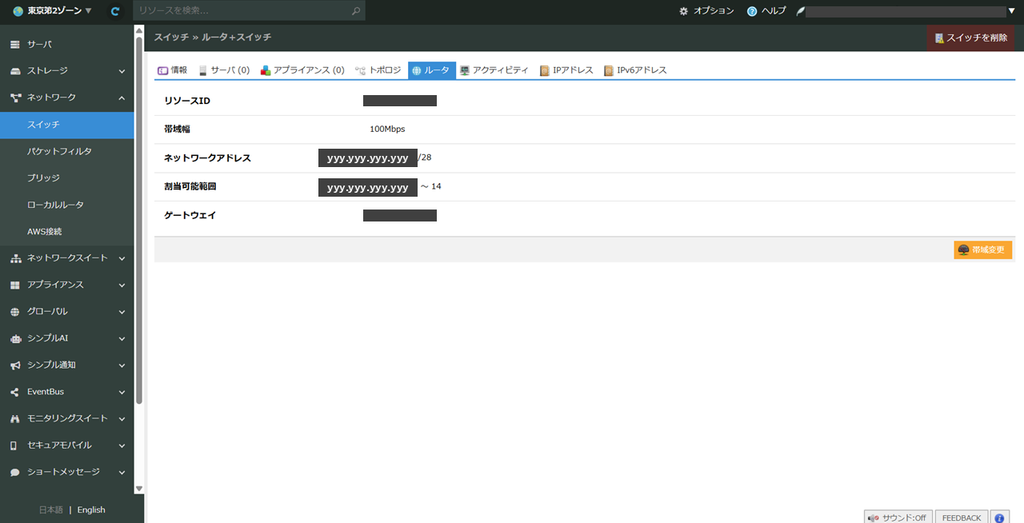
今回は確認用として、100Mbps・IPv4 /28 のルータ+スイッチを作成しました。
ルータ+スイッチの詳しい作成方法については、さくらのクラウド公式マニュアルをご確認ください。
なお、ネットワーク変更後はSSHで接続できなくなるため、作業前にコンソールから操作できることも確認しておきました。
コンソールについては「コンソールの使い方」の記事でも紹介しています。
ここで重要なのが、コントロールパネル上でNICの接続先やIPv4アドレスを変更しても、OS側のネットワーク設定は自動的には変更されないという点です。
公式マニュアルでも、コントロールパネル上のIPv4アドレス表示はOS側へ反映されるものではなく、実際の設定はサーバOS側で行うよう案内されています。
今回は nmcli を使用して、IPアドレスとデフォルトゲートウェイをルータ+スイッチ側の値へ変更しました。
[root@xxxxxxxx ~]# nmcli connection modify "System eth0" ipv4.method manual ipv4.addresses "<変更後のIPv4アドレス>/28" ipv4.gateway "<ゲートウェイ>"設定を反映します。
[root@xxxxxxxx ~]# nmcli connection up "System eth0"変更後、再度IPアドレスとルーティングを確認しました。
[root@xxxxxxxx ~]# ip -4 addr
...(省略)...
2: eth0: <BROADCAST,MULTICAST,UP,LOWER_UP> ...
    inet yyy.yyy.yyy.yyy/28 brd yyy.yyy.yyy.yyy scope global noprefixroute eth0
       valid_lft forever preferred_lft forever

[root@xxxxxxxx ~]# ip -4 route
default via yyy.yyy.yyy.yyy dev eth0 proto static metric 100
yyy.yyy.yyy.yyy/28 dev eth0 proto kernel scope link src yyy.yyy.yyy.yyy metric 100

[root@xxxxxxxx ~]# nmcli connection show "System eth0"
...(省略)...
ipv4.method:                            manual
ipv4.dns:                               210.188.224.10,210.188.224.11
...(省略)...
ipv4.addresses:                         yyy.yyy.yyy.yyy/28
ipv4.gateway:                           yyy.yyy.yyy.yyy
...(省略)...
変更前は共有セグメントの /24、変更後はルータ+スイッチで割り当てた /28 のネットワークになり、デフォルトゲートウェイも変更されていることを確認できました。
最後に外部通信も確認します。
[root@rwatanabe-almalinux9 ~]# ping -c 4 1.1.1.1
PING 1.1.1.1 (1.1.1.1) 56(84) bytes of data.
64 バイト応答 送信元 1.1.1.1: icmp_seq=1 ttl=58 時間=1.79ミリ秒
64 バイト応答 送信元 1.1.1.1: icmp_seq=2 ttl=58 時間=1.79ミリ秒
64 バイト応答 送信元 1.1.1.1: icmp_seq=3 ttl=58 時間=1.74ミリ秒
64 バイト応答 送信元 1.1.1.1: icmp_seq=4 ttl=58 時間=1.85ミリ秒

--- 1.1.1.1 ping 統計 ---
送信パケット数 4, 受信パケット数 4, 0% packet loss, time 3006ms
rtt min/avg/max/mdev = 1.736/1.790/1.849/0.040 ms
4回とも正常に応答し、packet lossは0%でした。
今回の変更前後をまとめると、以下のとおりです。
| 確認項目 | 変更前 | 変更後 |
|---|---|---|
| 接続先 | 共有セグメント | ルータ+スイッチ |
| IPv4アドレス | 共有セグメント側IP | ルータ+スイッチ側IP |
| デフォルトゲートウェイ | 共有セグメント側 | ルータ+スイッチ側 |
| 外部通信 | ping成功 | ping成功 |
このように、共有セグメントからルータ+スイッチへ後から変更することも可能ですが、管理画面上の接続先変更だけではなく、OS側のネットワーク設定も変更する必要があります。
共有セグメントからルータ+スイッチへ後から変更することはできますが、接続先を変更するだけでは完了しません。
サーバの停止やOS側のネットワーク設定変更に加え、グローバルIPv4アドレスの変更による周辺設定への影響も確認しておきましょう。
実際の環境で変更する場合は、特に次のような設定を確認しておく必要があります。
また、NICの接続先変更はサーバ停止中に行う必要があります。
サービスを提供しているサーバで実施する場合は、停止時間や影響範囲も事前に確認しておきましょう。
今回は、さくらのクラウドの「共有セグメント」と「ルータ+スイッチ」の違いや、それぞれが向いているケースについて紹介しました。
共有セグメントとルータ+スイッチは、どちらかが一方的に優れているというものではありません。
必要なIPアドレス数や帯域、利用したいネットワーク機能などを確認し、自分の構成に合う方を選んでいきましょう。
さくらのクラウドのサーバ構成やネットワーク設計でお悩みの場合は、ネットアシストでも構築・運用をご支援しています。
「共有セグメントで要件を満たせるか分からない」「将来のサーバ増設も考えてネットワークを構成したい」といった場合も、お気軽にご相談ください!
それでは、また。
本記事は、2026年9月時点で確認した以下の公式情報を参考にしています。
さくらのクラウド マニュアル「スイッチ, ルータ+スイッチとは」
更新:2026年1月8日
https://manual.sakura.ad.jp/cloud/network/switch/about.html
さくらのクラウド マニュアル「よくある質問と回答:ネットワーク構築」
更新:2026年7月24日
https://manual.sakura.ad.jp/cloud/support/technical/network-setup.html
さくらのクラウド マニュアル「よくある質問と回答:回線」
更新:2026年7月24日
https://manual.sakura.ad.jp/cloud/support/technical/network-connection.html
さくらのクラウド マニュアル「NICの作成・削除・接続先編集」
更新:2025年7月17日
https://manual.sakura.ad.jp/cloud/server/nic.html