さくらのクラウド新サービス「シンプルAI CR版」導入ガイド|APIキーとIAMポリシー注意点
こんにちは、UOZUです!
さくらのAI Engineにおける[チャンクサイズ指定]や[音声合成(TTS)]の記事に続き、今回は新しくリリースされた「シンプルAI CR版」を触ってみたいと思います。
さくらのクラウドではAI関連のアップデートが続いていますが、この「シンプルAI」は、その名の通り機能を絞った構成が特徴のようです。
https://cloud.sakura.ad.jp/news/2026/02/26/simple-ai-cr
まずは利用申請から
マニュアルに従い、コントロールパネルから申請を進めていきます。
https://manual.sakura.ad.jp/cloud/simple-ai/02-howto.html
まずは、さくらのクラウドの各リージョンの画面から、画面右上の「オプション」、さらに左の「エクストラサービス」右上の「+追加」でエクストラサービスの追加画面に遷移します。
※「オプション」の表示が出ない際は、ブラウザのウィンドウ幅が狭く、「歯車マーク」だけの表示の場合があります。
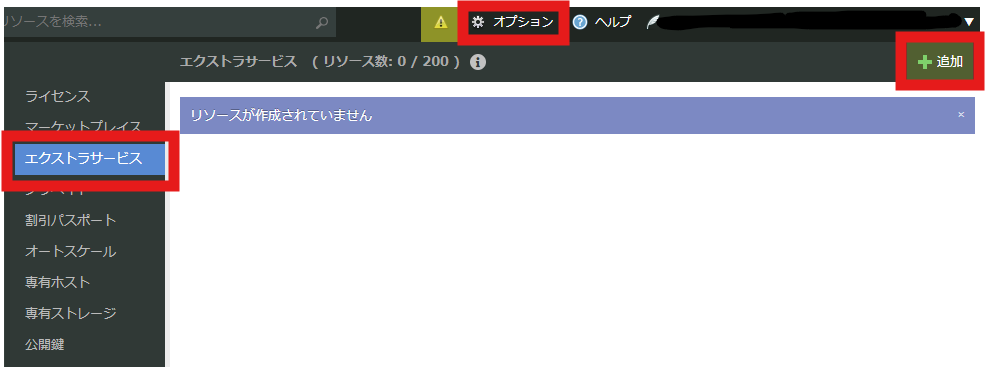
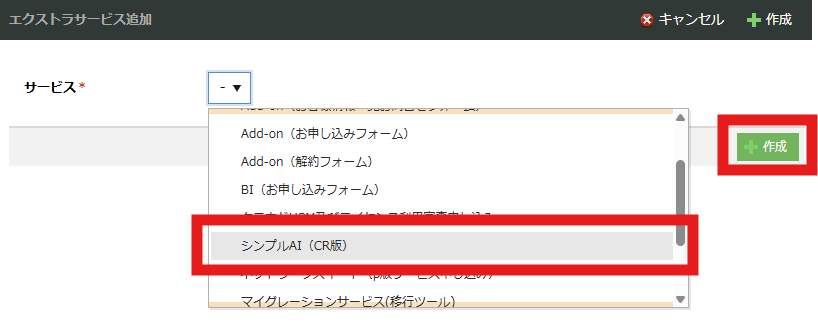
エクストラサービスの追加画面になったら、今度はプルダウンメニューから「シンプルAI CR版」を選択し、右の「+作成」をクリックします。
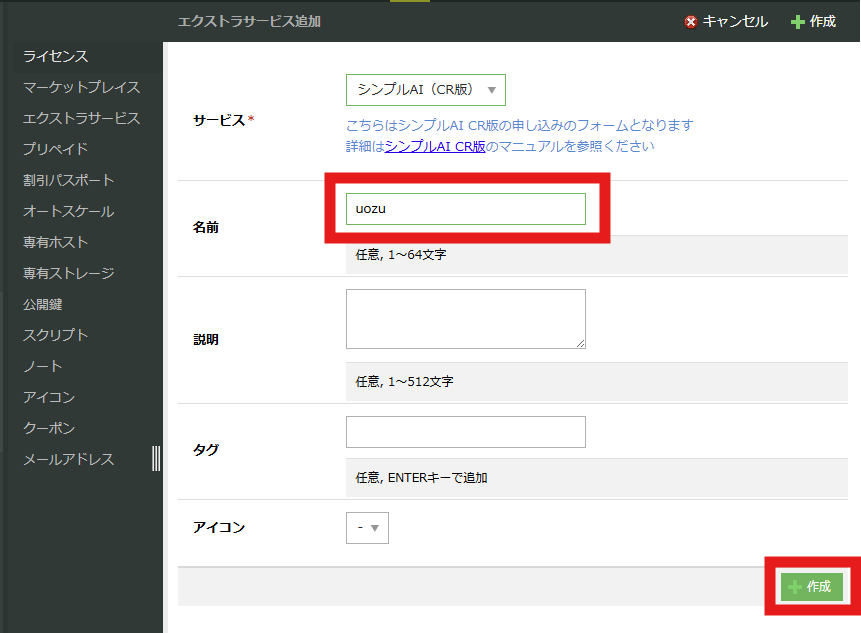
その後、「シンプルAI CR版」に遷移するので、希望する名前を入力した後、右下の「+作成」で申請を行います。
マニュアルでは「※審査には、5営業日程度かかる場合がございます。」との事でしたが、実際に申請した際は、翌日には審査完了の連絡が通知され、利用可能になっていました。
さくらのクラウド シンプルAI 利用開始のお知らせ

会員ID:xxxxxxxx
ご契約者名:株式会社ネットアシスト xxxxxx xxx 様

いつも弊社サービスをご利用いただき、誠にありがとうございます。
さくらインターネットカスタマーセンターでございます。

このたびお申込みいただきました シンプルAI のご提供作業が完了いたしました。
つきましては、お客様にてコントロールパネルよりご利用を開始していただきますようお願い申し上げます。

詳細につきましては、以下のマニュアルをご参照いただけますと幸いです。

 ▼ さくらのクラウドマニュアル シンプルAI
 https://manual.sakura.ad.jp/cloud/manual-simple-ai.html

ご不明な点やご質問等がございましたら、本メールへご返信のうえお問い合わせください。
今後とも、さくらインターネットをよろしくお願い申し上げます。

─── さくらインターネット株式会社 カスタマーセンター ───────
■サポートサイト
https://help.sakura.ad.jp/
■カスタマーセンターへのお問い合わせ
https://help.sakura.ad.jp/contact/
メールは24時間365日受け付けております(返信は弊社営業時間内に行います)
───────────────────────────────────
APIキーの発行とIAMポリシーの注意点
利用可能となったので、続けてAPIキーを発行していきます。
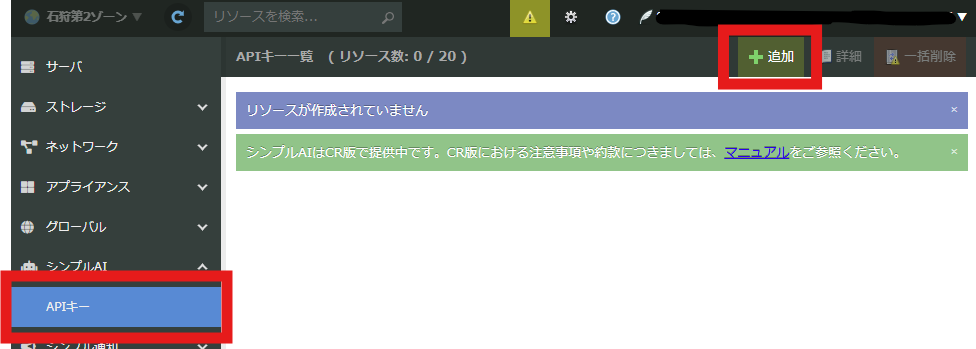
さくらのクラウドの各リージョンの画面から、「シンプルAI」→「APIキー」と選択し、右上の「+作成」をクリックします。
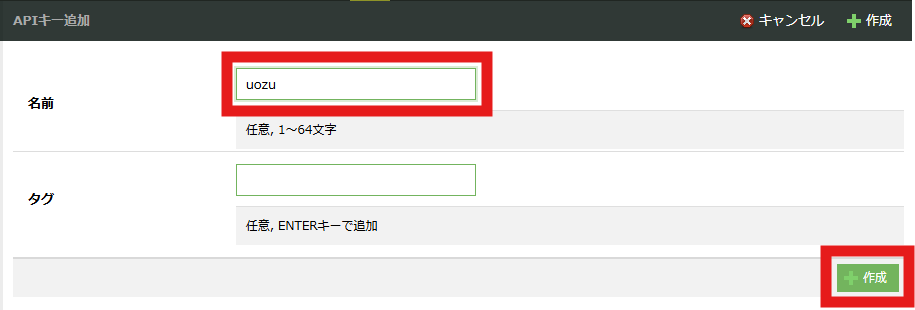
APIキーの追加画面に遷移するので、今度は名前を入力し、右下の「+作成」をクリックします。
作成ボタンのクリック後、シンプルAI APIキーのトークンが発行されるので、メモしておきましょう。
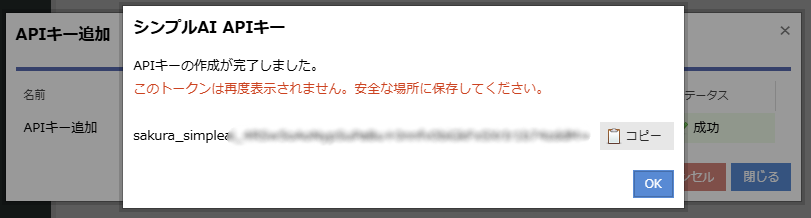
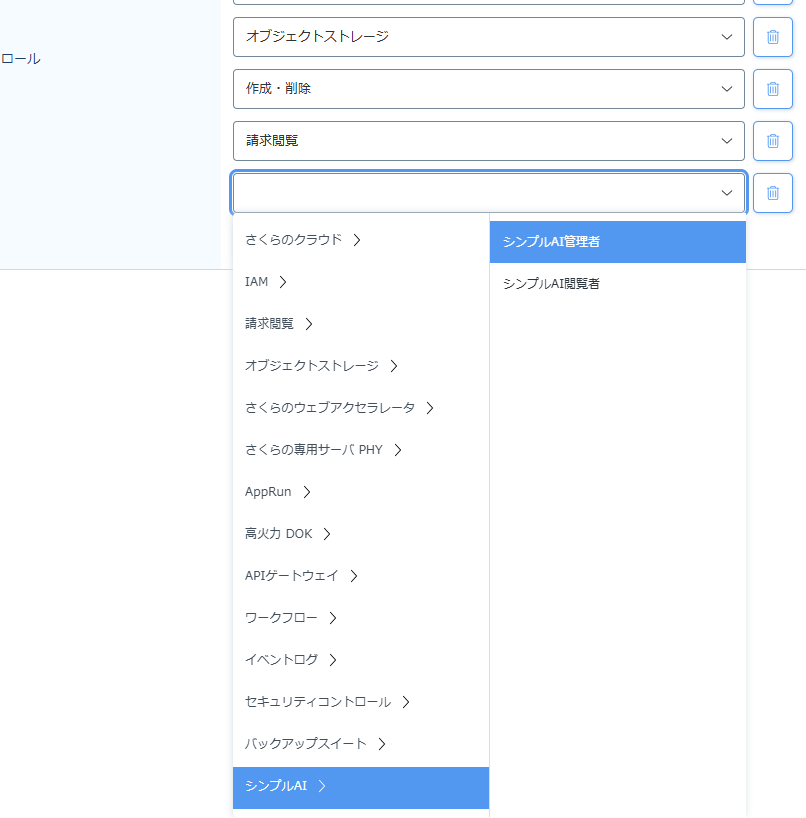
またAPIキー発行の際に、発行画面で遷移が停止してしまう際は、ユーザのIAMポリシーに「シンプルAI管理者」が不足している可能性があるので、追加しておきましょう。
APIをテストする
早速 curl でAPIの挙動を確認してみます。 以前yu-kinjo氏が [さくらのAI Engineでマネージドな「gpt-oss-120b」をAPI利用する] 記事で確認していたものと基本的には同じ挙動をするようです。
$curl -s https://simpleai.is1.api.sacloud.jp/v1/chat/completions \
  -H "Content-Type: application/json" \
  -H "Authorization: Bearer sakura_simpleai_xxxxxxxx-xxxxxxxxxxxxxxxxxxx" \
  -d '{
    "model": "gpt-oss-120b",
    "messages": [
      {
        "role": "system",
        "content": "こんにちは!"
      }
    ],
    "temperature": 0.7,
    "max_tokens": 200,
    "stream": false
  }'|jq

{
  "id": "chatcmpl-0fae2adb-41eb-42ae-9ede-702482002622",
  "object": "chat.completion",
  "created": 1772507298,
  "model": "gpt-oss-120b",
  "choices": [
    {
      "index": 0,
      "message": {
        "role": "assistant",
        "content": "こんにちは!今日はどんなことをお手伝いできますか?😊",
        "refusal": null,
        "annotations": null,
        "audio": null,
        "function_call": null,
        "tool_calls": [],
        "reasoning": "The user says \"こんにちは!\" which is Japanese greeting \"Hello!\". The system says we are ChatGPT. We should respond in Japanese perhaps. The user greeted. We can reply \"こんにちは!\" and maybe ask how can I help. Should be friendly."
      },
      "logprobs": null,
      "finish_reason": "stop",
      "stop_reason": null,
      "token_ids": null
    }
  ],
  "service_tier": null,
  "system_fingerprint": null,
  "usage": {
    "prompt_tokens": 67,
    "total_tokens": 144,
    "completion_tokens": 77,
    "prompt_tokens_details": null
  },
  "prompt_logprobs": null,
  "prompt_token_ids": null,
  "kv_transfer_params": null
}3月17日追記:埋め込みモデルも利用可能に
2026年3月17日のアップデートにより、シンプルAIで埋め込みモデル `multilingual-e5-large` が利用できるようになりました。
https://cloud.sakura.ad.jp/news/2026/03/17/simple-ai-llm-multilingual-e5-large
これにより、チャット用途だけでなく、文章のベクトル化を行って類似検索やRAG向けの前処理にも活用できますね。
curl -s https://simpleai.is1.api.sacloud.jp/v1/embeddings \
  -H "Content-Type: application/json" \
  -H "Authorization: Bearer sakura_simpleai_xxxxxxxxxxxxxxxxx" \
  -d '{
    "model": "multilingual-e5-large",
    "input": "こんにちは",
    "encoding_format": "float"
}'|jq '.data[0].embedding[0:10]'[
0.024371497333049774,
0.006746157072484493,
-0.02086617611348629,
-0.05883537232875824,
0.027269065380096436,
-0.015285900793969631,
-0.01447965670377016,
0.023812854662537575,
0.043876878917217255,
-0.04013623297214508
]最後に
「シンプルAI CR版」は、RAG(検索拡張生成)などの複雑な機能が削ぎ落とされている分、「想定外の用途で使われにくい」「意図しない高額課金が発生しにくい」という、インフラ管理者にとっては非常に「安心設計」なツールに思えます。
高度なカスタマイズが必要な場合は「AI Engine」、リスクを抑えてシンプルに導入したい場合は「シンプルAI」といった具合に、要件に合わせた使い分けが出来そうですね。
さくらのクラウドの最新機能を活用したインフラ構築や、セキュアなAI運用についてお困りのことがあれば、ぜひネットアシストにご相談ください。
最後までお読みいただき、ありがとうございました。
この記事を書いた人