こんにちは、UOZUです!
さくらのAI Engineは、以前にcurlやプレイグラウンドを利用した使い方などを紹介しました。
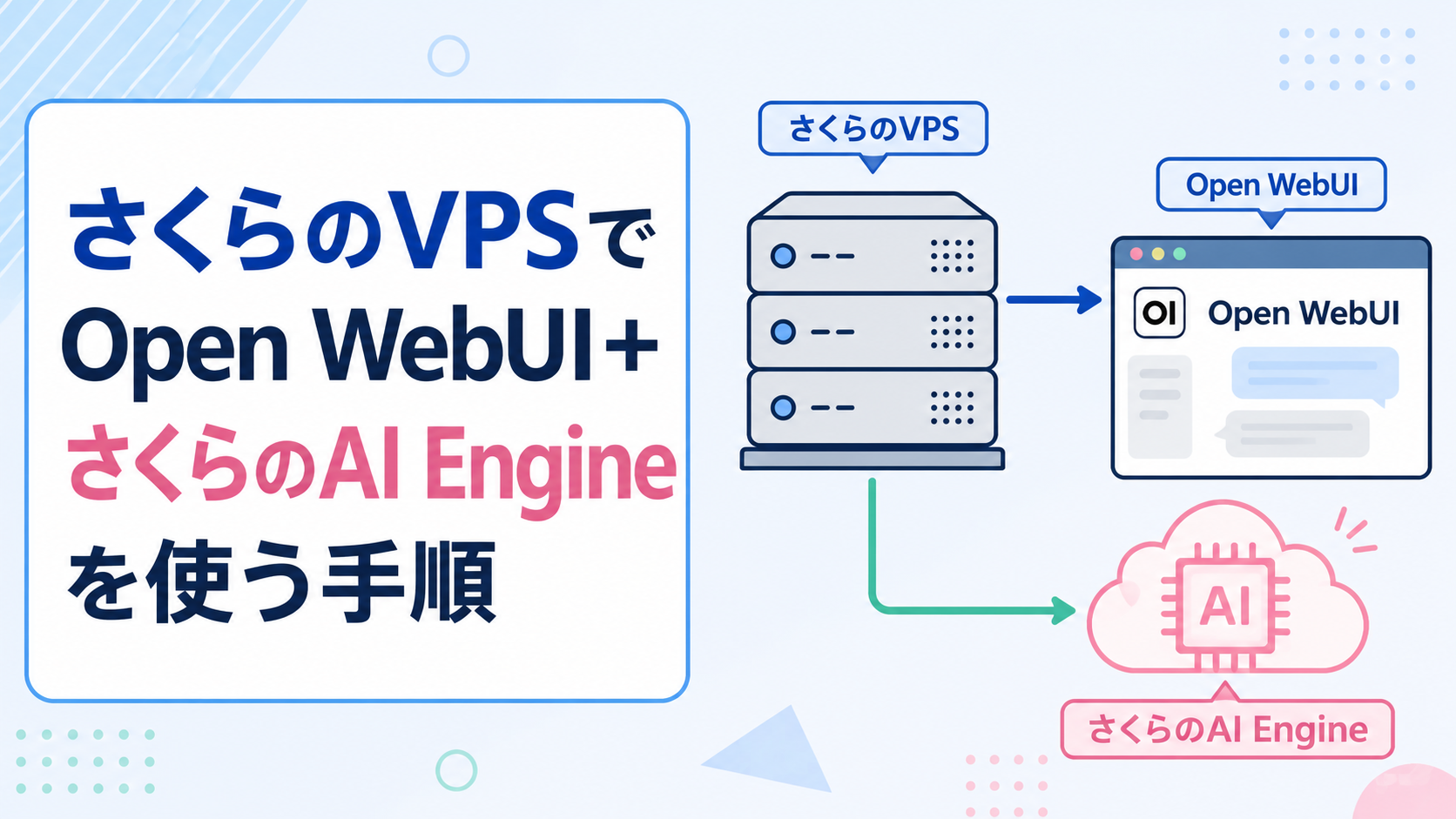
今回の記事では、さくらのVPSのスタートアップスクリプトの「Open WebUI + さくらのAI Engine」を利用し、よりお手軽にさくらのAI Engineを使ってみようと思います。
【さくらのVPS】スタートアップスクリプト「Open WebUI & さくらのAI Engine」を提供開始
なお、さくらのVPSの「Open WebUI + さくらのAI Engine」スタートアップスクリプトは、メモリ4GB以上のプランが推奨されています。検証用途であっても、リソース不足を避けるため、4GB以上のプランでの利用をおすすめします。
Open WebUI + さくらのAI Engineとは
「Open WebUI」は、ChatGPT に非常によく似た操作感で AI と対話できる、オープンソースのWebユーザーインターフェースになります。さくらの AI Engine Playground とも似ていますが、Playgroundと違い、履歴を残すことはもちろん、様々なカスタマイズが可能になっています。
さくらのVPSのスタートアップスクリプトを利用することで、Open WebUIのインターフェースを利用し、さくらのAI Engineが利用できるようになります。
Open WebUI + さくらのAI Engineの利用手順
さくらのAI Engineのアカウントトークンを発行
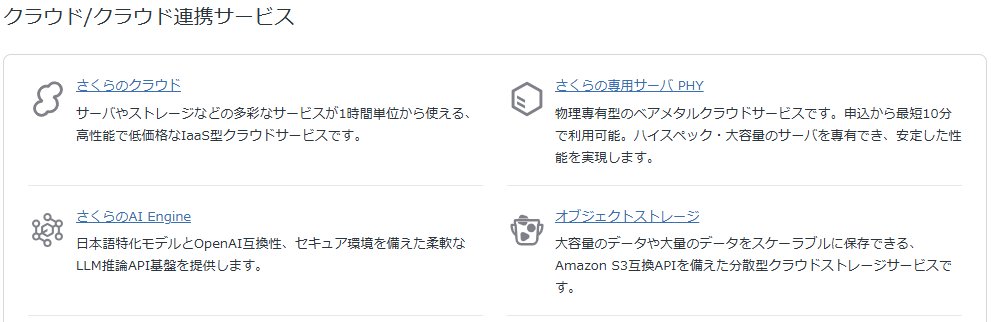
まずはさくらのクラウドのアカウントにログインし、さくらのAI Engineを選択、画面からアカウントトークンのメニューに移りましょう。
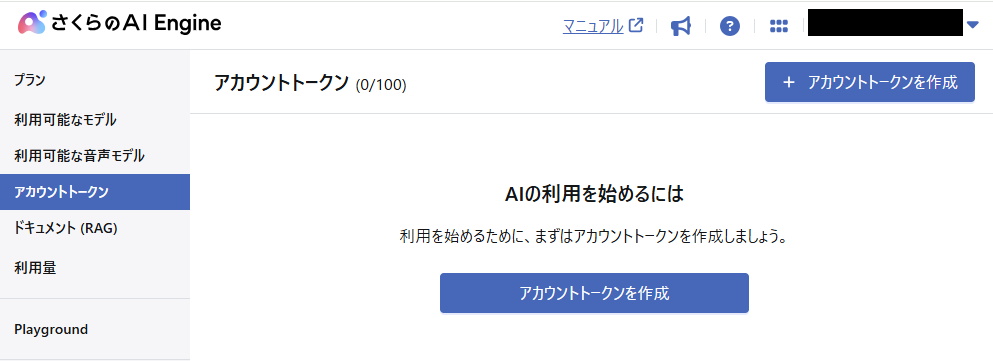
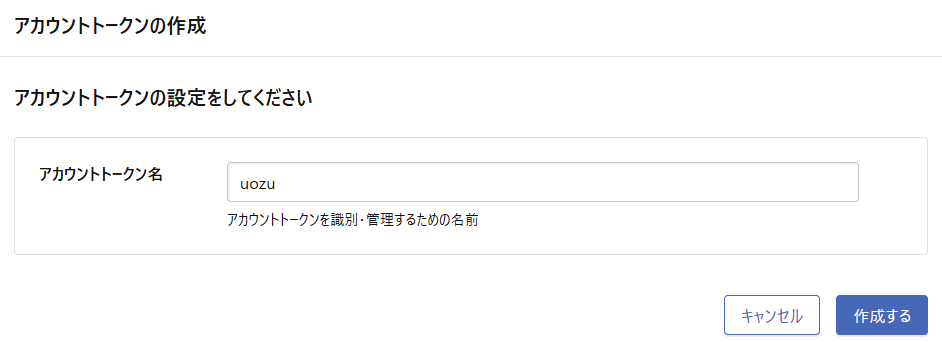
「アカウントトークンを作成」をクリックし、任意の名前でアカウントトークン名を入力したら、「作成する」をクリックし、アカウントトークンを作成します。
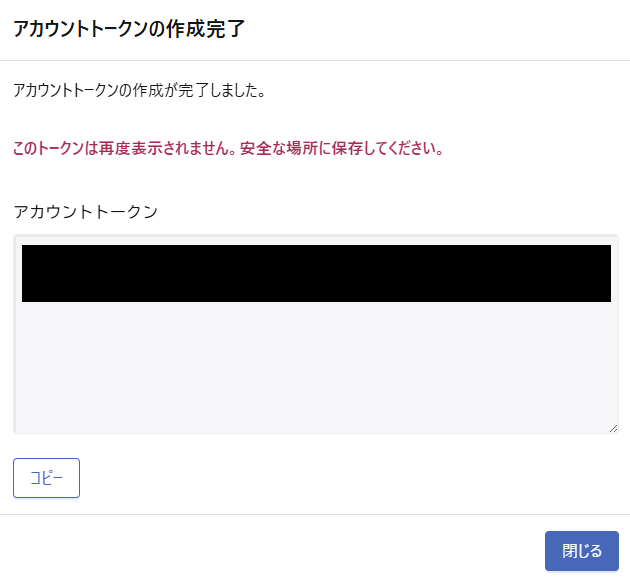
新しくアカウントトークンが作成されますので、作成されたトークンは手元に控えておきましょう。
スタートアップスクリプトの選択とOSの再インストール
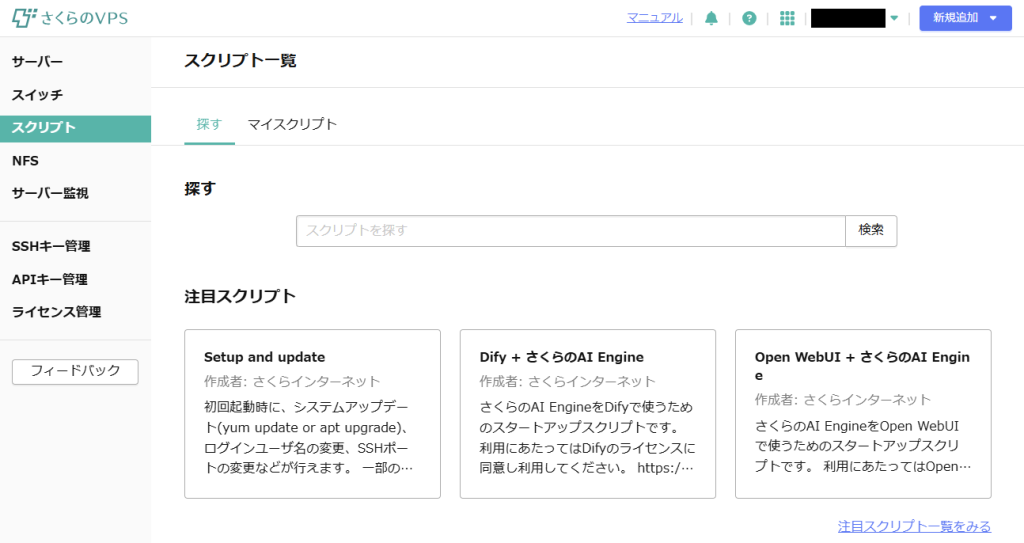
続けて、さくらのVPS管理画面にログインし、スクリプトの画面に移動します。
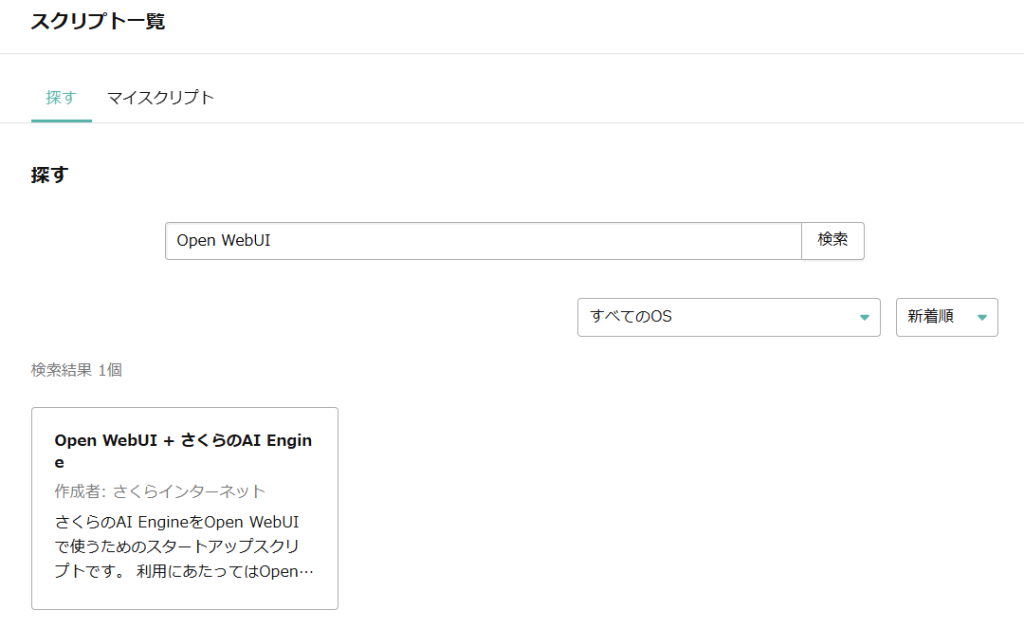
検索窓に「Open WebUI」で検索すると、「Open WebUI + さくらのAI Engine」が出てくるので、クリックして利用画面に進みましょう。
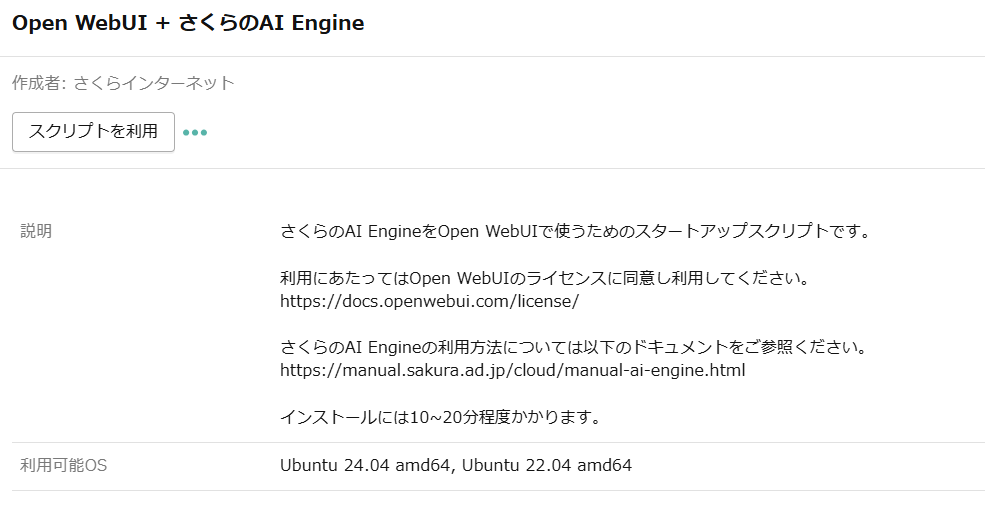
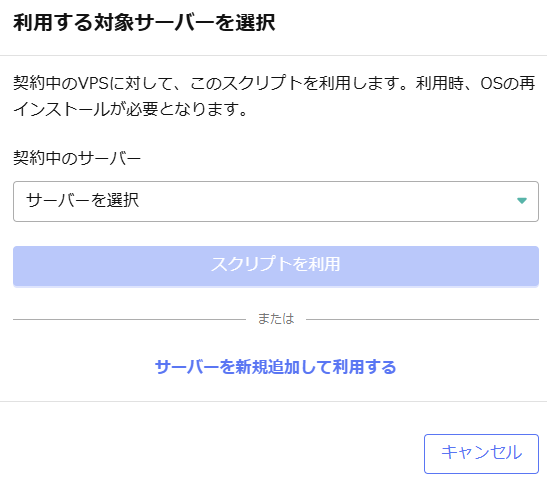
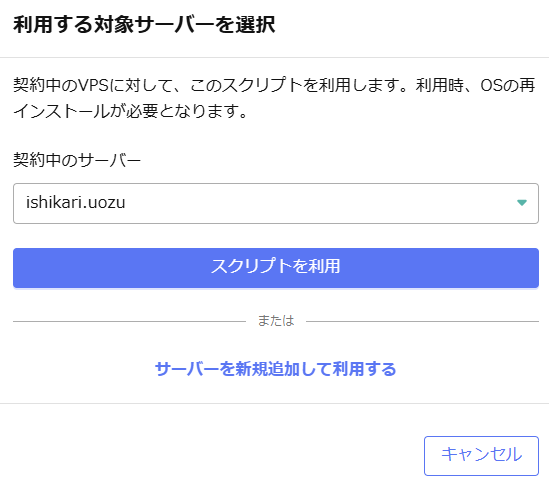
「スクリプトを利用」をクリックすると、既存のサーバーに導入するか、サーバーを新規追加して利用するかを聞かれるので、「サーバを選択」から導入したいサーバーを選び、「スクリプトを利用」で導入を進めます。
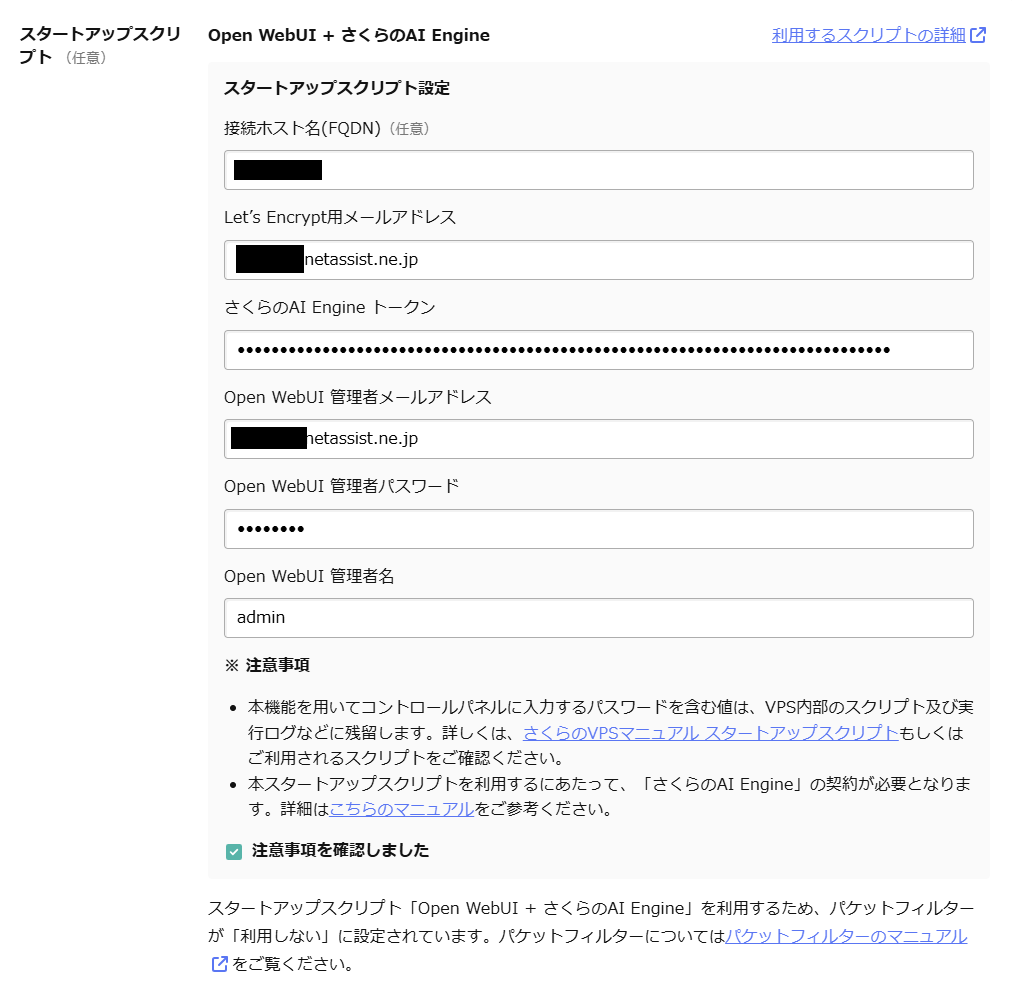
続けてOSの再インストール・スクリプトの初期設定画面に移るので、メールアドレス、パスワードなどを設定し、「内容確認」→「OS再インストール」と進めましょう。
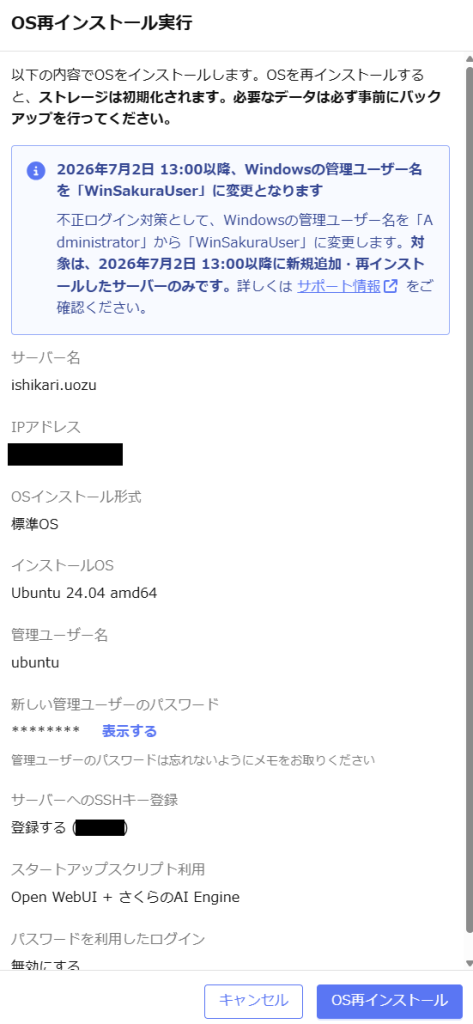
OS再インストール後、自動的に内部でスタートアップスクリプトが稼働するので、完了するまで待ちましょう。
root@ik1-xxxx-xxxxx:~# tail -f /root/.sakuravps/startup.log
Setting up libheif-plugin-libde265:amd64 (1.17.6-1ubuntu4.6) …
Setting up libheif-plugin-aomenc:amd64 (1.17.6-1ubuntu4.6) …
Setting up lvm2 (2.03.16-3ubuntu3.2) …
Setting up update-manager-core (1:24.04.12) …
Setting up update-notifier-common (3.192.68.2) …
update-notifier-download.service is a disabled or a static unit not running, not starting it.
update-notifier-motd.service is a disabled or a static unit not running, not starting it.
Processing triggers for libc-bin (2.39-0ubuntu8.7) …
Processing triggers for ufw (0.36.2-6) …
Processing triggers for man-db (2.12.0-4build2) …
Processing triggers for sgml-base (1.31) …
Processing triggers for debianutils (5.17build1) …
Processing triggers for install-info (7.1-3build2) …
Setting up packagekit (1.2.8-2ubuntu1.5) …
Setting up packagekit-tools (1.2.8-2ubuntu1.5) …
Setting up software-properties-common (0.99.49.4) …
Processing triggers for initramfs-tools (0.142ubuntu25.8) …
update-initramfs: Generating /boot/initrd.img-6.8.0-36-generic
~略
Broadcast message from root@ik1-xxxx-xxxxx (Sat 2026-07-18 22:17:19 JST):
The system will reboot now!
======================================================================
STARTUP SCRIPTS END
======================================================================
Shared connection to 203.0.113.189 closed.
Open WebUI 管理画面からログイン
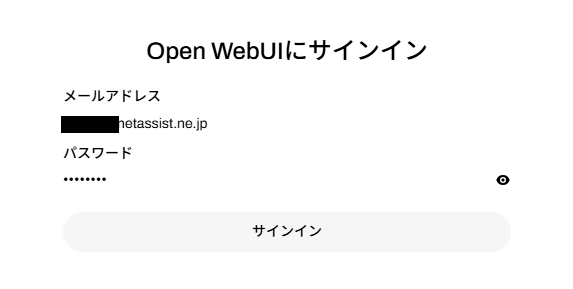
サーバーの再起動後、以下のURLへアクセスします。
https://VPSのグローバルIPアドレスまたはFQDN
初期設定ではHTTPSの443番ポートでOpen WebUIへアクセスできます。
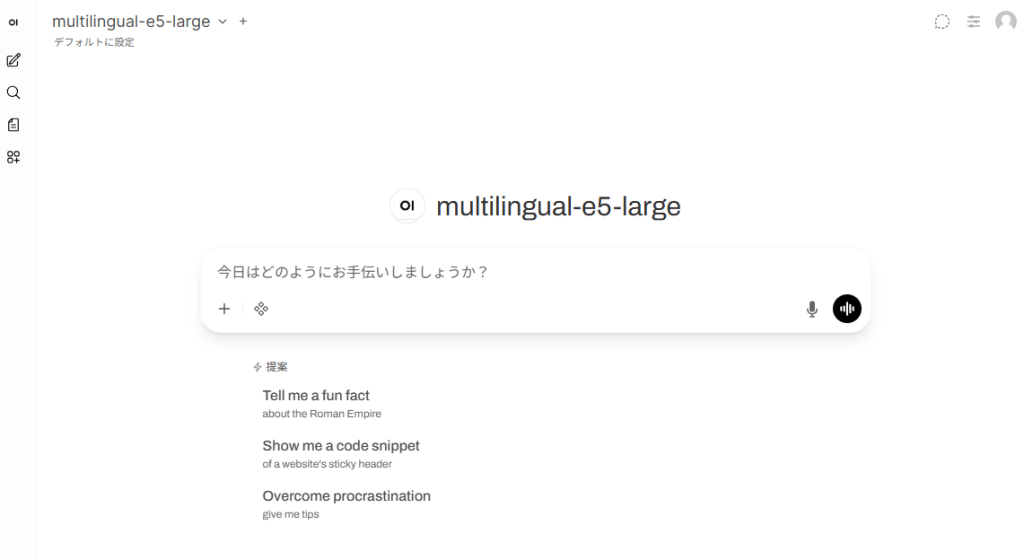
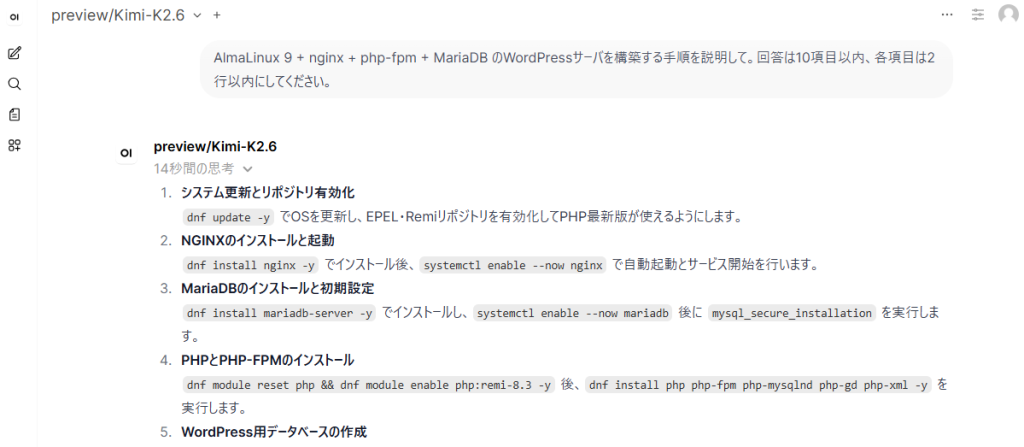
またデフォルトでモデルは「multilingual-e5-large」が選択されていますが、さくらのAI Engineでは未対応のため、利用可能なエンジンを選び利用しましょう。
※本記事では検証時点の例として preview/Kimi-K2.6 を選択しています。
最後に
今回は、さくらのVPSのスタートアップスクリプト「Open WebUI + さくらのAI Engine」を利用し、Open WebUIからさくらのAI Engineを使う手順を試してみました。
通常、Open WebUIを自分で構築し、AIサービスと連携させる場合は、OSのセットアップやアプリケーションの導入、接続先APIの設定などが必要になりますが、スタートアップスクリプトを利用することで、比較的かんたんに利用開始できる点は非常に便利だと感じました。
さくらのAI Engineをブラウザ上から手軽に試してみたい方や、Open WebUIを使ったAI活用を検討している方は、今回のスタートアップスクリプトを活用してみてはいかがでしょうか。
最後までお読みいただき、ありがとうございます!
この記事を書いた人