こんにちは、UOZUです!
今回は、多くのお客様が一度は検討されるであろう「さくらのVPSからさくらのクラウドへのマイグレーション」について、設計のポイントを交えながらお話ししようと思います。
「最初はVPSで十分だったけど、サービスが成長してきて拡張性が欲しくなった……」そんな時のステップアップとして、さくらのクラウドへの移行は非常に有力な選択肢です。
さくらのVPSから、さくらのクラウドへ移行するメリット
さくらのVPSは、非常にコストパフォーマンスに優れたサービスですが、より柔軟などを希望する際には、さくらのクラウドの方が、より幅広い機能を利用する事が出来ます。両者の違いを改めて表にまとめてみました。
| 比較項目 | さくらのVPS | さくらのクラウド |
|---|---|---|
| リソースの柔軟性 | プラン固定(変更には再構築が必要な場合も) | 自由自在(CPUやメモリを後から増減可能) |
| ネットワーク設計 | シンプル(共有セグメントが中心) | 高度(仮想スイッチやルータを組み合わせて自由に設計) |
| 回線速度 | 100Mbps | 100Mbps 〜 10.0Gbps |
| ストレージの拡張性 | 固定容量が基本 | オブジェクトストレージや追加ディスクを柔軟に接続 |
| セキュリティ機能 | パケットフィルター機能、OS自身のファイアウォール | パケットフィルター機能、OS自身のファイアウォール、VPNルータのファイアウォール機能など |
| 主な用途 | 小規模サイト、開発環境、コスト優先 | 成長するWebサービス、冗長構成、複雑な社内 |
「さくらのVPS」から「さくらのクラウド」へのマイグレーション機能とは
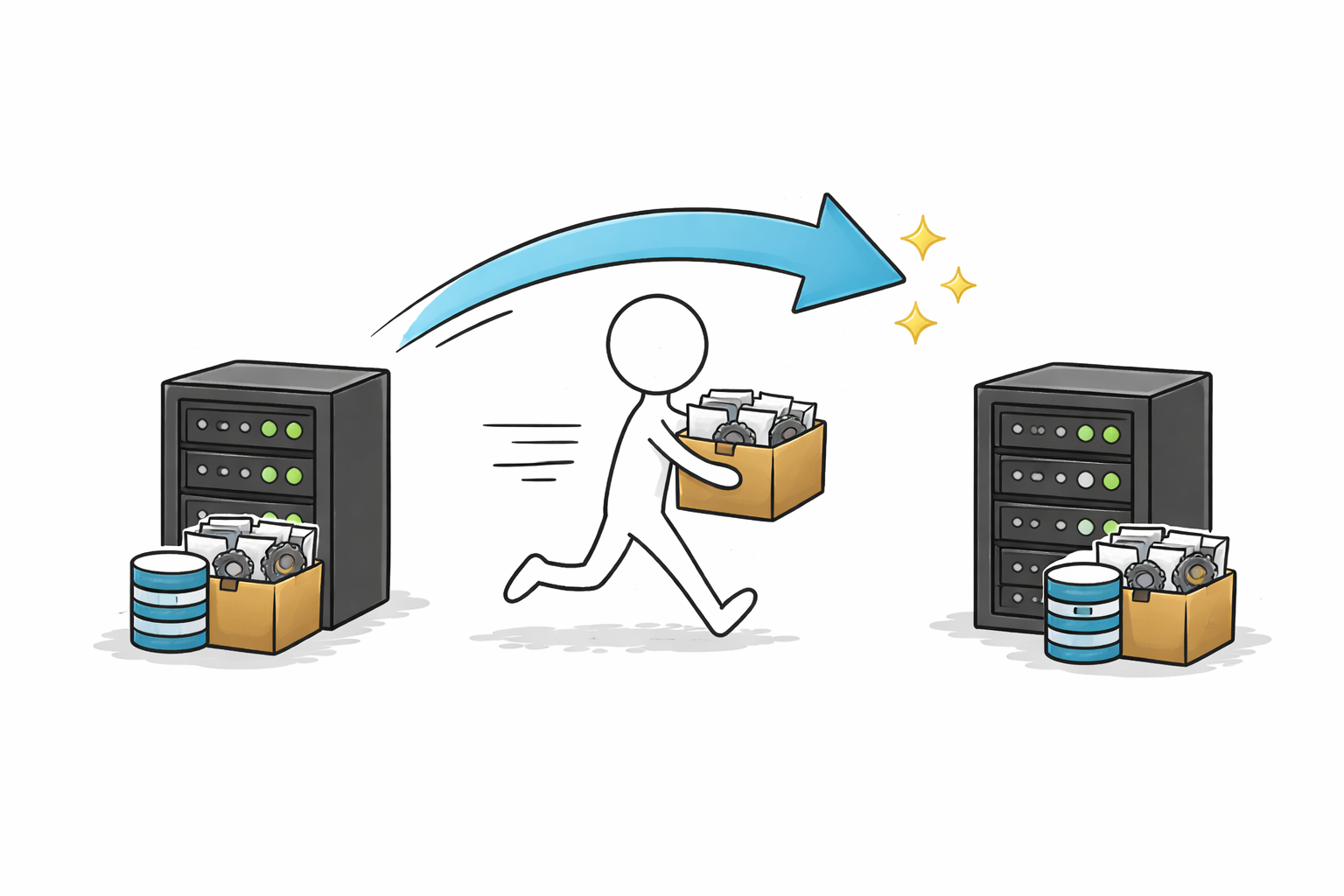
さて、さくらのクラウドには、VPSのディスクイメージをそのまま「アーカイブ」として複製し、マイグレーションできる便利な機能があります。
移行の仕組みはシンプルで、物理環境で言えば「VPSのハードディスクを抜いて、クラウドのサーバーに挿し直す」ようなイメージです。これなら「移行先で一から構築し直し……」という手間もかかりません。
https://www.sakura.ad.jp/corporate/information/newsreleases/2013/09/02/90083
実際にマイグレーションしてみる
では実際に、さくらのVPSを、さくらのクラウドにマイグレーションしてみます。
まず「さくらの会員ID」でログインし、さくらのクラウドのコントロールパネルから「ストレージ」→「アーカイブ」→「追加」と進みます。
アーカイブソースは「VPSディスク」を選び、対象のサーバー(例:sv01.uozu)を指定し、作成ボタンを押してアーカイブを作成しましょう。
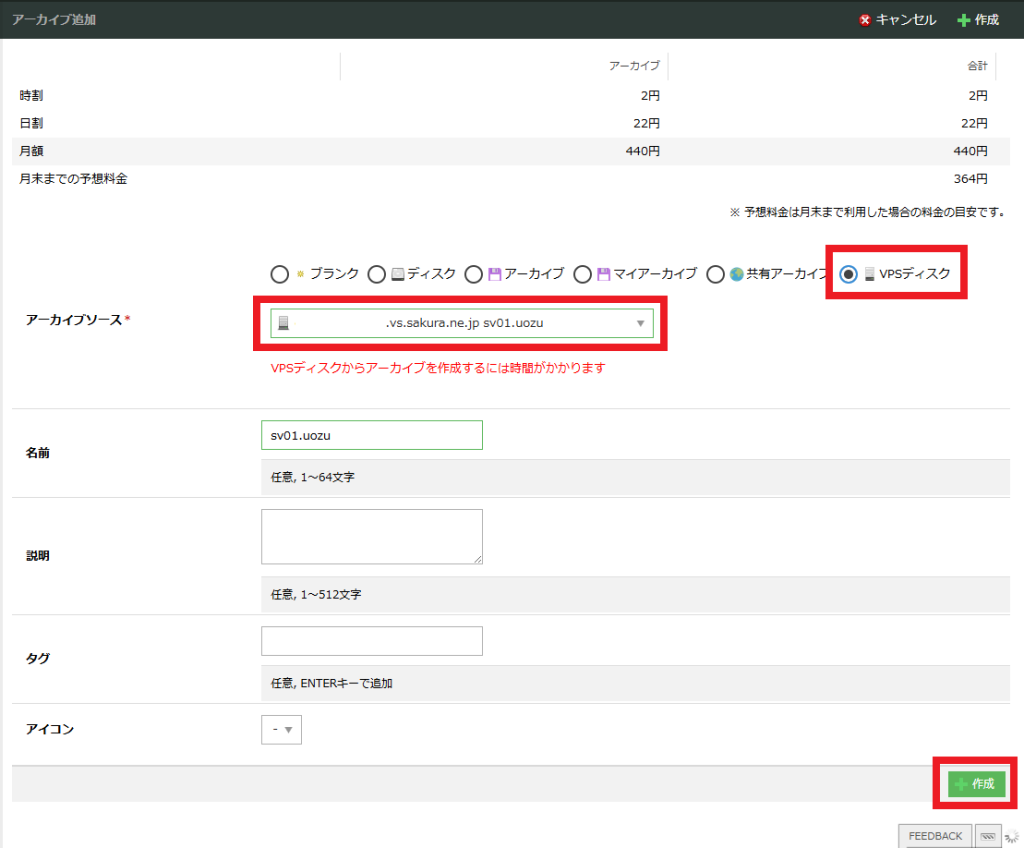
その後「転送中」の画面でVPSディスクのコピーが始まるので、完了するまでしばらく待ちます。
かなり転送に時間がかかりますが、じっくり転送を待ちましょう。
またアーカイブの費用は「コピー開始から」発生しますので、その点もご注意ください。


「利用可能」となったら準備完了です!
あとは、アーカイブと同一のリージョンから「サーバ」→「+追加」と進み、ディスクイメージを「マイアーカイブ」から、VPSのアーカイブを選び、作成に進めばOKです。
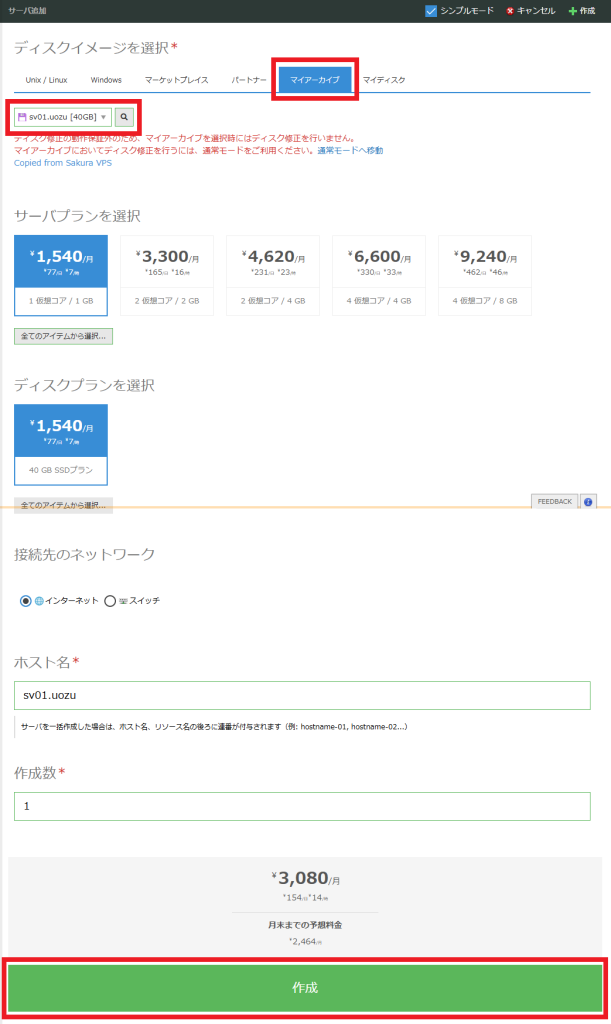
シンプルモードで作成した際は、そのままサーバーが起動するので、これでマイグレーション・サーバー起動までは完了です!
マイグレーションの際の注意点
マイグレーションの際の注意点として「VPSディスク」をまるごと複製する為、サーバー内部のグローバルIPアドレスなどは、自動的に変更されません。
| 項目 | 注意点 |
|---|---|
| データ全般 | 旧VPS時のまま保持 |
| パスワード/公開鍵 | 旧VPS時のまま保持 |
| IPアドレス | サーバー内で再調整が必要 |
| パケットフィルタ | コントロールパネルで再調整が必要 |
起動直後はSSH操作も出来ないはずですので、サーバの「コンソール」画面から、サーバー内のIPアドレスを書き換える、といった作業が必要になります。
また必要に応じて、パケットフィルタも再作成や再調整をしていただければと思います。
おわりに
いかがだったでしょうか。 さくらのVPSからクラウドへのマイグレーションは、コントロールパネルからの簡単操作で、現在の環境を活かしたままステップアップできる非常に強力な機能です。
「サービスの規模が大きくなってきたな」「より堅牢な構成にしたいな」と感じたら、ぜひこのマイグレーションを検討してみてください。
「自分の環境でもうまく移行できるかな?」と不安な方は、ぜひネットアシストにご相談ください。数々のサーバー移設をこなしてきた私たちが、最適な移行プランをご提案させていただきます!
それではまた!
この記事を書いた人