







メッシュWi-Fiのサテライト追加で通信環境を改善
営業チームのnabeです。
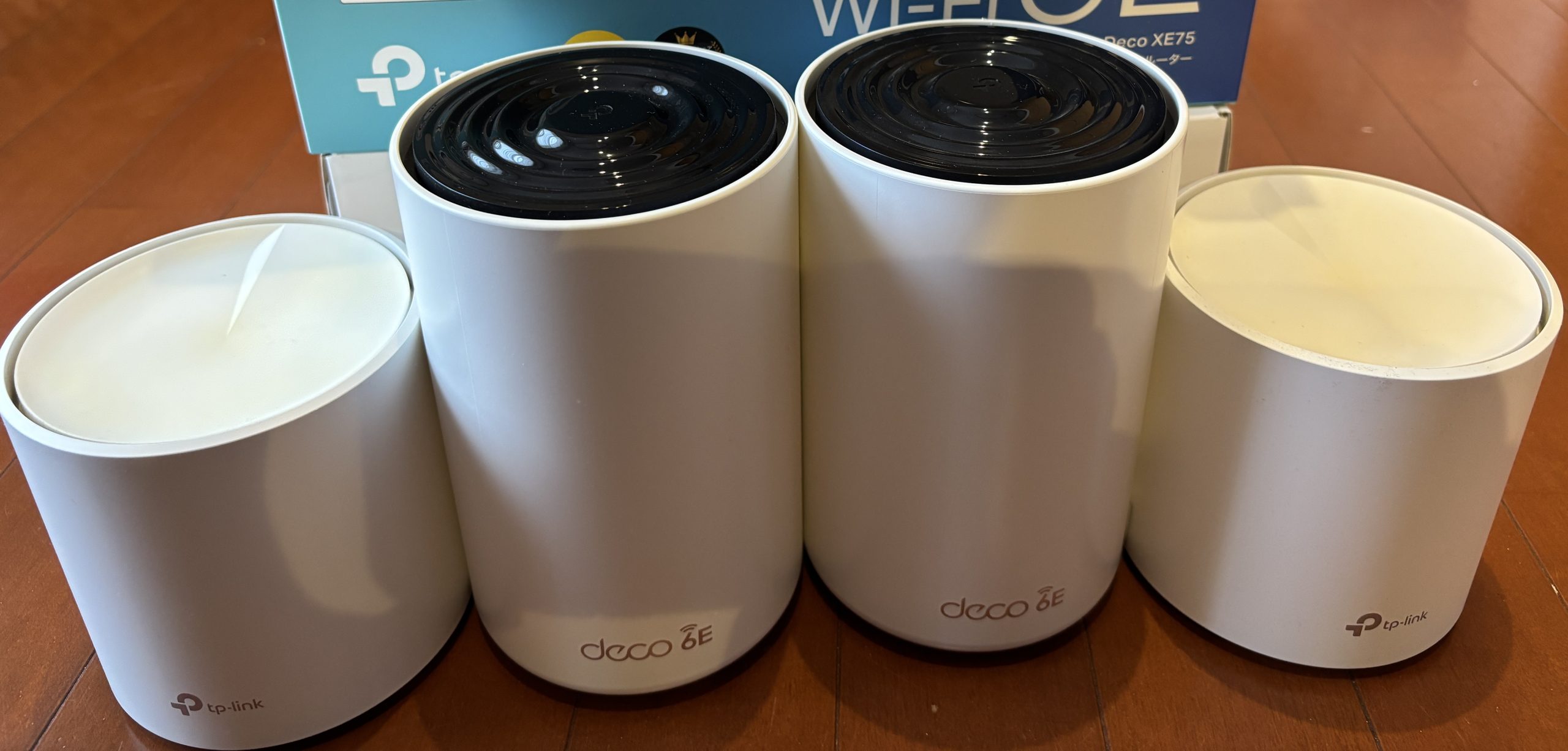
自宅のWi-Fi環境を強化するため、これまで使用していた Deco X20 に加え、新たに Deco XE75 を導入しました。今回はその構成変更や設定手順、トラブル対応、そして実際の効果についてまとめます。
メッシュWi-Fiと中継器の違い
■ 中継器とは?
Wi-Fi中継器は、親機の電波を受信して再送信する機器です。
比較的安価で導入しやすい反面、
- 通信速度が半減しやすい
- SSIDが分かれる場合がある
- 接続先が自動で切り替わらないことがある
といった弱点があります。
■ メッシュWi-Fiとは?
メッシュWi-Fiは、複数のルーター(ノード)で1つのネットワークを構成する仕組みです。
- 家中どこでも同じSSID
- 端末が自動的に最適なノードへ接続
- 通信の安定性が高い
特に広い家や、鉄筋コンクリート造の建物では大きな効果を発揮します。
有線バックホールとは?
通常、メッシュWi-Fiは無線でノード同士を接続します。このノード間接続を「バックホール」と呼びます。有線バックホールとは、ノード同士をLANケーブルで接続する構成のことです。
- ノード間通信が安定
- 速度低下が起きにくい
- 無線帯域を端末接続に集中できる
配線が可能な環境であれば、有線バックホールは非常におすすめです。
わが家の環境と課題
これまで使用していたのは Deco X20 が2台。しかし、鉄筋コンクリート造の3階建てという構造の影響か、
- 部屋の奥で電波が弱い
- 階をまたぐと速度が落ちる
- 接続が不安定になる場所がある
といった課題がありました。そこで新たに Deco XE75 を2台導入。
- XE75(1台) → メインルーター
- XE75(1台) → サテライト
- 既存のX20(2台) → サテライト化

設定のコツ:まずサテライトで追加
設定で少し工夫した点があります。まずXE75をサテライトとして既存ネットワークに追加。その後、スマホアプリ上でメインに昇格させました。この手順により、
- SSID変更不要
- 再設定最小限
- 端末の再接続ほぼ不要
という形でスムーズに移行できました。
プリンタ接続トラブル発生
唯一トラブルになったのが、CanonのプリンタのWi-Fi接続。ネットワーク変更後、接続できなくなりました。最終的には、DecoアプリのWPS機能から接続することで解決。メッシュ環境では2.4GHz固定接続機器(特にプリンタ)が不安定になることがあるため、WPSは便利でした。
導入後の効果
✅ 部屋の隅々まで電波が届く
✅ 3階でも速度低下がほぼ無し
✅ 接続切り替えがスムーズ
✅ 通信が体感で安定
まとめ
- 広い家・RC造住宅ではメッシュWi-Fiは非常に有効
- 有線バックホールが可能ならさらに安定
- 既存Decoとの混在運用もスムーズ
- 設定時は「サテライト追加 → メイン昇格」が楽
もし同じような環境で悩んでいる方がいれば、メッシュWi-Fiの増設は非常におすすめです。