さくらのクラウドで「最小権限」のユーザーを作ってみる|IAMポリシー設定例 | さくらのクラウドラボ by NETASSIST
さくらのクラウドのIAMポリシーを使って、サーバーの閲覧や電源操作だけを許可する最小権限ユーザーを作成します。ユーザー作成、権限付与、動作確認、権限継承の注意点まで解説します。

さくらのクラウドの導入・移行・24時間運用をプロが解説するテックメディア
こんにちは、UOZUです!
さくらのクラウドを初めて利用する際、会員IDを作成してログインしたものの、「サーバはどこから作成するの?」と迷うことがあるかもしれません。
実は、さくらのクラウドではサーバを作成する前に「プロジェクト」を用意する必要があります。
今回は、初めて利用する方に向けて、プロジェクトの役割と作成方法を紹介します。
※2026年10月時点の情報をもとにしています。
さくらのクラウドでは、サーバやディスクなどのリソースを「プロジェクト」という単位で管理しています。
そのため、会員IDを取得しただけでは、すぐにサーバを作成できるわけではありません。
基本的な利用開始の流れは次のとおりです。
すでに会員IDを持っている場合でも、さくらのクラウドを初めて利用するときは、プロジェクトが作成されているか確認しましょう。
プロジェクトが無い場合、「組織ではトップを利用できません。トップを利用するには、プロジェクトを選択してください。」と表示され、「さくらのクラウド」のリンクは無効になっています。
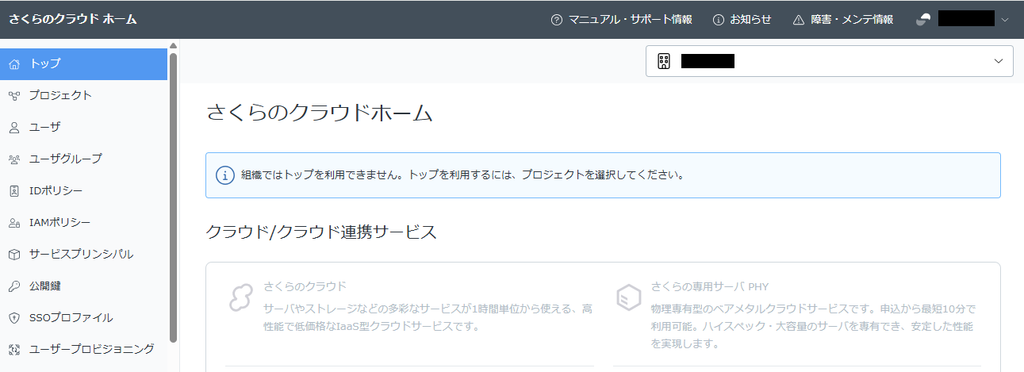
まず、さくらのクラウドのコントロールパネルにログインします。
クラウドホームの左側メニューから「プロジェクト」を選択し、右上の「プロジェクトの作成」をクリックします。
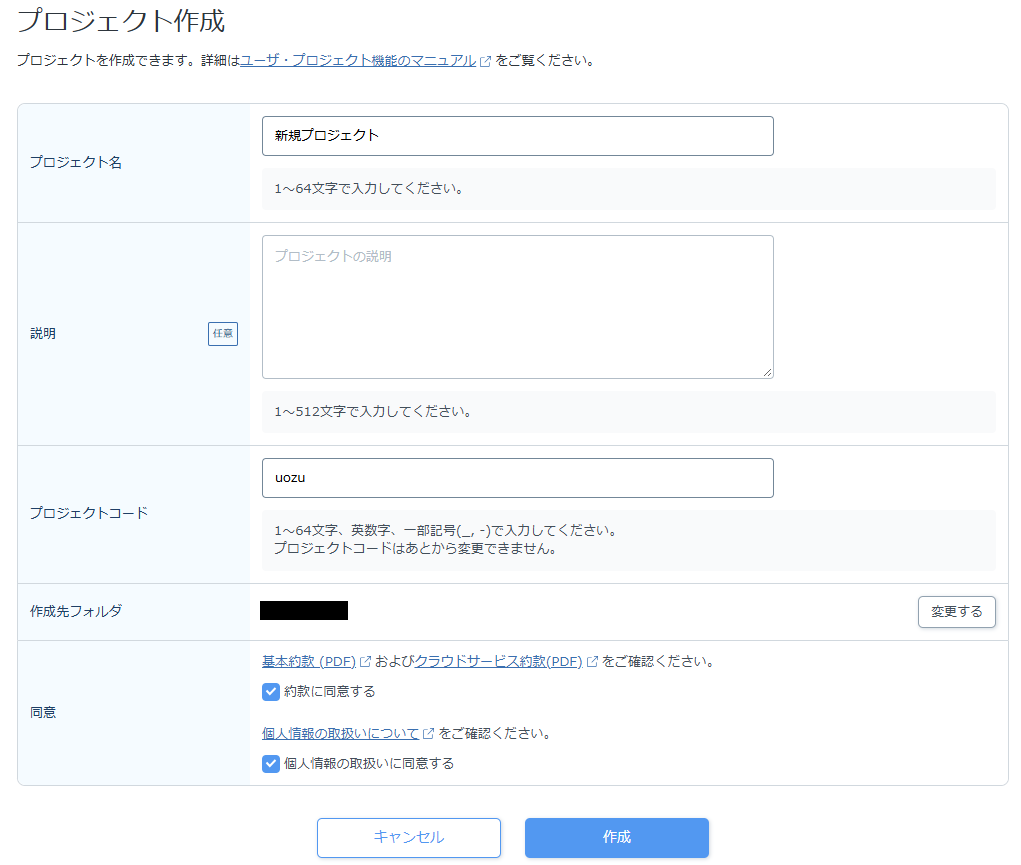
プロジェクト作成画面では、以下の項目を設定します。
| 項目 | 内容 |
|---|---|
| プロジェクト名 | 管理しやすい名前を指定 |
| プロジェクトコード | プロジェクトを識別する一意のコード |
| 作成先フォルダ | 必要に応じて指定 |
| 同意 | 約款、個人情報の取り扱いなどを確認してチェック |
必要事項を入力して「作成」をクリックします。
確認画面が表示されるので、内容に問題がなければ再度「作成」をクリックします。これでプロジェクトの作成は完了です。
なお、プロジェクトコードは作成後に変更できないため、名前を決める際には注意しましょう。
プロジェクトを作成したら、右上のプルダウンから対象のプロジェクトを選択し、「さくらのクラウド」のリンクを開きます。
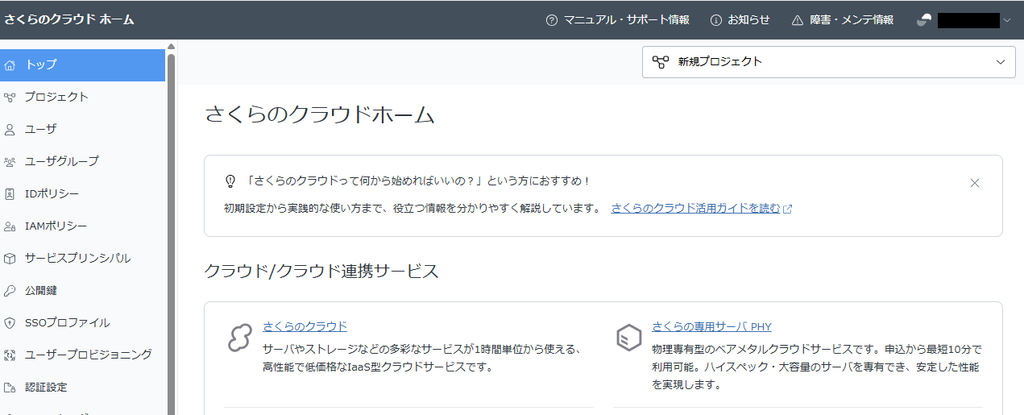
その後、サーバを作成したいゾーンを選択し、左側メニューの「サーバ」から「追加」をクリックすることで、新規サーバの作成画面に進めます。
ただし、プロジェクトが存在していても、ログインしているユーザーにサーバの作成権限がなければ作成できません。
プロジェクトを作成した後、複数人でクラウド環境を管理する場合は、IAMポリシーによるアクセス権限の設定も重要です。
例えば、サーバの再起動だけを担当するユーザーには、サーバの作成・削除権限まで与える必要はありません。
以前の記事では、IAMポリシーを利用して、サーバの閲覧と電源操作だけを許可する方法を紹介しました。
関連記事:
プロジェクトを作成した後は、用途や担当者に合わせた権限設定も検討してみてください。
さくらのクラウドを初めて利用するときは、会員IDの取得だけでなく、プロジェクトの作成が必要です。
また、プロジェクトを作成した後も、サーバを作成するには適切なアクセス権限が必要になります。
初めてさくらのクラウドを利用する場合は、まずプロジェクトの有無を確認してみましょう。
最後までお読みいただき、ありがとうございました!