こんにちは、UOZUです!
今回は、さくらのクラウドのユーザに対して、接続元IPアドレスによるアクセス制限を設定してみます。
さくらのクラウドを利用していると、
「管理画面へのログインを社内ネットワークからだけ許可したい」
「特定の固定IPアドレスからのみ操作できるようにしたい」
といったケースがあります。
このような場合、IPアドレスによるアクセス制限を設定しておくことで、許可したネットワーク以外からのアクセスを制限できます。
送信元IPアドレスを制限する
さくらのクラウドのコントロールパネルからログイン後、「認証設定」の項目から、ログインを許可する送信元Pアドレスを指定できます。
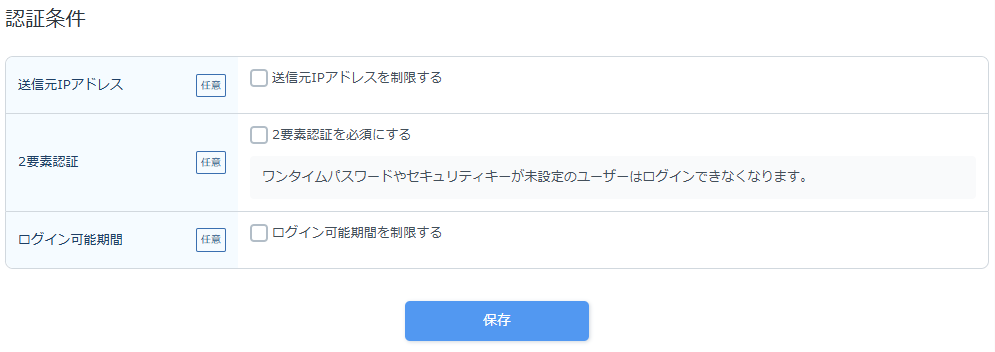
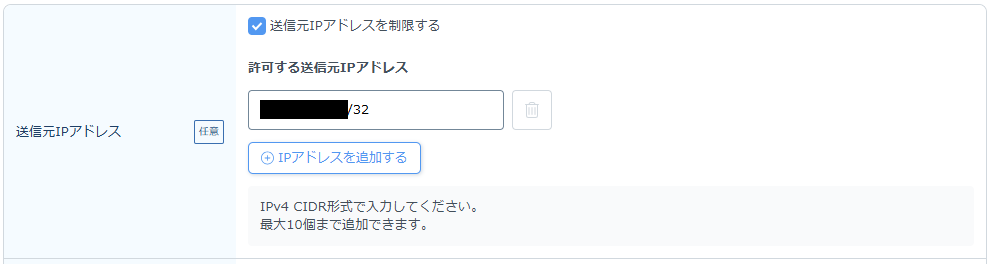
「送信元IPアドレスを制限する」にチェックを入れて、アクセスを許可したいIPアドレスを入力します。
例えば、社内ネットワークから利用しているグローバルIPアドレスが「203.0.113.198/32」の場合、このIPアドレスを許可する設定にします。
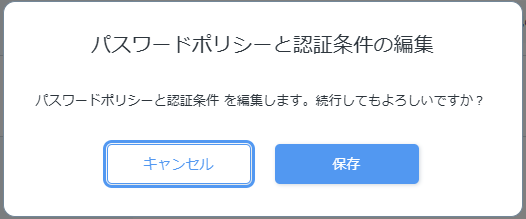
「保存」ボタンをクリック後、確認画面が出るので、再度「保存」をクリックして反映完了です。
設定後の動作確認
設定が完了したら、コントロールパネルへアクセスしてみます。
許可されたIPアドレスからのアクセスであれば、通常どおりログインして操作できますが、許可していないIPアドレスからアクセスした場合は、「ログインに失敗しました。IDまたはパスワードに誤りがある、またはロックされている可能性があります。時間を空けてお試しください。」とエラー表示が発生します。
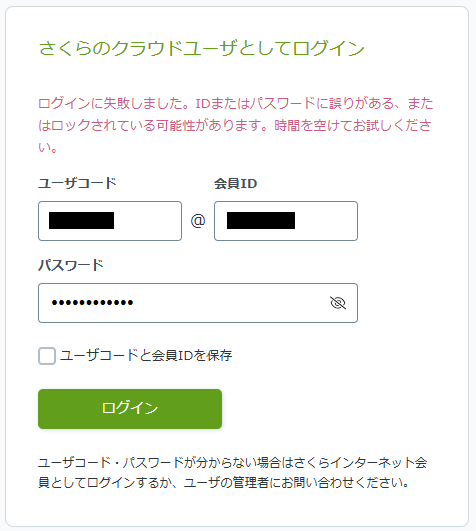
また「さくらの会員」からログインした際は、「イベントログ」から実際にログイン失敗の記録も確認することが出来ます。

2026-08-23 (日) 17:54:47	ユーザ xxxx0000@zzz0000	198.51.100.222	-	操作	ユーザ 000000000000としてログイン(リクエスト失敗:認証条件エラー)
2026-08-23 (日) 17:54:02	ユーザ xxxx0000@zzz0000	203.0.113.198	石狩第1ゾーン	操作	ユーザ 000000000000としてログイン
アクセス制限に関する注意点
また注意点は以下2点です。
・「さくらの会員ID」でのログインに対しては送信元IPアドレスの制限が出来ない
・「ユーザごとの制限」は設定できず、「すべてのユーザー」に対しての制限になる
「認証条件」で設定する内容はすべてのユーザーに対するポリシーの設定となる為、「さくら会員ID」でログインした際は、その制限は有効にはなりません。またすべてのユーザーで有効となる為、複数の拠点でアクセスもとIPアドレスが違うなど、アクセス元IPが変動する可能性がある時も、注意が必要となります。
さいごに
今回は、さくらのクラウドのユーザに対してIP制限を設定する方法について紹介しました。
管理画面へのアクセスを特定のネットワークに限定することで、ユーザIDやパスワードだけに頼らず、接続元という観点からもアクセスを制御できます。
特に、社内ネットワークやVPNなど、アクセス元を限定できる環境では有効な機能です。
ただし複数の拠点を利用してる際や、IPアドレスが変更される環境では、設定後にログインできなくなる可能性があります。
IP制限を設定する際には、現在のネットワーク構成や固定IPアドレスの有無を確認したうえで設定することをおすすめします。
最後まで読んでいただき、ありがとうございます!
この記事を書いた人