
こんにちは、UOZUです!
さくらのVPSの便利な機能「サーバ監視」を使ってみます。
事前の準備と注意点
パケットフィルター設定
まずは事前準備として、パケットフィルターから監視元ネットワークとなる「27.133.139.32/28」のIPを許可します。
監視するポートが決まっている場合は、必要なポートのみを許可することをおすすめしますが、複数の監視を追加する予定がある場合は、必要に応じてTCPの範囲指定を検討してください。
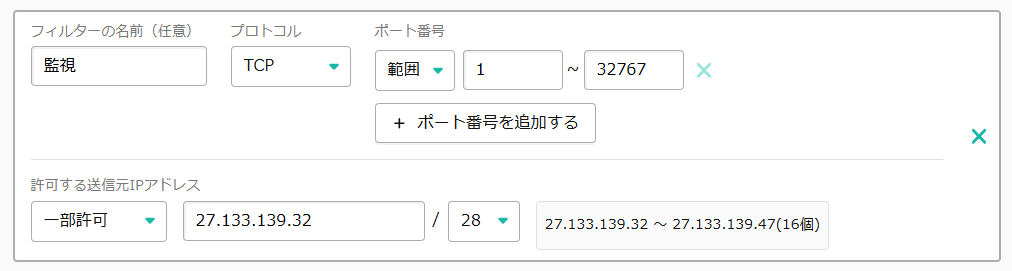
Ping監視については、さくらのVPSのパケットフィルター仕様上、ICMPが常に許可されているため、個別に許可設定を追加する必要はありません。
また、パケットフィルターで許可していても、OS内のファイアウォールで遮断している場合は監視に失敗する可能性があります。firewalld や ufw などを利用している場合は、OS側の許可設定もあわせて確認してください。
監視設定の追加
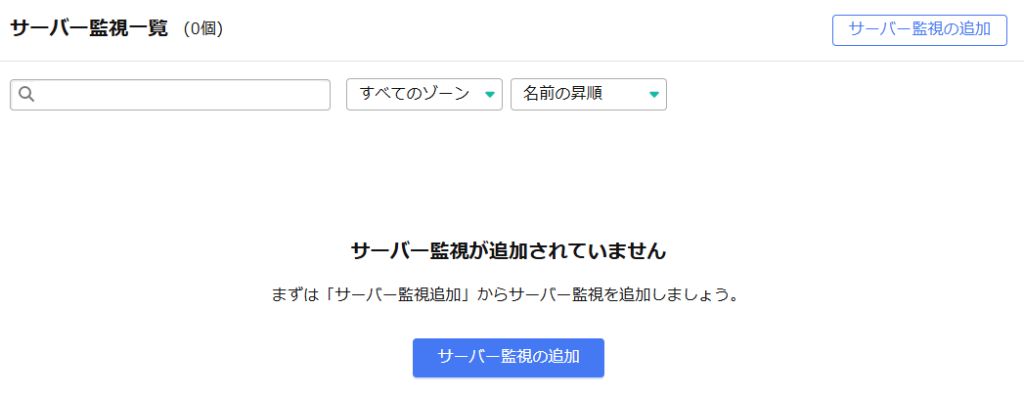
つづけて、「サーバ監視」の項目に移動し「サーバー監視の追加」から監視を追加します。
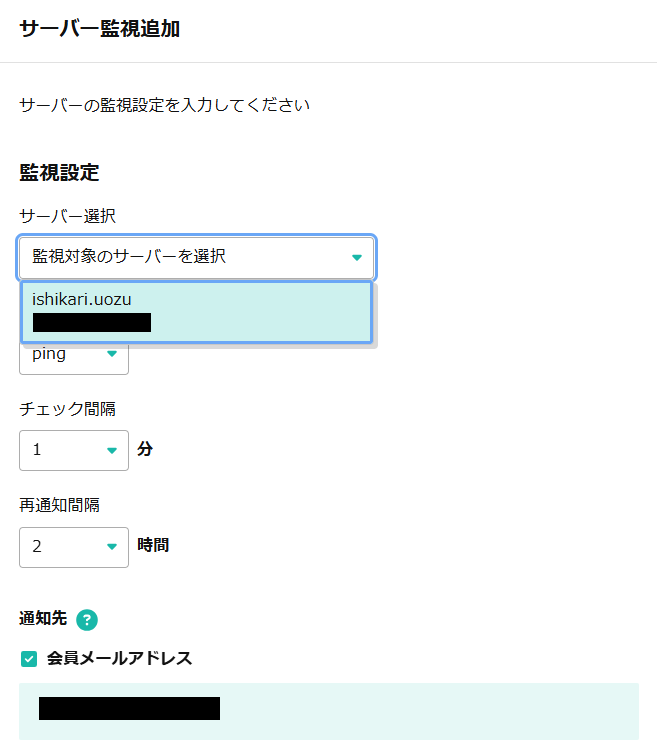
つづけて、監視をしたいサーバーとプロトコル、通知先を選択しましょう。
| 監視方式 | 主な用途 |
|---|---|
| ping | サーバーの疎通確認 |
| tcp | 任意TCPポートの応答確認 |
| ssh | SSH接続ポートの確認 |
| smtp | メール送信サービスの確認 |
| pop3 | メール受信サービスの確認 |
| http | WebサイトのHTTP応答確認 |
| https | WebサイトのHTTPS応答確認 |
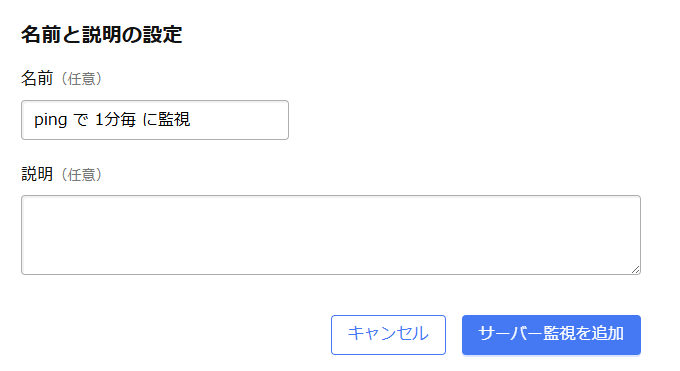
任意の名前で説明を入れた後、最後に「サーバ監視を追加」をクリックすると、監視項目が追加されます。
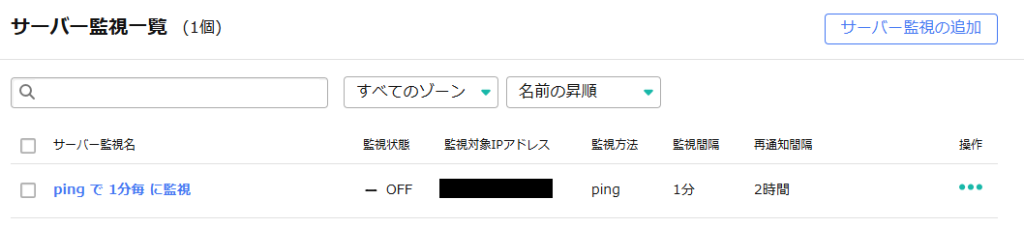
監視の有効化と確認
監視設定の作成時点では、監視は有効となっていないので、サーバー監視項目一覧から、作成した項目の「操作」を選択し、有効化をします。
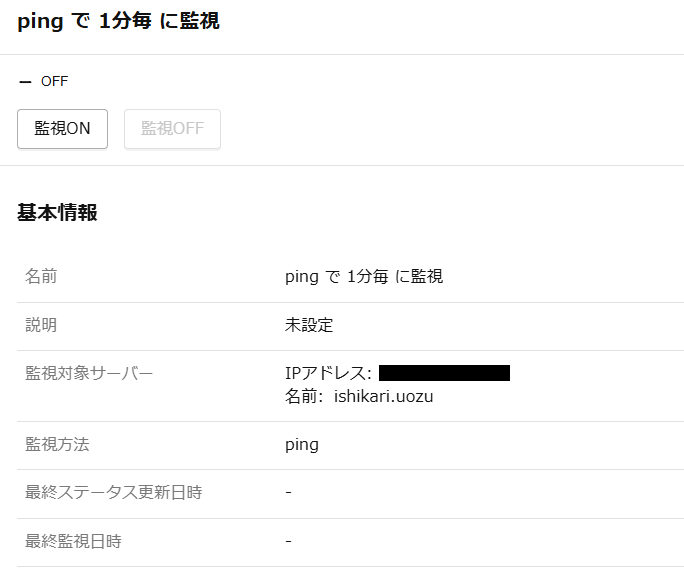
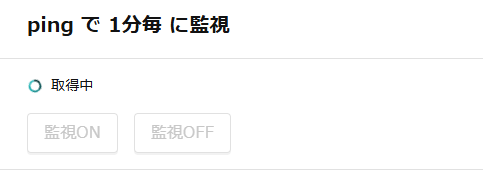
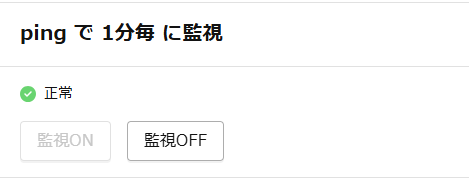
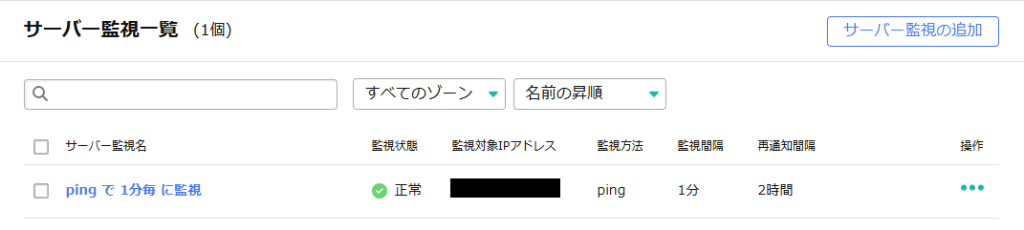
監視をONにすると、最初は「取得中」と表示されます。しばらく待って、監視状態が「正常」になることを確認しましょう。
さいごに
今回は、さくらのVPSのサーバ監視機能を使い、ping監視を追加する手順を試してみました。
さくらのVPSの標準機能として監視設定を追加できるため、簡易的な死活監視やポート監視を行いたい場合に便利です。監視を利用する際は、事前にパケットフィルターで監視元IPアドレスを許可し、必要に応じてOS内のファイアウォール設定も確認しておくと安心です。
また、監視設定は作成しただけでは有効にならないため、作成後に一覧画面から監視をONにし、状態が「正常」になることまで確認しておきましょう。
本格的な監視や詳細な通知管理が必要な場合は、Zabbixなどの監視サービスと組み合わせる形になりますが、まずは標準機能で手軽に監視を始めたい場合には使いやすい機能だと思います。
最後までお読みいただき、ありがとうございます!
この記事を書いた人