こんにちは、UOZUです!
以前、さくらのVPSから、さくらのクラウドサーバへのマイグレーション、起動までの記事で、おなじさくらの会員で「さくらのVPS」から「さくらのクラウド」にサーバーを複製・起動しました。
今回の記事では、さくらのクラウドの「アーカイブ共有機能」を利用し、異なるさくらの会員アカウント間でサーバーを複製する手順を紹介します。
アーカイブの共有機能とは
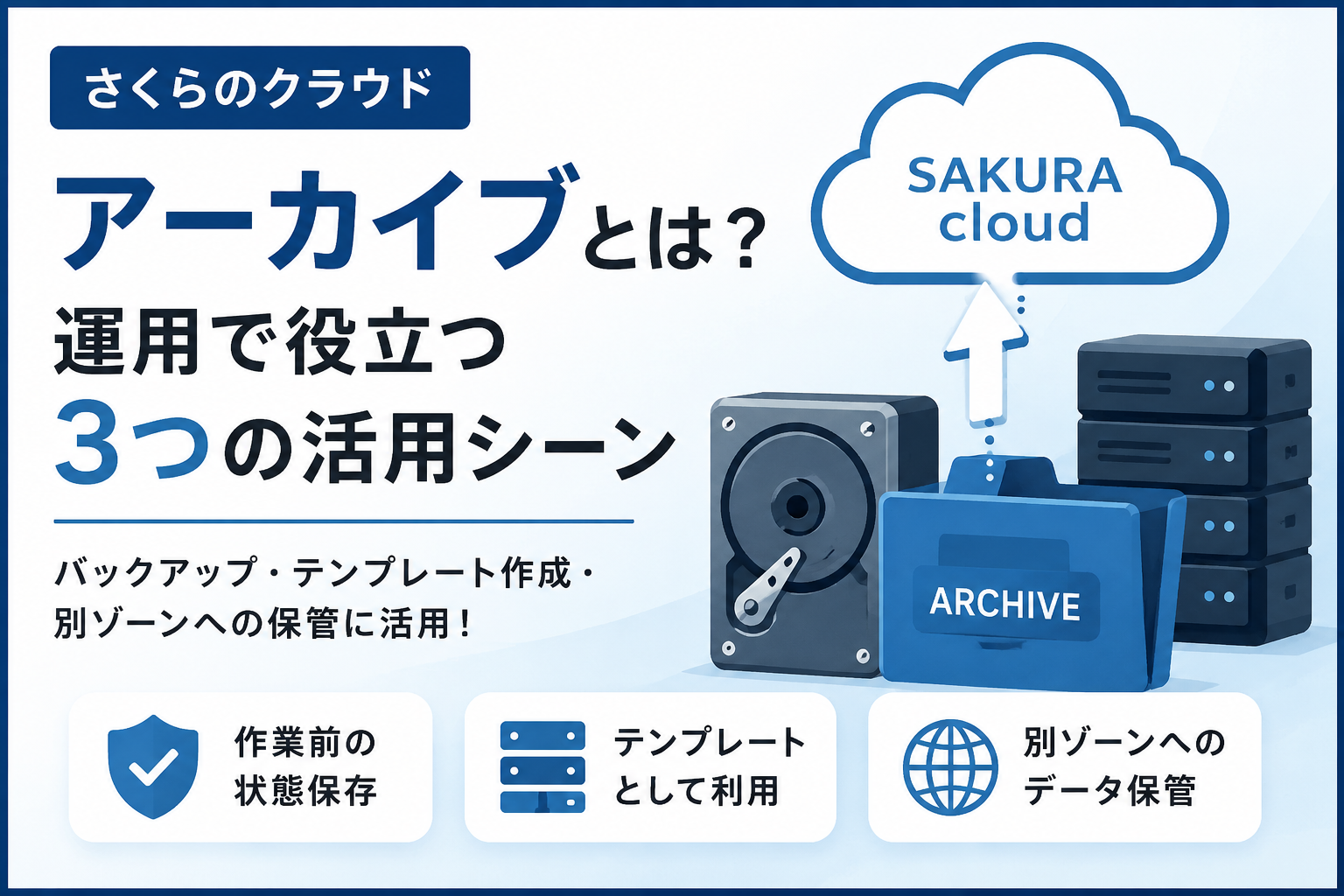
アーカイブは、サーバーのディスク内容を保存しておき、別のディスクやサーバー作成時の元データとして利用できる機能です。
アーカイブ共有機能を使うことで、作成したアーカイブを別のアカウント側でコピーし、サーバー作成に利用できます。
アーカイブの取得と共有まで
「複製元のアカウント」から、アーカイブの取得と共有設定までを行います。
アーカイブの取得
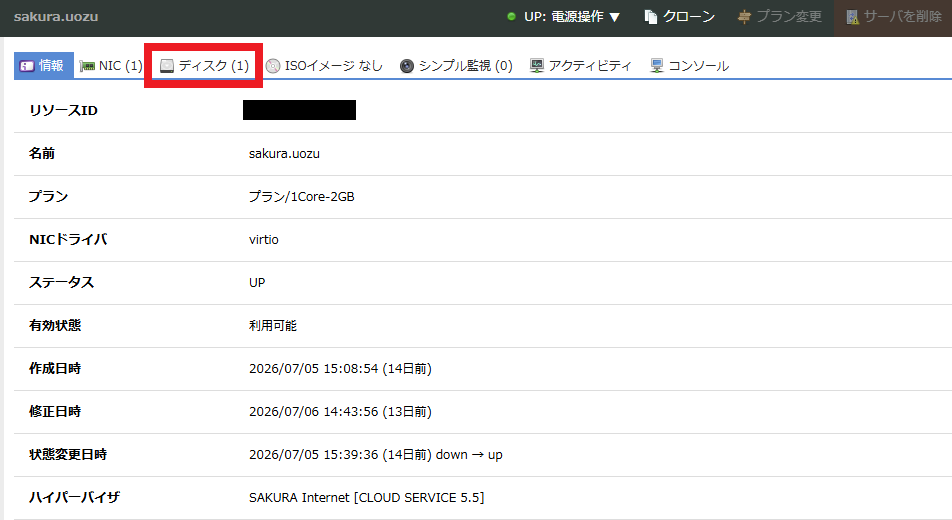
複製したいサーバーの詳細画面から、「ディスク」タブを選択します。
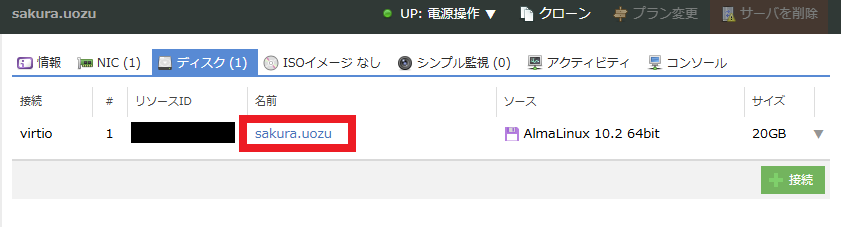
サーバーに接続されたディスクが表示されるので、名前から対象のディスクをクリックします。
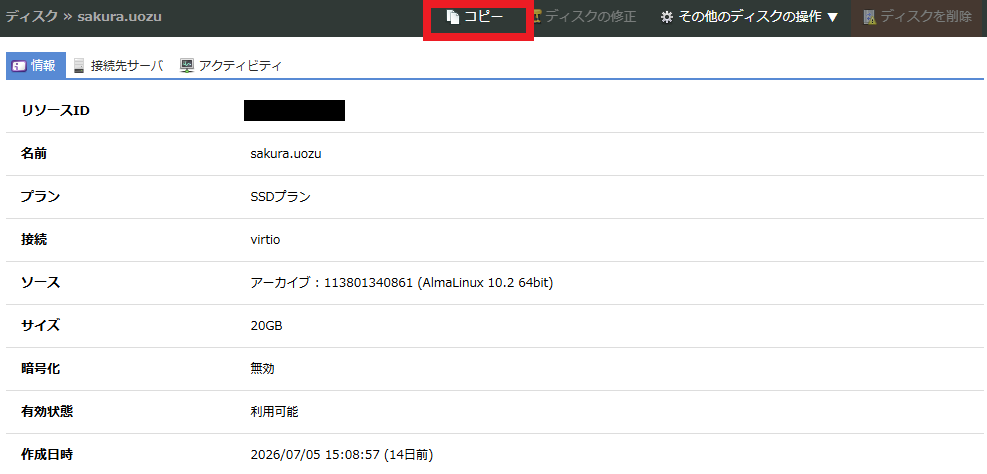
ディスクの操作画面に移るので、「コピー」ボタンをクリックします。
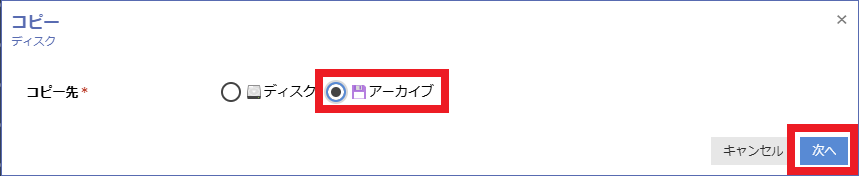
コピー先は「ディスク」ではなく「アーカイブ」を選択し、「次へ」をクリックします。
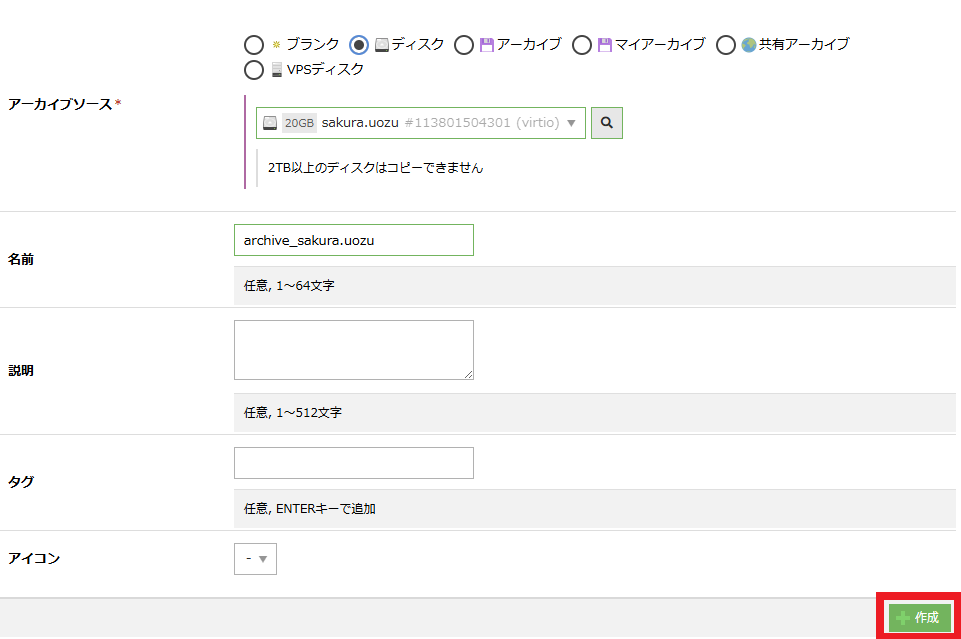
アーカイブの作成画面に移るので、「+作成」でアーカイブを取得します。今回は分かりやすいよう、名前は「archive_sakura.uozu」としました。
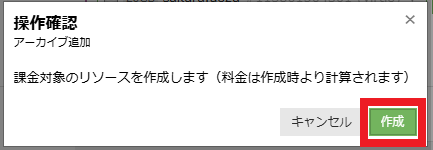
操作確認画面が表示されるので、「作成」をクリックしてアーカイブを取得します。
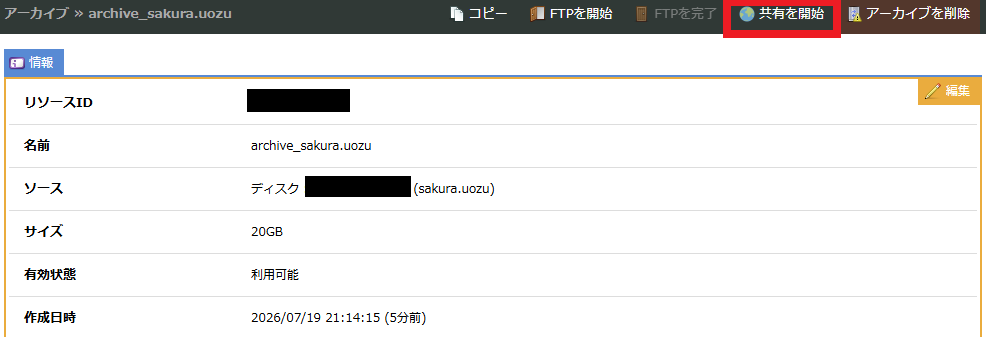
しばらく待つと、作成したアーカイブが利用可能になるので、アーカイブの名前をダブルクリックし、アーカイブの詳細画面に移動します。

共有を開始
作成したアーカイブの詳細画面の右上に「共有を開始」ボタンがあるので、クリックします。
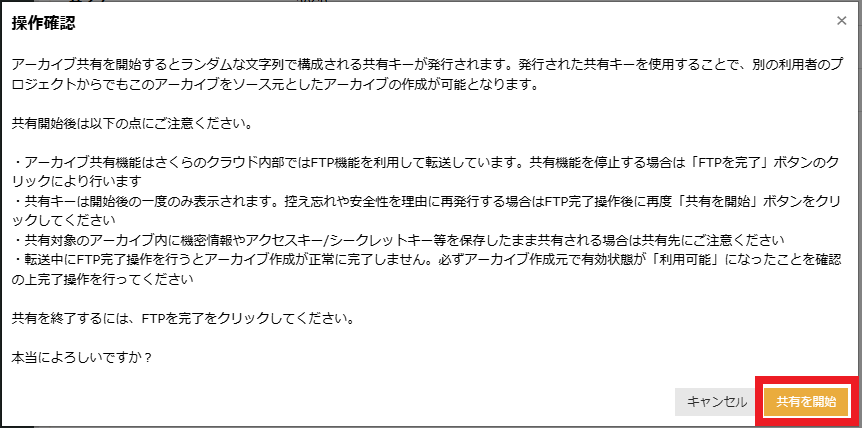
操作の確認画面が表示されるので、注意点を確認したら、「共有を開始」をクリックします。
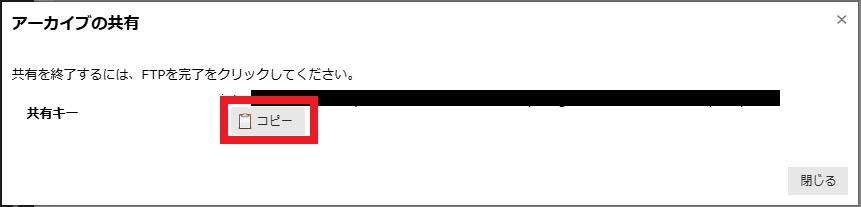
アーカイブを共有するための「共有キー」が表示されるので、メモしておきましょう。
※共有キーを知っているユーザーは、共有されたアーカイブを元にアーカイブを作成できます。共有キーは第三者に知られないよう、安全な場所に保管してください。
共有されたアーカイブの複製からサーバーの起動まで
ここからは「複製先アカウント」で操作を行います。
アーカイブの複製
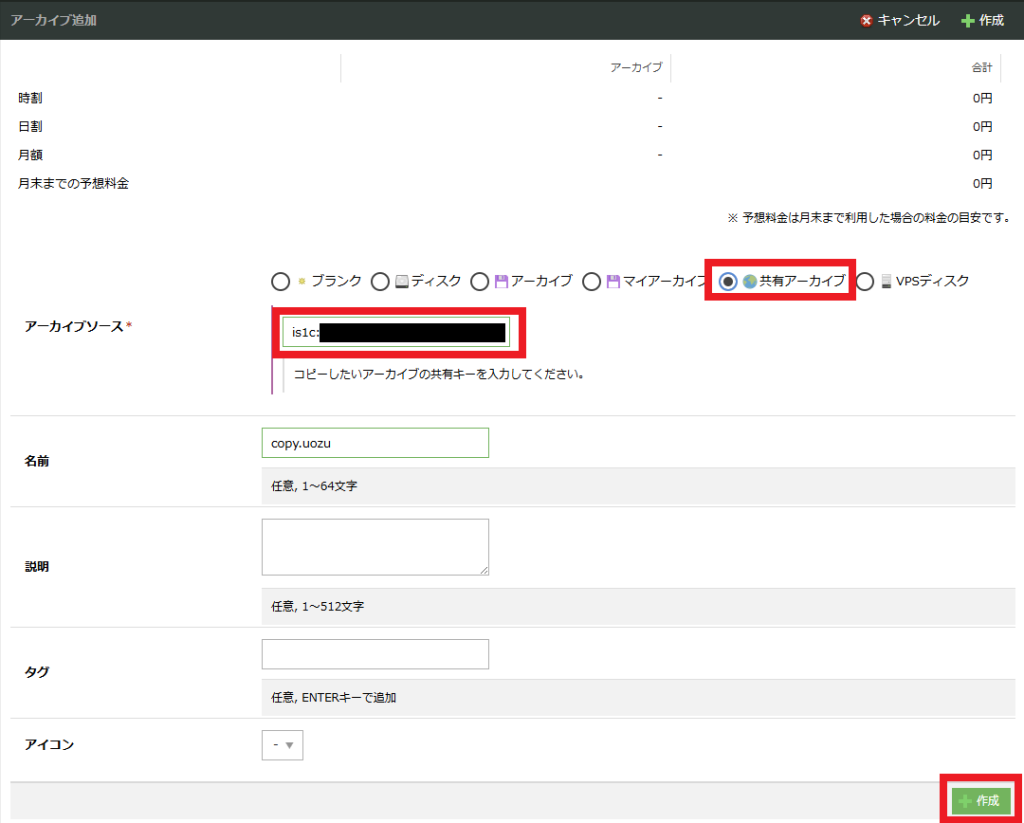
アーカイブの追加画面から、「共有アーカイブ」を選択し、アーカイブソースには、さきほどメモした「共有キー」を貼り付け、「+作成」ボタンをクリックし、アーカイブを複製します。今回は名前は「copy.uozu」としています。
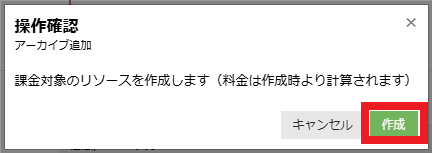
操作確認画面が出るので、再度「作成」をクリックします。
しばらく待つと、「転送中」から「利用可能」にアーカイブが変化します。


複製サーバーの作成
サーバーの追加画面から「マイアーカイブ」を選択し、さきほど複製したアーカイブを指定し、サーバーを作成します。
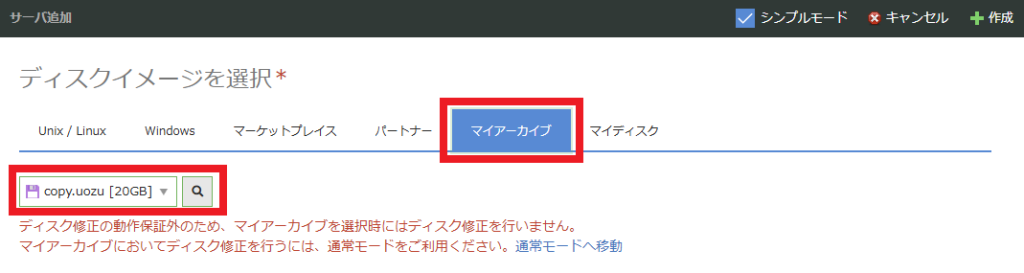
起動後、必要に応じてIPアドレスやホスト名などの調整を行いましょう。
共有設定の停止
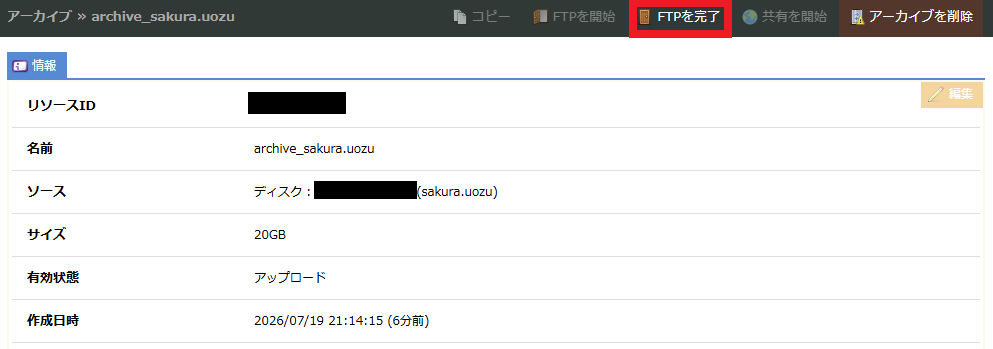
サーバー複製後は、「複製元のアカウント」にログインし、複製したアーカイブを「FTPを完了」をクリックし、共有を停止してきましょう。
最後に
今回は、さくらのクラウドのアーカイブ共有機能を利用し、異なるアカウント間でサーバーを複製する手順を試してみました。
アーカイブを作成して共有キーを発行することで、複製先アカウント側でもアーカイブをコピーし、そこからサーバーを作成できるため、アカウントをまたいだ環境移行や検証環境の作成に便利な機能だと感じました。
ただし、共有キーを知っているユーザーはアーカイブをコピーできるため、キーの取り扱いには注意が必要です。また、複製後はIPアドレスやホスト名、サービスの起動状態などを確認し、必要に応じて設定を調整しておきましょう。
作業完了後は、複製先でアーカイブが利用可能になっていることを確認したうえで、複製元アカウント側の共有を停止しておくと安心です。
さくらのクラウドでアカウントをまたいだサーバー複製を行いたい場合は、今回紹介したアーカイブ共有機能を活用してみてはいかがでしょうか。
最後までお読みいただき、ありがとうございます!
この記事を書いた人