こんにちは。NERです!
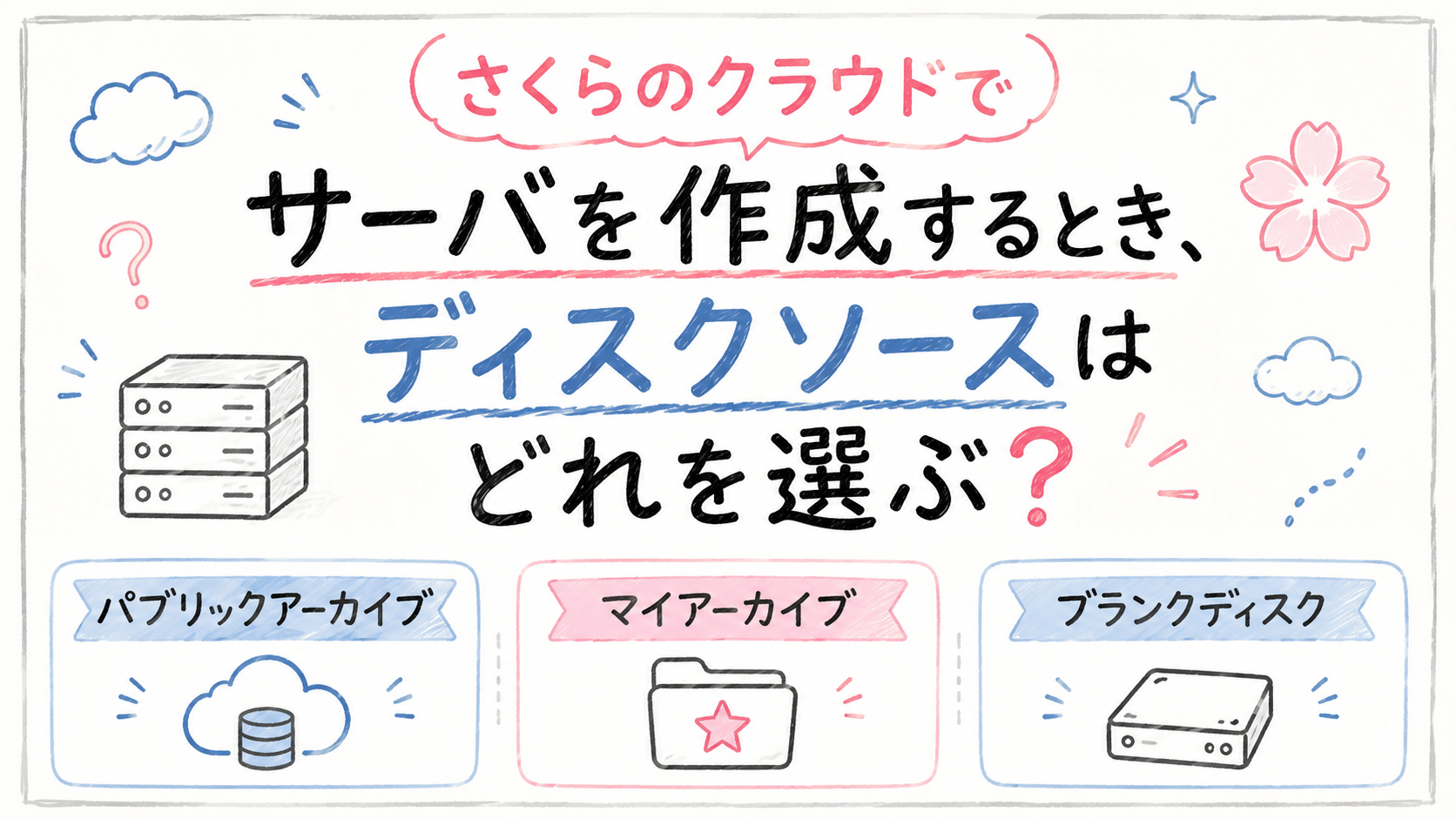
さくらのクラウドで新しくサーバを作成しようとすると、「パブリックアーカイブ」「マイアーカイブ」「ブランクディスク」といったディスクソースの選択肢が表示されます。
それぞれ名前は異なりますが、「結局どれを選べばいいの?」「何が違うの?」と迷った経験がある方がいらっしゃるかと思います。
特に初めてさくらのクラウドを利用する方にとっては、どのディスクソースを選ぶかによって、その後の作業や構築方法も変わるため、最初の悩みどころの一つです。
実際には、それぞれのディスクソースには適した用途があり、新規にOSを導入したい場合、既存環境を複製したい場合、自分でOSをインストールしたい場合など、利用シーンによって最適な選択肢は異なります。
本記事では、パブリックアーカイブ・マイアーカイブ・ブランクディスクの違いや特徴を実際の画面を交えながら比較し、「どのような場面で選択するのか」という視点で解説していきます!
サーバ作成時に迷わず適切なディスクソースを選択できるよう、ぜひ参考にしてください。
どのディスクソースを選べばいい?
| やりたいこと | 選ぶもの |
|---|---|
| 新規にLinux・Windowsサーバを作る | パブリックアーカイブ |
| 既存環境を複製する | マイアーカイブ |
| 自分でOSをインストールする | ブランクディスク |
ディスクソースとは?
ディスクソースとは、さくらのクラウドで新しいディスクを作成する際に、「どのデータを元にディスクを作成するか」を指定する項目です。
空のディスク(ブランク)を作成するほか、公式のOSイメージが収録されたパブリックアーカイブ、ユーザーが作成したマイアーカイブ、既存のディスクをコピーして作成できます。
用途に応じて選択することで、新規サーバの構築や複製、バックアップからの復元を効率的に行うことができます。
ちなみにですが… アーカイブとは、サーバのディスクイメージを保存するためのストレージです。
取得時点の状態をそのまま保管することができ、新しいサーバの作成や同一構成の複製、障害発生時の復元、バックアップ用途に利用可能です。
サーバへ直接接続はできません。
実際の画面で比較してみる
それぞれ、管理画面からどのように選択するか見ていきましょう。
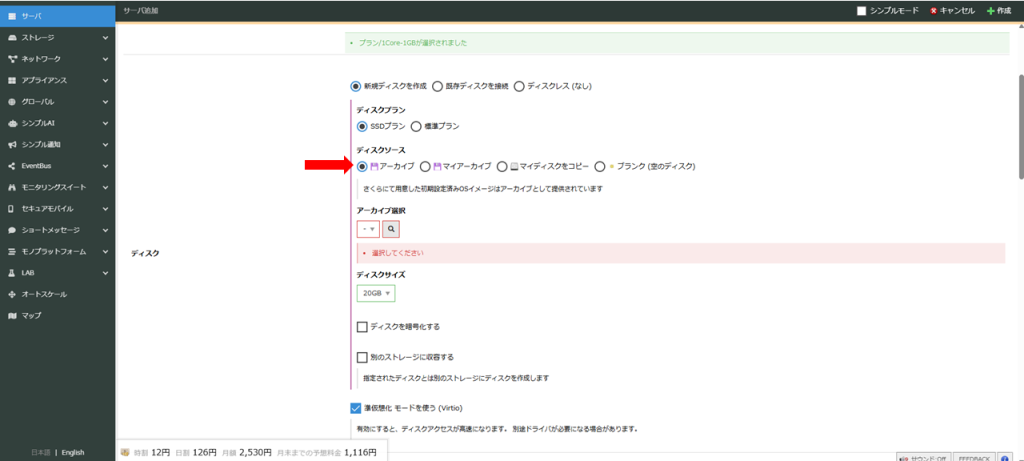
パブリックアーカイブ
ディスクソースで、「アーカイブ」を選択します。
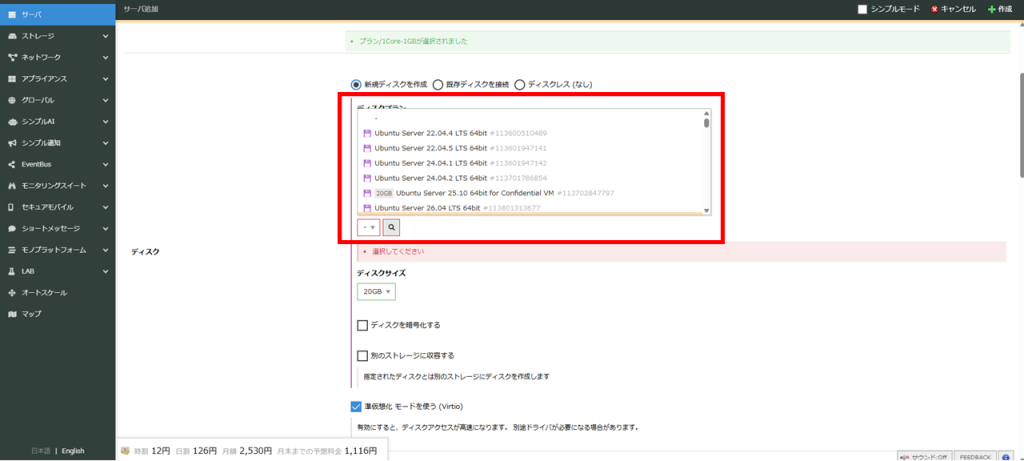
注意書きにもある通り、ここから選択をすると、さくらインターネット社で用意した初期設定済みOSイメージがアーカイブとして提供されます。
アーカイブ(使用したいOS)を選択します。
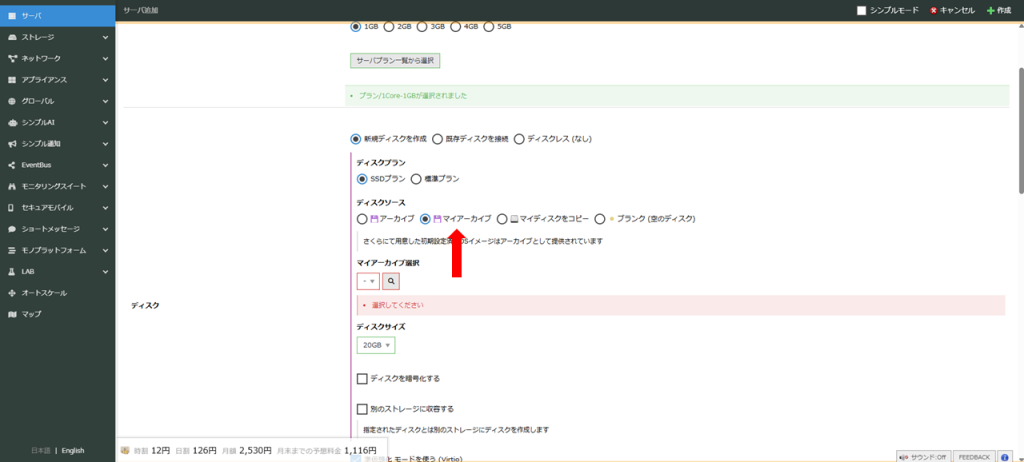
マイアーカイブ
ディスクソースで、「マイアーカイブ」を選択します。
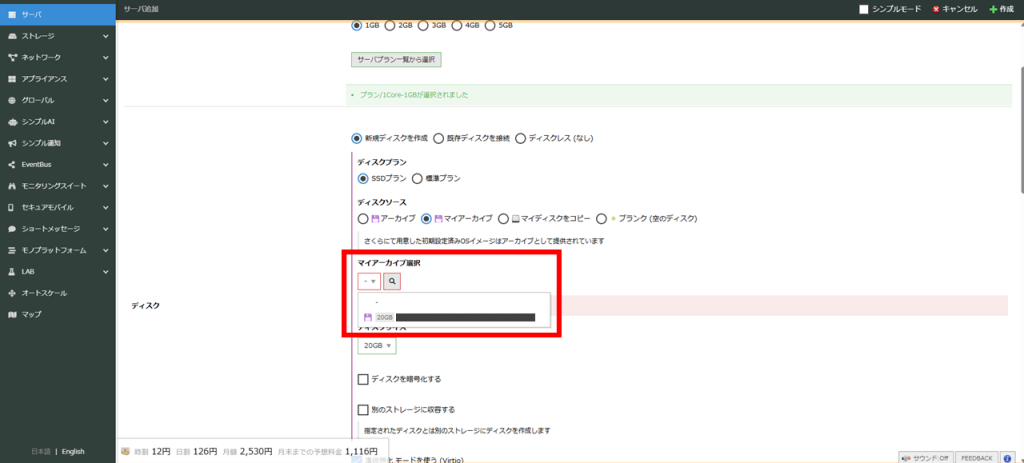
こちらも同様に、どのマイアーカイブを使用するか選択します。
ブランクディスク
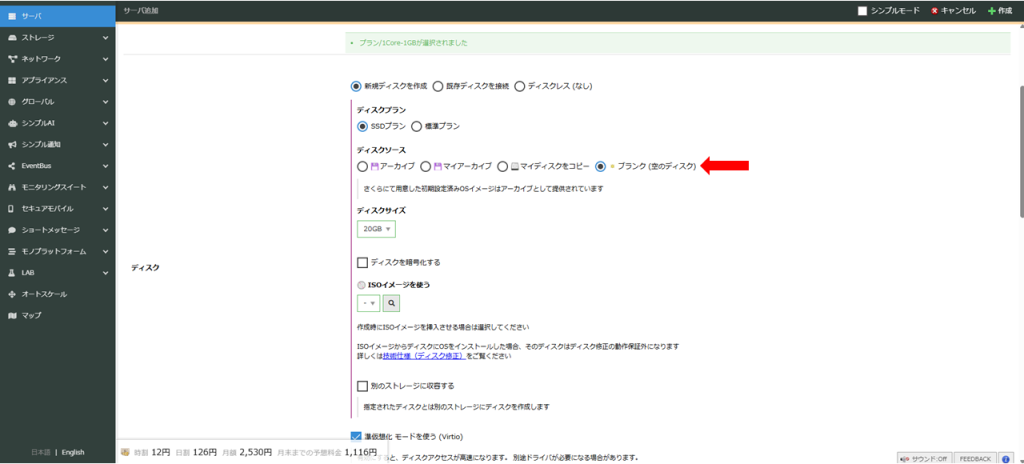
ディスクソースで、「ブランク(空のディスク)」を選択します。
こちらは、追加での選択項目はありません。
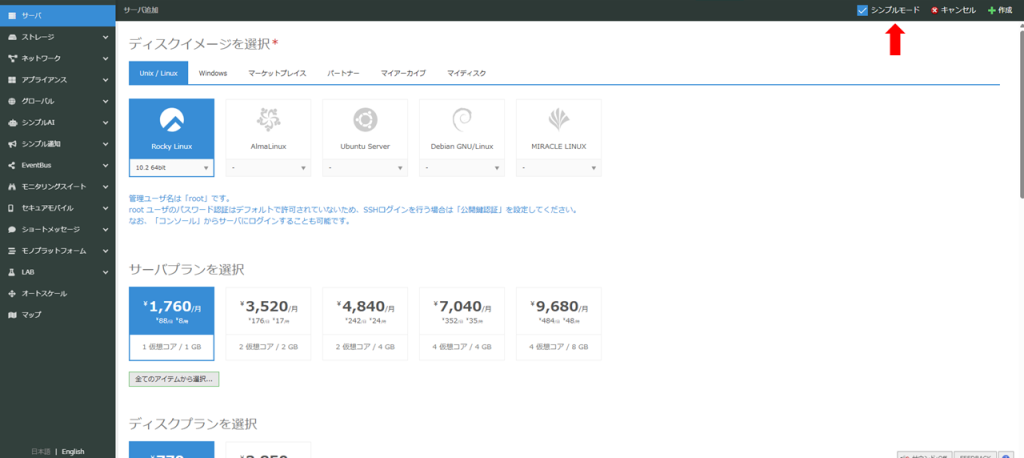
シンプルモードでサーバを作成しようとすると…
ちなみにですが、上記はすべて「通常モード」でサーバを作成した場合です。
「シンプルモード」でサーバを作成すると、以下の通り選択する部分はありません。
ディスクイメージはOSとそのバージョンで選択するので、実質「パブリックアーカイブ」での作成になるかと思います。
パブリックアーカイブを選ぶケース
パブリックアーカイブは、さくらインターネットが提供する公式OSイメージを利用して、サーバを構築することができます。
OSのインストール作業が不要なため、初めてサーバを作成する方や、検証環境・開発環境をすぐに用意したい方に適しているかと思います。
また、複数台のサーバを同じOS環境で統一したい場合にもよく利用されます。
もちろん、本番環境を構築する場合でも問題ありません。
パブリックアーカイブは定期的に更新され、各種LinuxディストリビューションやWindows Serverなどの公式イメージが提供されています。
こんな人・ケースにおすすめ
- 初めてさくらのクラウドを利用する人
- OSを一からインストールする手間なく、すぐにサーバを使い始めたい。
- 検証・開発環境を素早く用意したい人
- 数分でサーバを構築し、すぐに検証を開始したい。
- 本番サーバを標準構成で構築したい人
- 公式OSイメージを利用し、安定した環境から構築したい。
- 複数台のサーバを同じ構成で作りたい人
- 同じOSイメージから作成し、環境を統一したい。
マイアーカイブを選ぶケース
マイアーカイブは、自分で作成したサーバ環境をテンプレートとして保存し、同じ構成のサーバを何度も作成したい場合に適しているかと思います。
OSだけでなく、ミドルウェアや設定、アプリケーションを含めた状態を保存できるため、構築作業を大幅に効率化できます。
開発・検証環境を複数用意したい方や、本番環境と同じ構成を再現したい方、障害時に迅速に復旧できるよう備えたい方におすすめです。
マイアーカイブは、バックアップ用途だけでなく「自社専用のサーバテンプレート」として活用されるケースが代表的です。
こんな人・ケースにおすすめ
- 何度も同じ構成のサーバを作成する人
- OSやミドルウェアの設定済み環境をテンプレート化して使い回したい。
- 開発・検証・本番環境を同じ構成で統一したい人
- 環境差異をなくし、構築ミスを減らしたい。
- 自社標準イメージを運用したい人
- セキュリティ設定や監視エージェントなどを組み込んだ状態で配布したい。
- 障害時に素早く復旧したい人
- 保存しておいたアーカイブから同じ環境をすぐに復元したい。
- 複数拠点・複数ゾーンで同じサーバを展開したい人
- マイアーカイブを利用して同一構成を展開したい。
ブランクディスクを選ぶケース
ブランクディスクは、何もデータが入っていない空のディスクを作成したい場合に選択します。
OSを自分でインストールしたい場合や、データ保存用の追加ディスクとして利用したい場合に適しています。
また、ISOイメージを使って任意のOSをインストールするケースや、独自構成のサーバを一から構築したい上級者にもよく選ばれます。
既存の環境をコピーせず、自由に構成したい場合に最適な選択肢です。
こんな人・ケースにおすすめ
- OSを自分でインストールしたい人
- ISOイメージを利用して、任意のOSやバージョンをインストールしたい。
- データ保存用のディスクを追加したい人
- Webデータやログ、バックアップなどを保存する追加ディスクとして利用したい。
- 独自構成のサーバを構築したい人
- パブリックアーカイブにないOSや特殊な構成で環境を構築したい。
- 検証・学習目的で一から構築したい人
- パーティション作成やOSインストールを含め、サーバ構築を学習したい。
- 既存環境に依存せず自由に構築したい人
- テンプレートを使わず、ゼロから環境を設計・構築したい。
3つを比較!迷ったときの判断ポイント
初めてサーバを作成する場合は、ほとんどのケースでパブリックアーカイブを選択すれば問題ありません。
一方、マイアーカイブは運用や構築の効率化、ブランクディスクは自由度の高い構成や追加ストレージ用途で選択されることが多く、目的に応じて使い分けることが重要です。
| ディスクソース | こんなときに選択 | おすすめの人 |
|---|---|---|
| パブリックアーカイブ | OSがインストールされた状態から、すぐにサーバを作成したい | 初めてさくらのクラウドを利用する人、開発・検証環境を素早く用意したい人 |
| マイアーカイブ | 自分で構築した環境をテンプレートとして再利用したい | 同じ構成のサーバを何台も作成する人、運用効率を高めたい人 |
| ブランクディスク | OSや設定を自分で一から構築したい、データ保存用ディスクを作成したい | 独自構成で構築したい人、学習・検証目的の人、追加ディスクを利用したい人 |
判断に迷ったら、この基準がおすすめです。
- 新しくサーバを素早く作りたい → パブリックアーカイブ
- 同じ環境を何度も使い回したい → マイアーカイブ
- OSを自分でインストールしたい・追加ディスクを作りたい → ブランクディスク
おわりに
今回は、さくらのクラウドでサーバを作成する際に選択する「パブリックアーカイブ」「マイアーカイブ」「ブランクディスク」の違いと、それぞれを選ぶケースについてご紹介しました。
一見すると難しそうな項目ですが、「新規にOSを利用するならパブリックアーカイブ」「同じ環境を再利用するならマイアーカイブ」「自分で一から構築するならブランクディスク」と覚えておくと、迷うことは少なくなるかと思います。
特に初めてさくらのクラウドを利用する場合は、パブリックアーカイブを選択するケースがほとんどです。
サーバの用途や運用方法に合わせて適切なディスクソースを選ぶことで、構築作業の効率化や運用負荷の軽減にもつながります。
もちろん、弊社ではお客様のご要望に合わせたサーバの設計・構築から対応可能です!
そして、納品後の運用保守までワンストップでサポートしています!
ぜひ、お気軽にご相談ください。
それでは、また。
この記事を書いた人