

usacloudでサーバを停止・起動してみる
サーバの停止・起動を実務で行う場合は、管理コンソールから、SSHを利用せずにサーバの管理操作ができる状態を確認したうえで実施するのが望ましいと考えています。
しかし、とにかく再起動が必要になる場面もあるかと思います。
そんなときに備えて、usacloudを使ってサーバを停止・起動できることを知ったので、検証してみました。
今回は、さくらのクラウドのサーバをusacloudでシャットダウンし、その後に起動します。
※掲載しているログは一部を省略し、リソースIDはマスクしています。
usacloudのインストール
APIを実行する環境にusacloudをインストールします。
インストール方法は、さくらのクラウド公式マニュアル「インストール」を参照してください。
今回の検証では、次のコマンドを実行しました。
curl -fsSL https://github.com/sacloud/usacloud/releases/latest/download/install.sh | bash実行すると、依存パッケージの確認とusacloudのダウンロード・展開が行われました。
===== install dependencies by dnf =====
+ dnf install -y curl zip
(中略)
Dependencies resolved.
Nothing to do.
Complete!
===== install usacloud by curl =====
(中略)
Archive:  usacloud_linux-amd64.zip
  inflating: usacloud
APIキーの設定
続いて、次のコマンドで接続設定を行います。
usacloud config対話形式でAPIトークンやAPIシークレットなどの入力を求められるので、利用する環境に合わせて設定します。
今回の検証では、ゾーンに「is1c」、デフォルトの出力形式に「table」を指定しました。
Setting SakuraCloud Zone=>
        Enter Zone[tk1a/tk1b/is1a/is1b/is1c/tk1v/all]: is1c

Setting Default Output Type=>
        Enter Default Output Type[table/json/yaml]: table

Written your settings to /root/.usacloud/default/config.json

Would you like to switch to profile "default"?(y/n) [n]: y
対象サーバの状態を確認する
まずは実行テストとして、対象サーバの情報を取得します。
今回はタグ「amiy」で絞り込み、サーバ名と状態だけを表示しました。
usacloud server ls --tags amiy --format 'Name:{{.Name}} InstanceStatus: {{.InstanceStatus}}'Name:amiy-server001 InstanceStatus: up対象サーバの状態が「up」になっていることを確認できました。
デフォルトのテーブル形式では、より多くの情報が表示されますが、今回は必要な項目だけに絞っています。
サーバをシャットダウンする
対象サーバを確認できたので、シャットダウンしてみます。
ここからはサーバの停止を伴う操作です。実務では、対象・影響範囲・作業時間・復旧手順を確認したうえで実施してください。
usacloud server shutdown amiy-server001実行すると、対象のリソースIDと確認メッセージが表示されます。
Target resource IDs => [
        [is1c] XXXXXXXXXXXXXX
]
Are you sure you want to shutdown?(y/n) [n]: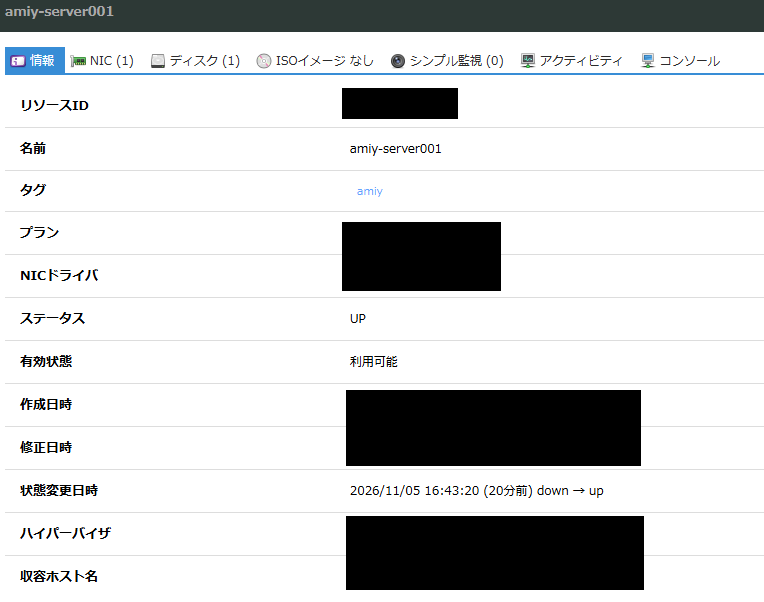
対象サーバのリソースIDと、稼働状態が「up」であることを確認した画面を挿入します。
今回は念のため、管理コンソール上でもリソースIDが一致していることと、サーバが稼働中であることを確認しました。
問題なさそうなので、「y」を入力してEnter!
Are you sure you want to shutdown?(y/n) [n]: y
[is1c] server/shutdown (ID:XXXXXXXXXXXXXX): started...
        [is1c] server/shutdown (ID:XXXXXXXXXXXXXX): 10s elapsed
        [is1c] server/shutdown (ID:XXXXXXXXXXXXXX): 20s elapsed
        [is1c] server/shutdown (ID:XXXXXXXXXXXXXX): 30s elapsed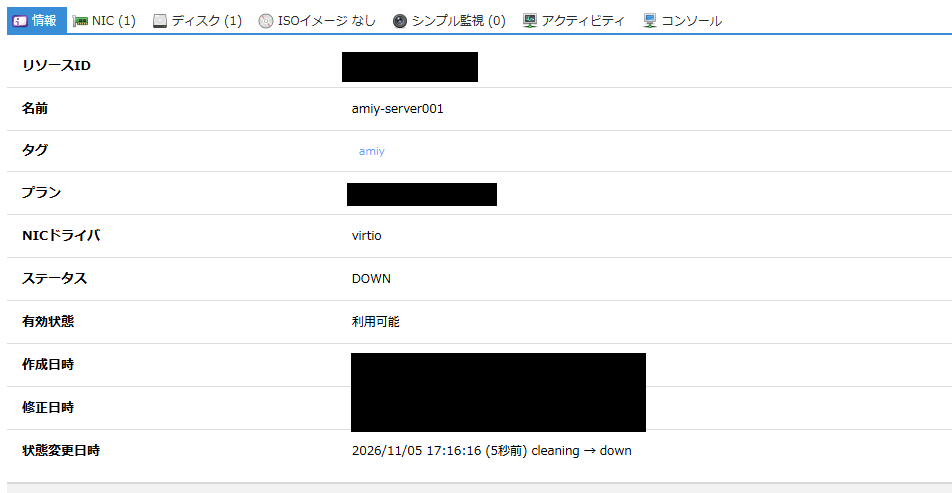
対象サーバが停止したことを確認できる画面を挿入します。
管理コンソールでシャットダウンを確認。ヨシッ!
なお、上記の経過時間のログだけでは停止完了の確認にはならないため、操作後の状態も確認します。
サーバを起動する
続いて、停止したサーバを起動します。
usacloud server boot amiy-server001シャットダウン時と同様に、対象のリソースIDを確認してから「y」を入力します。
Target resource IDs => [
        [is1c] XXXXXXXXXXXXXX
]
Are you sure you want to boot?(y/n) [n]: y
[is1c] server/boot (ID:XXXXXXXXXXXXXX): started...
        [is1c] server/boot (ID:XXXXXXXXXXXXXX): 10s elapsed
        [is1c] server/boot (ID:XXXXXXXXXXXXXX): 20s elapsed
        [is1c] server/boot (ID:XXXXXXXXXXXXXX): 30s elapsed
操作後は、管理コンソールなどで起動状態を確認します。
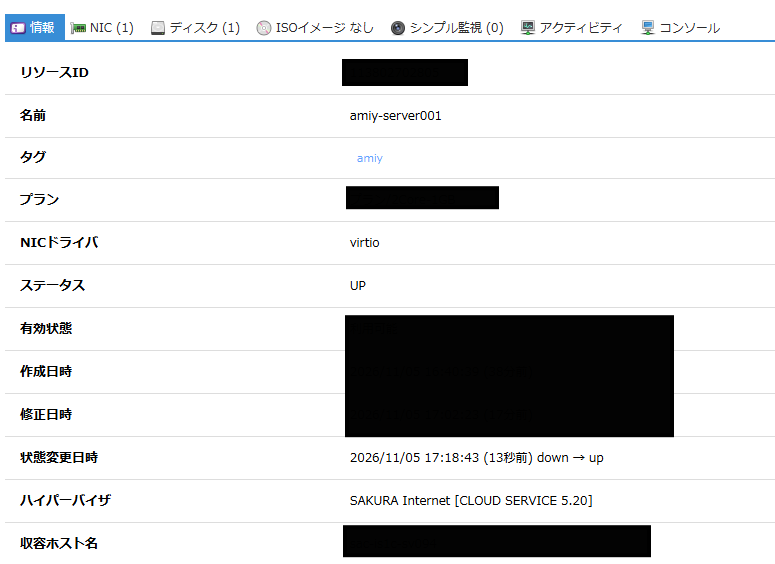
起動確認。ヨシッ!
ただし、サーバが起動していることと、提供サービスが正常に動作していることは別です。 実務では、必要なプロセスやサービスの状態、実際のアクセスまで確認しましょう。
停止・起動後に問題が起きた場合
停止・起動は、必ずしも操作前と同じ状態に戻せるとは限りません。実施前に、復旧方法と連絡先を決めておきます。
- 停止後に稼働状態へ戻す場合
対象を再確認し、上記の起動操作を行います。起動後は、提供サービスの正常性まで確認します。 - 起動しない場合や、サービスが復旧しない場合
管理コンソールから状態やコンソール画面を確認し、事前に用意した復旧手順に沿って対応します。必要に応じて管理者へ連絡します。 - 誤った対象を操作した場合
追加操作をいったん止め、影響と現在の状態を確認してから、管理者と復旧方針を決めます。
最後に
usacloudを使って、サーバの停止・起動ができました。
まとめて停止・起動する場合も、事前準備や対象確認は欠かせません。
今回は検証なので「ヨシッ!」と進めていますが、実務では、提供サービスへの影響や稼働プロセスの確認など、必要な確認事項が多くあります。
「簡単に操作できるから実行する」のではなく、実施してよい状況かを確認し、復旧手順も用意したうえで作業しましょう。
最後まで読んでいただき、ありがとうございました。
この記事を書いた人